
Олон хэрэглэгчид Outlook нь тодорхой хүмүүст хуваарьт цагаар тодорхой даалгавар өгөхийг хүсдэг. Үүнийг Outlook VBA-ээр дамжуулан хэрхэн хэрэгжүүлэх талаар энэ нийтлэлд танилцуулах болно.
Outlook нь дараахь дэлгэцийн агшин шиг "Хугацааг хойшлуулах" функцээр товлосон цагт имэйл илгээх боломжийг бидэнд олгож байгааг бид бүгд мэднэ.
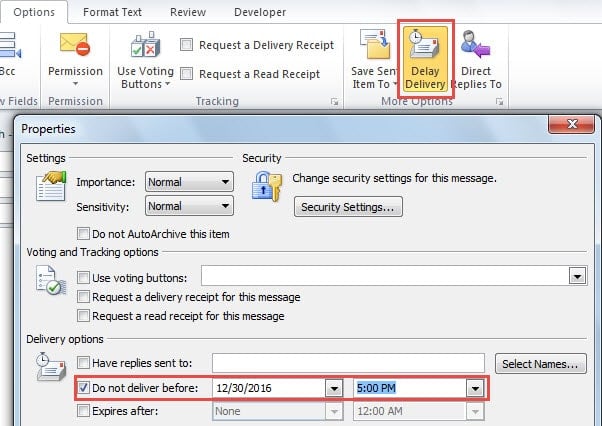
Гэхдээ энэ функцийг зөвхөн имэйлээр авах боломжтой болохоос уулзалт, даалгавар хийх боломжгүй юм. Тиймээс олон хүмүүс товлосон цагтаа уулзалт, даалгавар илгээх аргыг тэсэн ядан хүлээж байна. Үнэндээ бид үүнийг даалгавар болон Application.Reminder үйл явдалд сануулагч нэмж Outlook VBA дээр нэмэх замаар л үүнийг ойлгож чадна. Энд дэлгэрэнгүй алхамууд ба VBA кодууд байна.
Төлөвлөсөн цагт тодорхой хүнд даалгавар өгөх
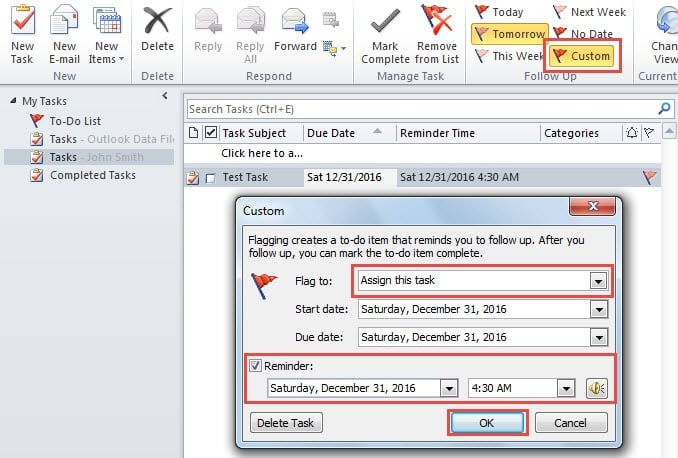
- Эхэндээ Outlook Tasks панел руу шилжүүлээрэй. Эх сурвалж даалгавраа сонгоод "Home" таб дээрх "Follow Up" бүлгийн "Custom" товчийг дарна уу.
- Дараа нь шинэ харилцах цонх гарч ирнэ. Үүнд та "Flag to" талбарыг "Энэ даалгаварыг даалга" болгон өөрчилж, "Сануулагч" дээр тэмдэглээд дараа нь сануулах цаг, тухайлбал даалгавар өгөх цагийг тохируулж болно. Эцэст нь “OK” товчийг дарна уу.

- Дараа нь та "Developer" таб руу шилжиж "Visual Basic" товчийг дарна уу.
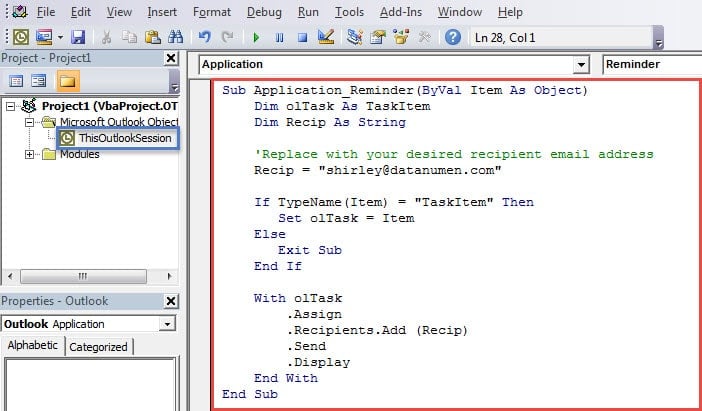
- Үүний дараа “ThisOutlookSession” төсөл дээр давхар товшоод дараа нь дараах кодуудыг “ThisOutlookSession” төслийн цонхонд хуулж ав.
Sub Application_Reminder(ByVal Item As Object)
    Dim olTask As TaskItem
    Dim Recip As String

    'Replace with your desired recipient email address
    Recip = "shirley@datanumen.com"

    If TypeName(Item) = "TaskItem" Then
       Set olTask = Item
    Else
       Exit Sub
    End If

    With olTask
        .Assign
        .Recipients.Add (Recip)
        .Send
        .Display
    End With
End Sub
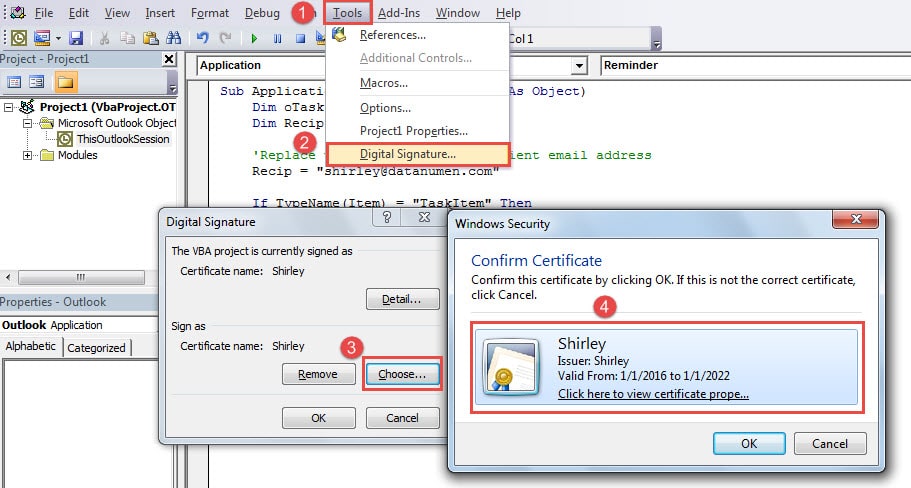
- Дараа нь аюулгүй байдлын үүднээс та энэ кодонд гарын үсэг зурах ёстой.
- Нэгдүгээрт, “VBA төслүүдийн тоон гэрчилгээ” -г ашиглаад гэрчилгээ үүсгээрэй.
- Дараа нь "Visual Basic" товчийг буцааж гэрчилгээг энэ кодонд гарын үсэг зурна уу.

- Дараа нь та "Visual Basic" цонхноос гарч макро тохиргоог өөрчилж зөвхөн дижитал гарын үсэгтэй макруудыг идэвхжүүлж болно.
- Эцэст нь та даалгавраа орхиж болно. Сануулга эхлэхэд Outlook нь даалгаврыг тодорхой хүлээн авагчдад автоматаар илгээх болно.
Хортой макроос болгоомжтой байгаарай
Өнөө үед вирус болон хортой програм хангамж улам бүр түгээмэл болж байна. Тэд ихэвчлэн имэйл гэх мэт хор хөнөөлгүй объект мэт өөрсдийгөө далдалж байна. Имэйлээр дамжин халдварладаг вирус нь хамгийн төвөгтэй асуудлуудын нэг бөгөөд тэдгээр нь ердийн мэт харагдах имэйлд суулгагдсан байдаг. Гэхдээ хэрэв та холбоос дээр дарах эсвэл имэйл дэх хавсралтыг нээх юм бол таны өгөгдөл халдварлагдах болно. Outlook хэрэглэгчдийн хувьд энэ эрсдэл хаа сайгүй байдаг. Тиймээс үргэлж сонор сэрэмжтэй байх шаардлагатай. Үгүй бол таны Outlook өгөгдөл халдлагад өртвөл танд өөр арга зам үлдэхгүй. Outlook өгөгдлийг засах хэрэгсэл, гэх мэт DataNumen Outlook Repair.
Зохиогчийн танилцуулга:
Ширли Жан бол мэдээлэл сэргээх мэргэжилтэн юм DataNumen, Үүнд мэдээлэл сэргээх технологиор дэлхийд тэргүүлэгч, Inc. SQL mdf файлын эвдрэлийг арилгах програм хангамжийн бүтээгдэхүүнийг засах хэтийн төлөв. Дэлгэрэнгүй мэдээллийг авна уу WWW.datanumen.com