
MS Access дээр маягт эсвэл тайланд захиалгат туузыг ашиглах алхамуудыг эндээс ойлгож болно.
MS Access дээр ашигладаг тайлан эсвэл маягтуудыг бидэнд байгаа мэдээллийн сантай сайн ажиллахын тулд ихээхэн хэмжээгээр тохируулсан байдаг. Эдгээр обьектуудыг мэдээллийн баазтайгаа илүү уялдуулахын тулд та тэдгээрийг өөрчилсөн тууз нэмж нэмж болно. Эдгээр туузууд нь текстэн дээр суурилсан тунгалаг XML тэмдэглэгээг ашигладаг бөгөөд туузанд тохируулга хийх, нэмэх үйл явцыг хялбарчлахад ашигладаг. MS Access дээр туузныхаа интерфэйсийг өөрчлөх уян хатан боломж байгаа тул хэрэглэгчдэд ээлтэй интерфейс үүсгэхийн тулд танд хэдхэн мөр XML хэрэгтэй. Эдгээр тохируулгын тэмдэглэгээг дараа нь Access мэдээллийн бааз, хүснэгтэд хадгалж, Excel-ийн ажлын хуудсанд холбож эсвэл VBA процедур дээр суулгаж болно.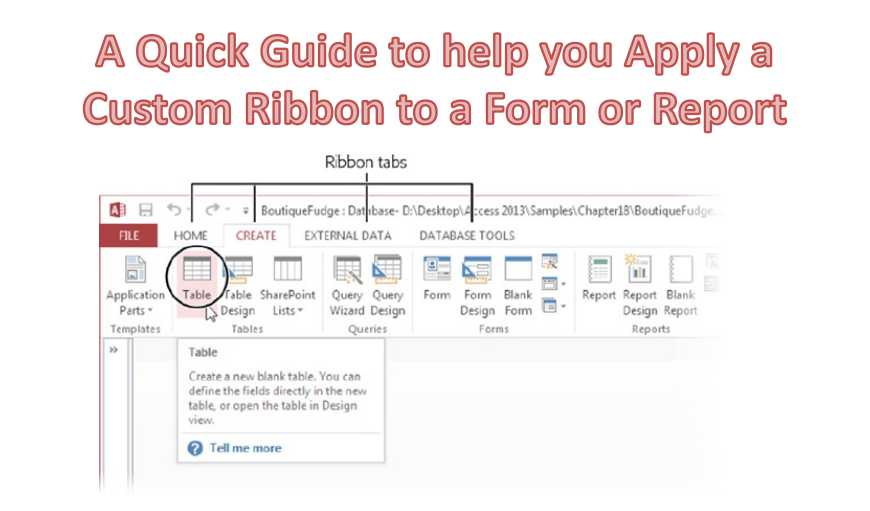
Хандалтын маягтууд эсвэл тайлангуудыг ачаалах явцад тохируулсан тууз нэмэх журмыг энд тайлбарлах болно.
Туузыг өөрчлөх XML-ийн бэлэн байдлыг хангах
Ribbon Extensibility XML хадгалахад USysRibbons Table ашиглах
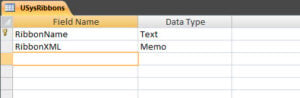 Туузны тохиргоог хийх боломжтой өөр өөр аргууд байдаг бөгөөд тэдгээрийн нэг нь USysRibbons хүснэгтийг ашиглах явдал юм. Ингэснээр та эдгээр тохиргоог VBA код эсвэл макро ашиглахгүйгээр хэрэгжүүлэх боломжтой болно.
USysRibbons нь хэрэглэгчийн өөрөө бий болгодог системийн хүснэгт юм. Гэсэн хэдий ч, энэ хүснэгтийг үүсгэхдээ зарим нөхцлийг анхаарч үзэх хэрэгтэй.
- Энэ нь тохируулгуудыг туузан дээр жигд хэрэгжүүлж байгаа эсэхийг баталгаажуулахын тулд тодорхой баганын нэртэй байх ёстой, жишээлбэл 'RibbonName', 'Ribbon XML'.
- Эдгээр баганууд нь тодорхойлогдсон өгөгдлийн төрөлтэй байх ёстой бөгөөд зөвхөн хүчин төгөлдөр, холбогдох мэдээллийг агуулсан байх ёстой.
Ribbon Extensibility XML-ийг ачаалахад LoadCustomUI аргыг ашиглах
Та мөн LoadCustomUI аргыг ашиглан туузан өргөтгөл XML програмчлалтайгаар ачаалахаас татгалзаж болно. Энэ нь эхлээд өгөгдлийн санд LoadCustomUI аргыг ашиглах, туузны XML тохируулгын тэмдэглэгээг ашиглах модулийг оруулах шаардлагатай болно.
Та XML тэмдэглэгээг хүснэгт ашиглан бүтээсэн Recordset объектоос эсвэл мөрөнд задлан оруулсан XML файл шиг гадны эх үүсвэрээс авах боломжтой. Та мөн процедурт шууд суулгасан XML тэмдэглэгээг ашиглаж болно. Үүнийг хийсний дараа та ижил аргаар хэд хэдэн тууз үүсгэхийг сонгож болно. Тууз тус бүр өвөрмөц нэртэй байх ёстой бөгөөд туузыг бүтээхэд ашигладаг бүх табын ID шинж чанарууд нь бас өвөрмөц байх ёстой.
Энэ процедур дууссаны дараа та RunCode үйлдлээр дамжуулан процедурыг хэрэгжүүлдэг AutoExec Macro үүсгэхийг сонгож болно. Энэ нь програмыг ажиллуулах үед LoadCustomUI аргыг автоматаар ашиглах боломжтой болгож, улмаар бүх туузыг програмд ашиглах боломжтой болгоно.
Маягт, тайланд нэвтрэхийн тулд захиалгат туузыг ашиглах
- Access-тэй тохируулсан тууз бэлэн байгаа эсэхийг шалгаарай.
- Design View дээр объектыг нээнэ үү
- Дизайн табаас Properties sheet командыг сонгоно уу.
- Үл хөдлөх хөрөнгийн цонхны All tab дээр туузны нэрийн жагсаалтыг сонгоод дурын туузыг сонгоно уу.
- Хаахаасаа өмнө хадгалаад объектоо дахин нээнэ үү.
Эвдэрсэн хандалтын мэдээллийн сантай тулгарах нь ердийн хандалтын хэрэглэгчийн хувьд магадлал өндөртэй үйл явдал юм. Гэсэн хэдий ч, хэрэв та ийм хүчирхэг хэрэгсэлтэй болвол Access-ийн эвдрэл гарсан ч гэсэн та өгөгдлөө үр дүнтэй хадгалах боломжтой DataNumen Access Repair to засах mdb мэдээллийн баазын файлууд.
Зохиогчийн танилцуулга:
Вивиан Стивенс бол мэдээлэл сэргээх мэргэжилтэн юм DataNumen, Үүнд мэдээлэл сэргээх технологиор дэлхийд тэргүүлэгч, Inc. квадрат засвар болон excel сэргээх програм хангамжийн бүтээгдэхүүнүүд. Дэлгэрэнгүй мэдээллийг авна уу WWW.datanumen.com