
Анхдагч байдлаар, Outlook имэйлийг 100% томруулах түвшинд нээдэг. Хэрэв та имэйлээ 150% гэх мэт хувийн томруулалтын түвшинд үргэлж нээхийг хүсвэл энэ нийтлэлд хуваалцсан аргыг ашиглаж болно.
Үнэндээ миний өмнөх нийтлэлд "Outlook дээр Zoom түвшинг хэрхэн тохируулах талаар”, та томруулалтын түвшинг унших самбар болон мессежийн цонхонд тохируулах арга замыг сурч болно. Гэсэн хэдий ч, энэ нийтлэлд танилцуулсан аргууд нь өөрчлөн томруулах түвшинг тогтмол байлгах, тухайлбал, тогтмол байлгах боломжгүй. Дараагийн удаад автоматаар анхдагч тохиргоо руугаа буцна. Тиймээс, хэрэв та имэйлийг өөрчлөн томруулах түвшинд үргэлж нээхийг хүсвэл дараах аргыг ашиглаж болно.
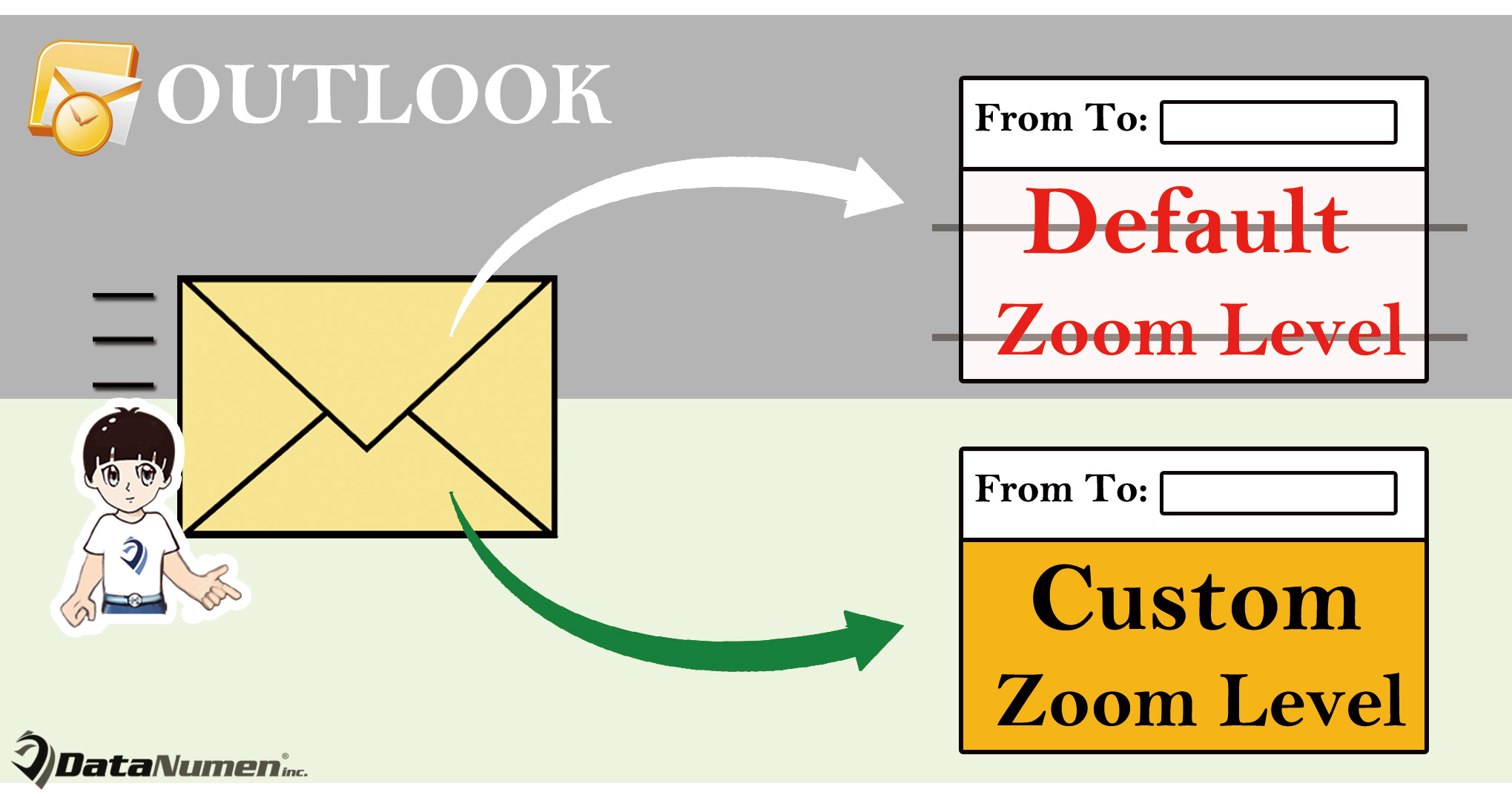
Имэйлээ үргэлж өөрчлөн томруулах түвшинд нээгээрэй
- Эхлээд та Outlook програмаа ердийнхөөрөө эхлүүлэх хэрэгтэй.
- Дараа нь гарч ирэх Outlook цонхонд "Alt + F11" товчийг дарна уу.
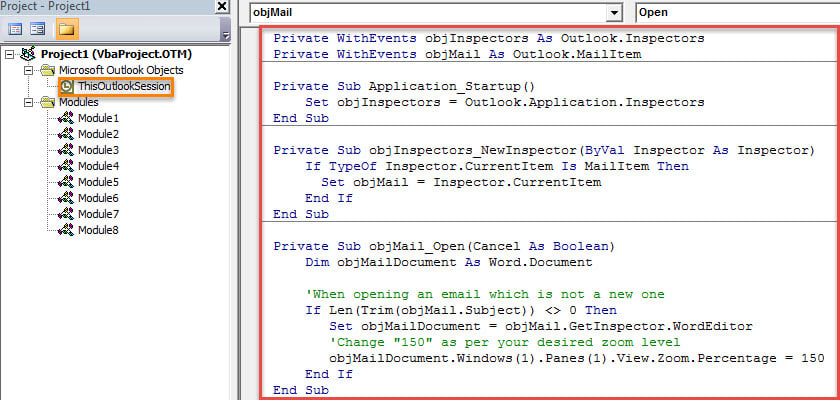
- Үүний дараа та "ThisOutlookSession" төсөл рүү нэвтрэх боломжтой VBA засварлагч цонх руу орох болно. Үүнийг зүүн талд нь олоод давхар товшиж нээнэ үү.
- Дараа нь доор жагсаасан VBA кодыг энэ төслийн цонхонд хуулна.
Private WithEvents objInspectors As Outlook.Inspectors
Private WithEvents objMail As Outlook.MailItem

Private Sub Application_Startup()
    Set objInspectors = Outlook.Application.Inspectors
End Sub

Private Sub objInspectors_NewInspector(ByVal Inspector As Inspector)
    If TypeOf Inspector.CurrentItem Is MailItem Then
       Set objMail = Inspector.CurrentItem
    End If
End Sub

Private Sub objMail_Open(Cancel As Boolean)
    Dim objMailDocument As Word.Document

    'When opening an email which is not a new mail
    If Len(Trim(objMail.Subject)) <> 0 Then
       Set objMailDocument = objMail.GetInspector.WordEditor
       'Change "150" as per your desired zoom level
       objMailDocument.Windows(1).Panes(1).View.Zoom.Percentage = 150
    End If
End Sub
- Үүний дараа та энэ кодонд гарын үсэг зурах ёстой.
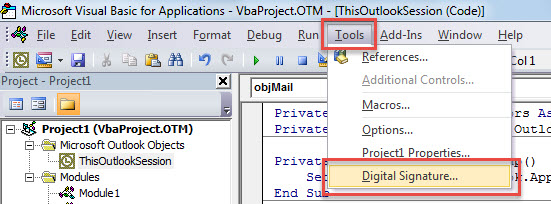
- Хэрэгслийн самбар дээрх "Tools" товчийг дарна уу.
- Дараа нь доош унах жагсаалтаас "Дижитал гарын үсэг ..." сонголтыг сонгоно уу.

- Дараа нь гарч ирэх харилцах цонхонд дижитал сертификатыг идэвхжүүлнэ үү.
- Эцэст нь, одоогийн "Microsoft Visual Basic for Applications" цонхноос гарч, шинэ VBA төслийг идэвхжүүлэхийн тулд Outlook програмаа дахин эхлүүлнэ үү.
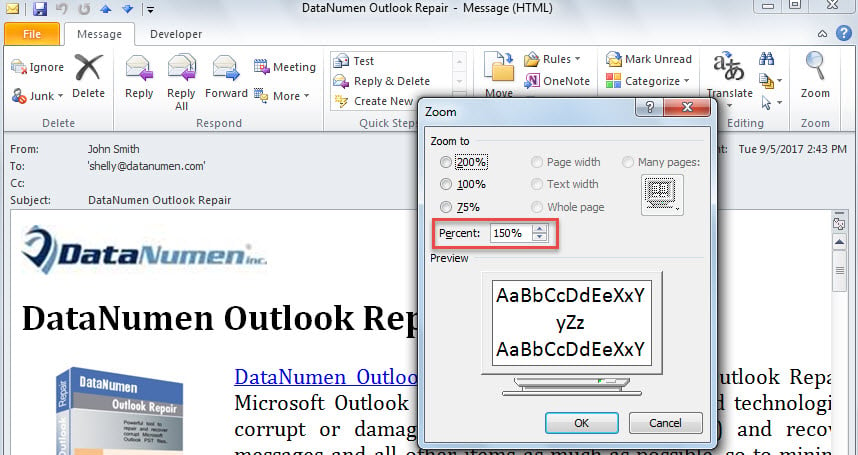
- Түүнээс хойш шинэхэн биш имэйлийг нээх бүрт таны томруулах түвшинд дараах зураг шиг имэйл харагдах болно.

Outlook-ийг сүйрлээс хамгаалах
Outlook өгөгдлийн файл нь эвдрэлд ихээхэн өртөмтгий байдаг. Тиймээс Outlook-ийн өгөгдлийг хамгаалах нь нэлээд хэцүү ажил юм. Таны Outlook өгөгдлийн файлын эргэн тойронд имэйлээр дамждаг вирус, техник хангамжийн алдаа, хүний алдаа, програм хангамжийн асуудал зэрэг олон төрлийн аюул заналхийлж байна. PST файлаа эвдэрсэн даруйд нь аврахын тулд засварлах гэх мэт гайхалтай хэрэгслийг хадгалахыг зөвлөж байна. DataNumen Outlook Repair. Энэ нь боломжтой Outlook програмыг засах асуудлууд болон хамгийн их Outlook өгөгдлийг үр дүнтэй сэргээх.
Зохиогчийн танилцуулга:
Ширли Жан бол мэдээлэл сэргээх мэргэжилтэн юм DataNumen, Үүнд мэдээлэл сэргээх технологиор дэлхийд тэргүүлэгч, Inc. гэмтсэн mdf програм хангамжийн бүтээгдэхүүнийг засах хэтийн төлөв. Дэлгэрэнгүй мэдээллийг авна уу WWW.datanumen.com