
Хэрэв та ихэвчлэн Outlook мессеж дээр хувийн тэмдэглэл, тайлбар нэмэх шаардлагатай бол имэйлийн жагсаалтад байгаа "Тэмдэглэл" баганыг өөрчилж яагаад болохгүй гэж? Энэ нийтлэл нь түүнд хүрэх нарийвчилсан үйл ажиллагааг танд танилцуулах болно.
Өмнөх нийтлэл “Таны Outlook мессежэнд тэмдэглэл оруулах 4 хялбар арга”Имэйлд тэмдэглэл нэмэх, дагах туг тохируулах, мессежийн сэдэв эсвэл үндсэн хэсгийг засах, Тэмдэглэлийн зүйлийг хавсаргах зэрэг 4 үр дүнтэй аргыг нэвтрүүлсэн. 4 тойрон гарсан шийдлүүдтэй харьцуулахад "Тэмдэглэл" баганыг өөрчлөх нь илүү тохиромжтой байдаг. Энд нарийн алхамууд байна.
Outlook мессеждээ зориулж "Тэмдэглэл" багана нэмнэ үү
- Хамгийн эхэнд та Outlook програмыг эхлүүлэх хэрэгтэй.
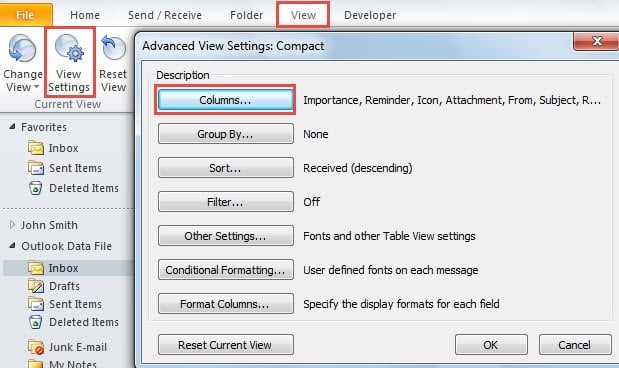
- Дараа нь "Харах" таб руу очоод "Одоогийн харах" бүлгийн "Тохиргоог харах" товчийг дарна уу.
- "Багана" товчийг дарах боломжтой "Нарийвчилсан харах тохиргоо" -ын шинэ харилцах цонх гарч ирнэ.
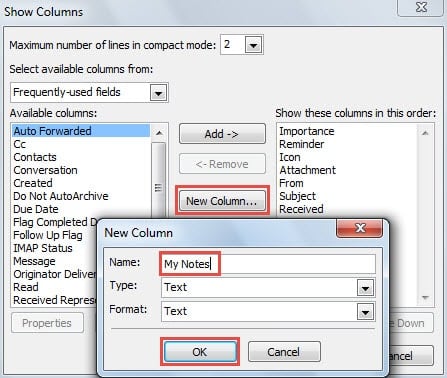
- Дараа нь "Show Columns" гэсэн өөр нэг харилцах цонх гарч ирнэ. Та төвд байрлах "Шинэ багана" товчийг дарах хэрэгтэй.
- Дараа нь шинэ гарч ирдэг жижиг харилцах цонхонд та "Миний тэмдэглэл" гэх мэт нэрийг бичиж болно. Дараахь "Төрөл" ба "Формат" талбарууд хоёулаа "Текст" байх ёстой.

- Дараа нь, "Багана харуулах" дэлгэц рүү буцаж очно уу.
- Та "Миний тэмдэглэл" талбарыг баруун баганын жагсаалтад нэмсэн байхыг харах болно. "Subject" -ын доор шууд байрлуулах гэх мэт дарааллыг өөрчлөхийн тулд та "Дээш дээшлүүлэх", "Доош шилжих" товчийг дарж болно.
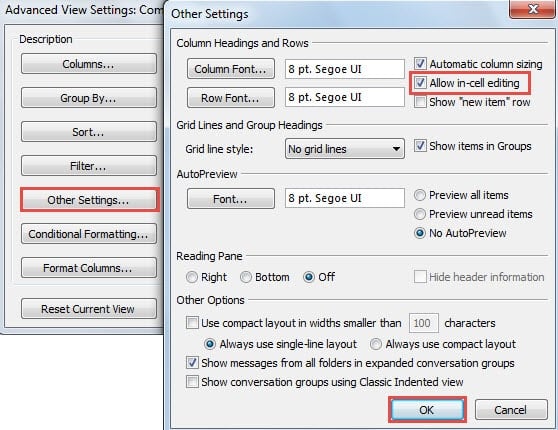
- Одоо "OK" товчийг дарна уу. Мөн "Нарийвчилсан харах тохиргоо" цонхонд "Нүдний доторх засварыг зөвшөөрөх" сонголтыг идэвхжүүлнэ үү.

- Дараа нь бүх OK цонхыг хааж Outlook мэйлийн жагсаалтад буцаж очно уу.
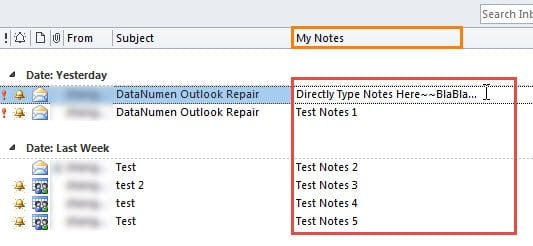
- Эцэст нь та "Миний тэмдэглэлүүд" баганад дарж, дараах дэлгэцийн агшин шиг хүссэн үедээ тэмдэглэлээ бичиж эхлэх боломжтой.

Гэмтсэн Outlook өгөгдлийг буцааж авах
Outlook нь зөвхөн бие даасан имэйл клиент төдийгүй хувийн хуваарь менежерийн хувьд ч сайн үүрэг гүйцэтгэсэн. Гэсэн хэдий ч Outlook-ийн байнгын хэрэглэгчийн хувьд би байнга хөлдөх эсвэл хариу өгөхгүй байх, хааяа гарч ирдэг алдааны мессежүүд болон хамгийн муу тохиолдолд - Outlook файлууд эвдэрсэн зэрэг олон төвөгтэй асуудлуудтай тулгарч байсан. Аз болоход би эдгээр зангилаатай тохиолдлуудыг зохицуулах олон үндсэн аргуудыг эзэмшсэн. Жишээлбэл, би Outlook-г аюулгүй горимд эхлүүлж, нэмэлтүүд буруутай эсэхийг шалгаж болно. Үүнээс гадна имэйл профайлыг дахин бүтээх, оффисын багцыг засах, вирусны эсрэг интеграцийг идэвхгүй болгох нь бас бүх нийтийн шийдэл юм. Гэхдээ шийдвэрлэхийн тулд Outlook PST файл гэмтсэн, гэх мэт батлагдсан засварын хэрэгслийг ашиглах нь хамгийн сайн арга юм DataNumen Outlook Repair.
Зохиогчийн танилцуулга:
Ширли Жан бол мэдээлэл сэргээх мэргэжилтэн юм DataNumen, Үүнд мэдээлэл сэргээх технологиор дэлхийд тэргүүлэгч, Inc. sql сэргээх програм хангамжийн бүтээгдэхүүнийг засах хэтийн төлөв. Дэлгэрэнгүй мэдээллийг авна уу WWW.datanumen.com