
Хэрэв та тодорхой үгсийг тодорхой форматаар байнга бичдэг бол яагаад автоматаар засах бичилт дээр форматлагдсан текстийг нэмж болохгүй гэж, ингэснээр таны үр ашиг ихээхэн нэмэгдэх болно.
Би үйлчлүүлэгчиддээ имэйл бичихдээ компанийхаа нэрийг тодорхой форматаар тохируулахыг шаарддаг. Форматлах давтагдах үйлдлээс зайлсхийхийн тулд би өөрийн компаний нэрийг автоматаар засах бичилтүүдэд форматтай нэмдэг. Түүнээс хойш энэ нэрийг мессежийн хэсэгт оруулах болгонд дүрэм журмын дагуу байх болно.
Форматлагдсан текстүүдийг автоматаар засах бичилтүүдэд нэмнэ үү
- Хамгийн эхэнд мессежийн хэсэгт та тодорхой үгсийг оруулж, тэдгээрийг өөрийн хүссэнээр форматлах хэрэгтэй. Автоматаар засах бичилтэд нэмэхийг хүссэн форматтай текстээ сонгоно уу.
- Дараа нь "Файл" цэс рүү очоод "Сонголтууд" дээр дарна уу.
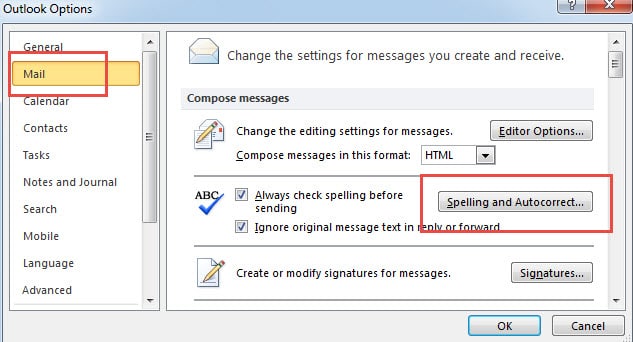
- "Outlook Options"-ын дараагийн дэлгэцэн дээр "Мэйл" таб руу шилжинэ үү. "Мессеж бичих" шошгон дээр та "Үсгийн алдаа болон автоматаар засах" товчийг дарна уу.
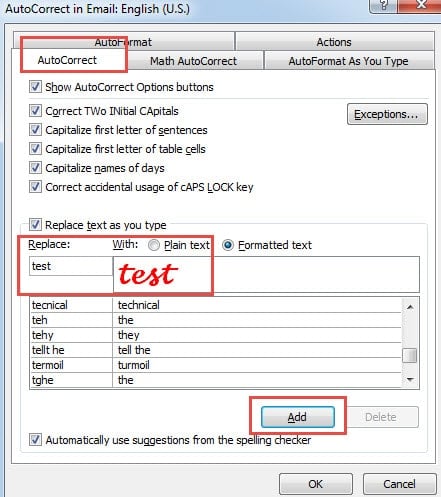
- Шинэ гарч ирэх харилцах цонхонд "Баталгаажуулах" таб руу очно уу, үүний доор "Автоматаар засах сонголтууд" дээр дарна уу.
- Дараа нь өөр харилцах цонх гарч ирнэ. Үүн дээр та "With" талбарт форматлагдсан текст байгааг харж болно. Дараа нь хийх ёстой зүйл бол "Орлуулах" талбарт тохирох үгсийг оруулах явдал юм.

- Эцэст нь "Нэмэх" дээр дарж үүнийг автоматаар засах оруулгуудын нэг болгон нэмнэ үү. Үүнийг хадгалахын тулд "OK" дээр дарна уу.
QAT-д автоматаар засах сонголтыг нэмнэ үү
Автоматаар засах сонголт нь "Outlook Options"-д гүн нуугдсан байдаг тул олон тооны форматтай автомат залруулгын оруулгуудыг нэмэх нь хэцүү байх болно. Тиймээс QAT-д автоматаар засах сонголтуудыг нэмэхийг зөвлөж байна.
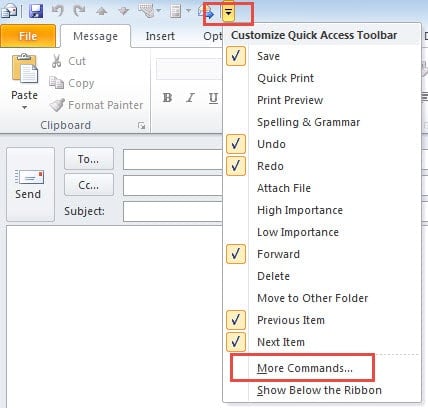
- Эхлэхийн тулд шинэ мессеж нээж, QAT байршил дахь доош сумыг товшино уу.
- Дараа нь доош унах жагсаалтаас "Нэмэлт командууд" -ыг сонгоно уу.

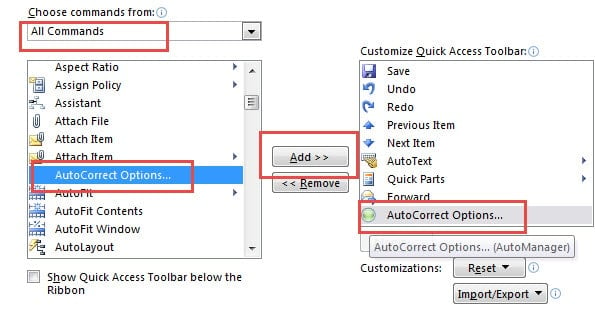
- Шинэ цонхонд "Choose commands" хэсгээс "Бүх командууд"-ыг сонгоод доорх нүднээс "AutoCorrect Options"-ыг олоод сонгоно уу.

- Дараа нь баруун талбарт нэмэхийн тулд төвийн "Нэмэх" товчийг дарна уу.
- Эцэст нь Outlook руу буцахын тулд "OK" дээр дарна уу.
Outlook алдааг хэзээ ч үл тоомсорлож болохгүй
Outlook-ийн бараг бүх хэрэглэгчид алдаатай тулгарсан нь эргэлзээгүй. Эдгээр алдааг засахаасаа өмнө хэрэглэгчдийн хандлага хамгийн чухал юм. Хэрэв та тэдгээрийг зүгээр л үл тоомсорлохоор шийдсэн бол Outlook-ийн ноцтой эвдрэл гэх мэт илүү аймшигтай нөхцөл байдал таныг хүлээж байна. Алдаанд илүү их ач холбогдол өгөхөөс гадна хэрэглэгчид дараах зүйлсийг мэдэж байх ёстой Outlook програмыг засах урьдчилан. Засварлахад зайлшгүй шаардлагатай хоёр асуудал бий. Энэ нь байнгын нөөцлөлтөөс гадна найдвартай засварын хэрэгсэл юм DataNumen Outlook Repair. Энэ нь хурдан хугацаанд нөхөн сэргээх өндөр түвшинд хүрч чадна.
Зохиогчийн танилцуулга:
Ширли Жан бол мэдээлэл сэргээх мэргэжилтэн юм DataNumen, Үүнд мэдээлэл сэргээх технологиор дэлхийд тэргүүлэгч, Inc. sql сэргээх програм хангамжийн бүтээгдэхүүнийг засах хэтийн төлөв. Дэлгэрэнгүй мэдээллийг авна уу WWW.datanumen.com