
Унших хэсэгт хүлээн авсан имэйлийг шалгахыг оролдох үед "Энэ зүйлийг унших хэсэгт харуулах боломжгүй" гэсэн алдаа ихэвчлэн гарч ирдэг. Үүнээс ангижрахад туслах 7 хүчинтэй арга хэмжээг энд оруулав.
Би ийм асуудалтай тулгарсан. Өмнө нь би шинэ имэйлийг унших хэсэгт шууд шалгадаг байсан. Гэвч нэг өдөр би "Энэ зүйлийг Унших хэсэгт харуулах боломжгүй" гэсэн алдаатай тулгарсан. Үүнийг арилгахын тулд би дараах 7 хурдан аргыг хайж, дүгнэсэн.
1. Хавсралтуудыг багтаасан иж бүрэн зүйлийг татаж авах
Хэрэв зөвхөн имэйлийн толгой хэсгийг Outlook-д татаж авсан бол тодорхой имэйлийн агуулгыг унших хэсэгт харуулах боломжгүй. Тиймээс та Outlook имэйлийг бүхэлд нь татаж авсан эсэхийг шалгах хэрэгтэй.
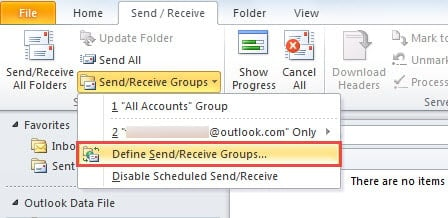
- Эхлэхийн тулд Outlook-г ажиллуулаад "Илгээх/Хүлээн авах" таб руу очно уу.
- Дараа нь "Бүлгүүдийг илгээх/хүлээн авах" дээр товшоод доош унах жагсаалтаас "Илгээх/хүлээн авах бүлгүүдийг тодорхойлох" гэснийг сонгоно уу.
- Шинэ гарч ирэх харилцах цонхонд "Засварлах" товчийг дарна уу.
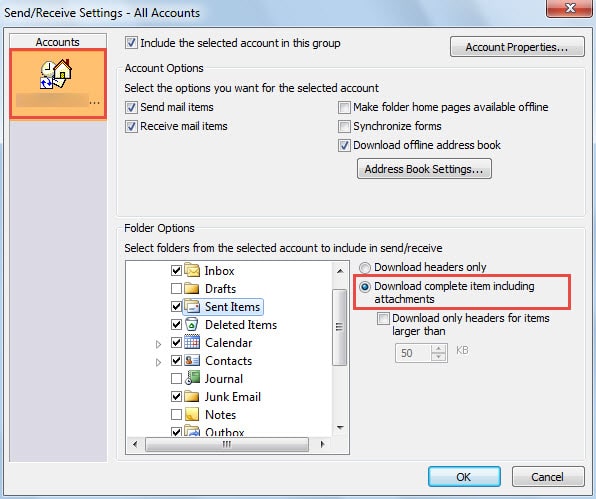
- Дараагийн дэлгэц дээр зорилтот бүртгэлээ сонгоод "Хавсралтуудтай хамт бүрэн зүйлийг татаж авах" гэсэн хажууд байгаа нүдийг чагтална уу.

- Эцэст нь "OK" дээр дарж өөрчлөлтүүдийг хадгалаад Outlook руу буцна уу.
2. Маягтын кэшийг арилгах
Хэрэв та имэйлийг бүрэн татаж авсан ч Унших самбараас үүнийг шалгаж чадахгүй хэвээр байвал маягтын кэшийг цэвэрлэх аргыг хэрэглэж болно.
- Outlook дээр "Файл"> "Сонголтууд"> "Нарийвчилсан" хэсэгт очно уу.
- Дараа нь "Захиалгат маягт" товчийг дарна уу.
- Дараах харилцах цонхонд "Маягтыг удирдах" товчийг дарна уу.
- Дараа нь өөр харилцах цонх гарч ирэх бөгөөд та "Кэшийг арилгах" товчийг шууд дарж болно.

- Эцэст нь бүх харилцах цонх хаагдах хүртэл "OK" дээр дарна уу.

3. Итгэмжгүй Outlook нэмэлтүүдийг идэвхгүй болгох
Мэдээжийн хэрэг, Outlook нэмэлтүүд бас сэжигтэй байх ёстой. Тиймээс та Microsoft-ын дотоод нэмэлтүүдээс бусад бүх нэмэлтүүдийг идэвхгүй болгосон нь дээр.
- Эхлээд та Outlook-ийг "outlook.exe /safe" командыг ашиглан аюулгүй горимд эхлүүлэх хэрэгтэй.
- Дараа нь та "Файл"> "Сонголтууд" руу очоод "Нэмэлтүүд" хэсгийг олох хэрэгтэй.
- Дараа нь "Явах" товчийг дарж нэмэлтүүдийг идэвхгүй болгож болох эцсийн харилцах цонхыг нээнэ үү. Гадны бүх найдваргүй нэмэлтүүдийг устгана уу.

- Дараа нь Outlook рүү буцахын тулд хэд хэдэн "OK" дээр дарна уу.
- Эцэст нь имэйлийг дахин шалгахын тулд Outlook-г дахин эхлүүлнэ үү.

4. Мэйл профайлыг дахин бүтээх
Өөр нэг сэжигтэй хүчин зүйл бол гэмтсэн профайл юм. Тиймээс та имэйлийн профайлыг дахин үүсгэхийг зөвлөж байна.
- Эхлэхийн тулд "Хяналтын самбар" руу нэвтэрч, "Мэйл" апплет дээр дарна уу
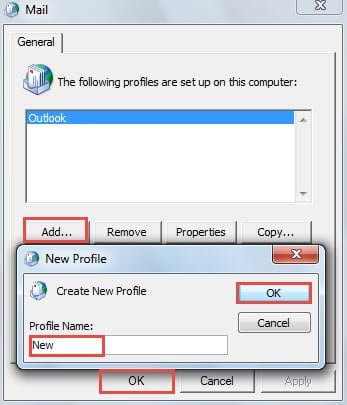
- Шинэ харилцах цонхонд "Профайлуудыг харуулах" товчийг дарна уу.
- Дараа нь "Нэмэх" товчийг дараад шинэ профайлыг нэрлэ. Мөн энэ профайлд бүртгэлээ нэмнэ үү.

- Дараа нь энэ шинэ профайлаар дамжуулан Outlook-г эхлүүлнэ үү. Өмнөх Outlook өгөгдлийг энэ профайл руу импортлоод, тухайн зүйлийг Унших хэсэгт харуулах боломжтой эсэхийг шалгана уу.
5. Унших хэсэггүйгээр Outlook-г эхлүүлж, имэйлийг устгана уу
Дээрх бүх арга хэмжээ танд энэ асуудлыг шийдвэрлэхэд тус болохгүй бол энэ имэйл гэмтсэн байх магадлалтай. Энэ тохиолдолд та шуудангийн хайрцгийг гэмтээхгүйн тулд үүнийг устгах хэрэгтэй.
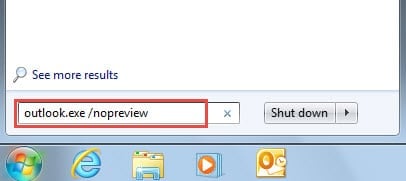
- Эхлэх цэснээс "outlook.exe /nopreview" гэж хайна уу.

- Дараа нь унших самбаргүйгээр Outlook-г эхлүүлэхийн тулд гарч ирсэн програм дээр дарна уу.
- Дараа нь та имэйлийг устгаж болно.
- Эцэст нь та Outlook-г дахин эхлүүлж болно. Хэрэв та тэр имэйлийг харахыг хүсвэл илгээгчдээс танд имэйлийг дахин илгээхийг хүсч болно.
6. Scanpst.exe програмын тусламжтайгаар PST файлын алдааг засна уу
Унших хэсгийг унтраасан ч устгаж чадахгүй хэвээр байгаа бол таны PST файлд алдаа гарсан эсэх талаар анхаарах хэрэгтэй. Энэ тохиолдолд Scanpst.exe програмыг ашиглах нь таны анхны сонголт байх болно. Та энэ хэрэгслийг Windows Explorer дээр "Scanpst" гэж хайж олох боломжтой. Дараа нь та дэлгэц дээрх зааврыг дагаж файлын алдааг сканнердаж, засах боломжтой.
7. Найдвартай засварын хэрэгсэлд тулгуурлаарай
Бараг ихэнх тохиолдолд Scanpst.exe таны хүссэн хариултыг гаргаж чадахгүй. Жишээлбэл, энэ нь бусад алдааг гаргаж болзошгүй эсвэл та имэйлийг уншиж, устгаж чадахгүй хэвээр байна. Энэ нь Outlook-ийн эвдрэлийн түвшин Scanpst.exe-ийн хийж чадах хэмжээнээс давсан гэсэн үг юм. Тиймээс та бусад найдвартай засварлах хэрэгслүүдийг ашиглах хэрэгтэй болно, тухайлбал DataNumen Outlook Repair, энэ нь хамгийн их Outlook өгөгдлийг ямар ч асуудалгүйгээр аврах боломжтой.
Зохиогчийн танилцуулга:
Ширли Жан бол мэдээлэл сэргээх мэргэжилтэн юм DataNumen, Үүнд мэдээлэл сэргээх технологиор дэлхийд тэргүүлэгч, Inc. sql сэргээх програм хангамжийн бүтээгдэхүүнийг засах хэтийн төлөв. Дэлгэрэнгүй мэдээллийг авна уу WWW.datanumen.com