
Энэ нийтлэлд бид Word документ дээрээ устгасан текстийг хуулбарлах 6 ухаалаг аргыг тайлбарлахыг хүсч байна.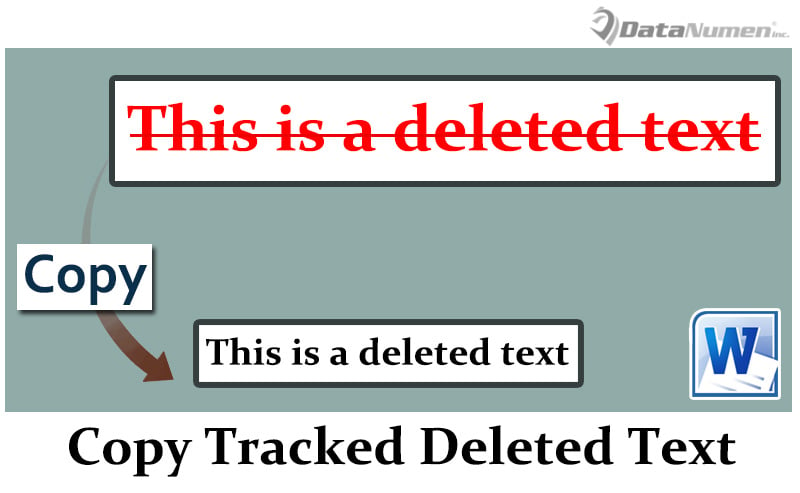
Word дээр "Өөрчлөлтийг хянах" функцийг идэвхжүүлснээр устгал хийх бүрд та текст дээр тэмдэглэгээ авах болно. Та дэлгэцэн дээрх текстийг харж байгаа боловч Word үүнийг устгасан гэж үзсэн тул та текстийг хуулж, өөр газар ашиглах боломжгүй болно. Жишээлбэл, та ийм анхааруулга авах болно: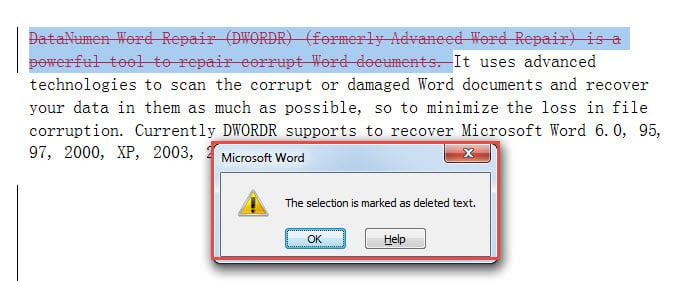
Тиймээс, танд зарим нэг арга зам хэрэгтэй.
Арга 1: Мөрдсөн устгасан бичвэрийг хажууд нь нэмэлт үгээр хуулна
- Эхлээд устгасан текстийг өмнөх эсвэл хойно нь үгийн хамт сонгоно уу.
- Хуулахын тулд "Ctrl + C" товчийг дарна уу.
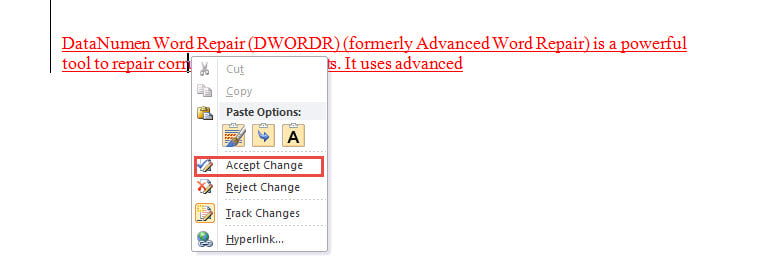
- Хэрэв текст нь баримт бичигт багтсан бол хулганы баруун товчийг дараад контекст цэснээс "Зөвхөн Текстийг хадгалах" гэснийг сонгоно уу. Та "Ctrl+ V"-г ашиглах боломжгүй, эс тэгвээс устгасан текстээ алдах болно гэдгийг анхаарна уу.
- Одоо наасан текст улаан өнгөтэй байна. Үүн дээр хулганы баруун товчийг дараад "Өөрчлөлтийг зөвшөөрөх" гэснийг сонгоод өнгө арилна. Текст өөр баримт бичигт очвол ийм асуудал гарахгүй.

- Эцэст нь нэмэлт үгсийг устгана уу.
Арга 2: "Өөрчлөлтийг хянах" функцийг унтраа
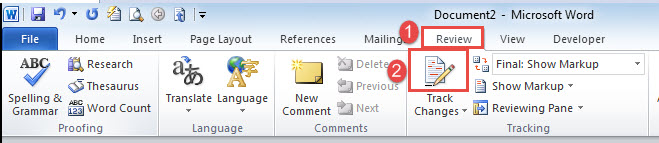
- Дээр дурдсанчлан, "Өөрчлөлтийг хянах" функц идэвхжсэн үед л та ийм асуудалтай тулгарах болно. Тиймээс хуулж буулгахаасаа өмнө үүнийг унтрааж болно. Эхлээд "Хянах" дээр дарна уу.
- "Мөшгих" бүлэгт та "Өөрчлөлтийг хянах" командыг шараар харах болно. Товчлуурыг саарал болгохын тулд дүрсний дээд хэсэгт дарна уу.

- Дараа нь текстийг сонгоод хуулж буулгана уу.
- Одоо бичиг баримт дотор эсвэл өөр нэг текст рүү орсон бай хамаагүй, та үүнийг улаанаар зурсан зураасаар харж болно. Үүний дараа баруун товчийг дараад "Өөрчлөлтөөс татгалзах" гэснийг сонгоод өнгө, зураас арилна.
- Эцэст нь "Өөрчлөлтийг хянах" функцийг идэвхжүүлэхийн тулд эхний 2 алхмыг давтана уу.
Арга 3: Устгасан текстийн өөрчлөлтөөс татгалзах
- Юуны өмнө устгасан текст дээр хулганы баруун товчийг дараад "Өөрчлөлтөөс татгалзах" гэснийг сонгоно уу.
- "Ctrl+ C" болон "Ctrl + V" ашиглан контентыг хуулж буулгана уу.
- Хэрэв текст бичиг баримт дотор үлдвэл улаанаар гарч, доогуур зураастай болно. Үүний нэгэн адил хулганы баруун товчийг дараад "Өөрчлөлтийг зөвшөөрөх" гэснийг сонгоно уу.
- Эцэст нь хэлэхэд, текстийг сонгоод "Устгах" товчийг дарж 1-р алхам дахь татгалзлыг буцаана уу.
Арга 4: Богино холболтыг ашиглах
- Текстийг сонгохоос эхэлнэ.
- Дараа нь "Ctrl + Shift" дээр дараад удаан дарна уу.
- Оруулах заагчийг документын аль нэг хэсэгт байрлуулж, баруун товчийг дарна уу.
- Дараа нь текст дээр хулганы баруун товчийг дараад "Өөрчлөлтийг зөвшөөрөх" гэснийг сонгоно уу.
Та зөвхөн 3-р алхам дээр бичиг баримт дотор текстээ буулгаж болно гэдгийг анхаарна уу. Харин 4-р алхамын дараа та агуулгыг өөр баримт бичигт экспортлох боломжтой.
Арга 5: "Spike" ашиглах
- Эхлээд текстийг сонгоод "Ctrl + F3" товчийг дарна уу.
- Курсорыг зөв байрлуулаад "Ctrl + Shift + F3" товчийг дарна уу.
- Хэрэв энэ нь ижил баримт бичигт байгаа бол текст дээр хулганы баруун товчийг дараад "Өөрчлөлтийг зөвшөөрөх" гэснийг сонгоно уу.
- Хэрэв энэ нь өөр баримт бичигт байгаа бол текст дээр хулганы баруун товчийг дараад "Өөрчлөлтөөс татгалзах" гэснийг сонгоно уу.
Арга 6: Word макро ажиллуулах
- Юуны өмнө текстүүдийг сонгох хэрэгтэй.
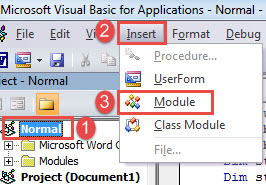
- Дараа нь "Alt + F11" товчийг дарж Word дээр VBA засварлагчийг ажиллуулна уу.
- "Хэвийн" ба "Оруулах" дээр дарна уу.
- Цэснээс "Модуль" -ыг сонгоно уу.

- Дараа нь шинэ модуль дээр давхар товшоод нээнэ үү.
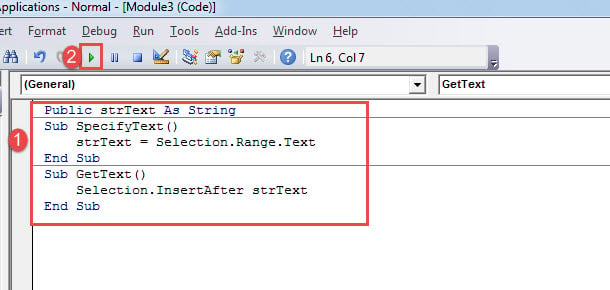
- Дараах кодыг буулгана уу:
Public strText As String

Sub SpecifyText()
  strText = Selection.Range.Text
End Sub

Sub GetText()
  Selection.InsertAfter strText
End Sub
- Одоо "SpecifyText" макро ажиллуулна уу.
- Дараагийн байрлал оруулах заагч болон "GetText" макро ажиллуулна уу.

- Хэрэв энэ нь ижил баримт бичигт байгаа бол текст дээр хулганы баруун товчийг дараад "Өөрчлөлтийг зөвшөөрөх" гэснийг сонгоно уу.
Үг нь унана
Заримдаа ямар ч шинж тэмдэггүйгээр таны Word зүгээр л ажиллахаа больдог. Мөн таны ажиллаж буй баримт бичиг эвдэрсэн байх магадлал өндөр байна. Дараа нь таны хамгийн сайн найдвар нь дэвшилтэт байх ёстой docx засвар бүтээгдэхүүн. Үүнийг гартаа барьснаар та алдагдсан өгөгдлийг хялбар бөгөөд хурдан сэргээж чадна.
Зохиогчийн танилцуулга:
Вера Чен бол мэдээлэл сэргээх мэргэжилтэн юм DataNumen, Үүнд мэдээлэл сэргээх технологиор дэлхийд тэргүүлэгч, Inc. xls засах болон pdf програм хангамжийн бүтээгдэхүүнийг засах. Дэлгэрэнгүй мэдээллийг авна уу WWW.datanumen.com