
Энэ нийтлэлд бид зүүлт эсвэл тэмдэглэлийн лавлах дугаарыг тэмдэглэлийн талбарт хэвийн текст форматлах байдалд оруулах 5 аргыг санал болгож байна.
Бид зүүлт эсвэл тэмдэглэл оруулах болгонд үндсэн текстүүд болон тэмдэглэлийн талбарт лавлах дугаарууд байх болно. Анхдагч байдлаар, эдгээр хоёр байршил дээрх хоёулаа дээд үсгээр бичигдсэн байдаг. Хэрэв бид тэмдэглэлийн талбар дээрх дээд үсгийн дугаарыг ердийн текст болгон өөрчлөхийг хүсч байгаа боловч үндсэн текстүүдэд лавлагаа дугаарыг хэвээр нь үлдээвэл яах вэ? Тайвшир! Бидний арга замууд.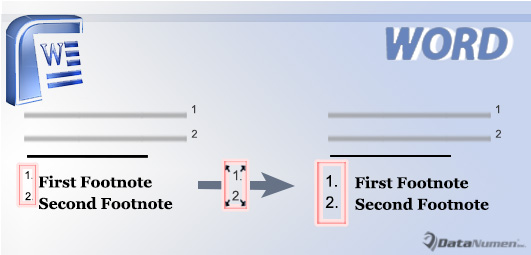
Арга 1: Тэмдэглэлийн хязгаарт “Ctrl + A” ашиглана уу
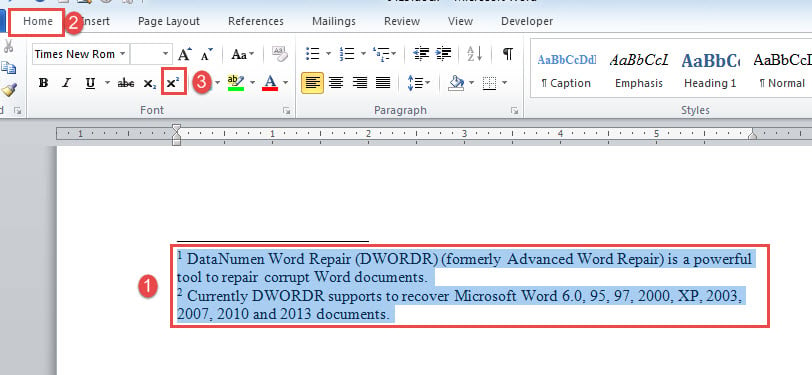
- Нэгдүгээрт, тэмдэглэлийн талбарт курсорыг зүүлт эсвэл тэмдэглэлийн хэсэгт байрлуулна уу.
- Дараа нь “Ctrl + A” дээр дарж бүх текстүүд болон лавлах дугааруудыг сонгоно уу.
- "Нүүр хуудас" таб дээр очоод "Superscript" командыг дарна уу.
Дараагийн харж байгаа зүйл бол дээд скриптийн формат байхгүй болсон байна.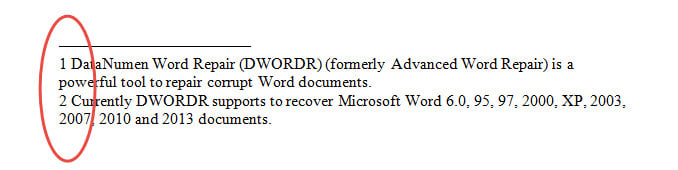
Арга 2: Богино холболтыг ашиглах
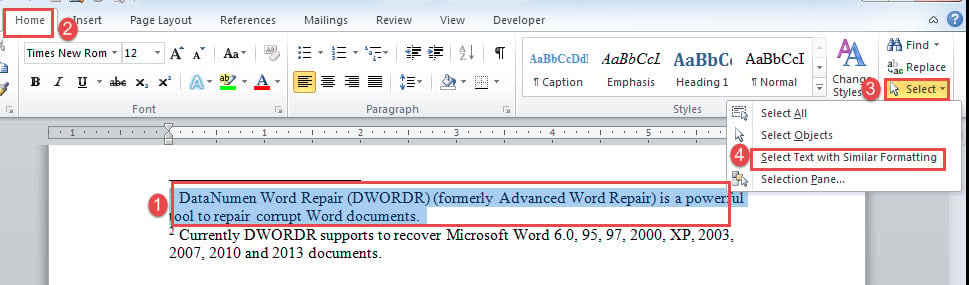
- Эхлэхийн тулд лавлах дугаарыг оруулаад тэмдэглэлээс аль нэгийг нь сонгоно уу. Энд бид зүүлтийн лавлах дугаарын форматыг өөрчлөх жишээг авч байна.
- Хоёрдугаарт, "Нүүр хуудас" цонхны "Сонгох" командыг дарна уу.
- Дараа нь доош унах цэснээс "Ижил төстэй форматтай текстийг сонгох" -ыг сонгоно уу.

- Одоо бүх лавлах дугаарыг сонгож байна. Дээд түвшний форматыг арилгахын тулд "Ctrl + Shift + =" товчийг дарна уу.
Арга 3: Форматыг "Ноорог" харах хэсэгт өөрчлөх
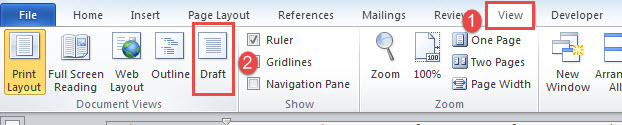
- Эхлээд "Харах" дээр дарна уу.
- Дараа нь "Ноорог" дээр дарж дүрс рүү шилжнэ үү.

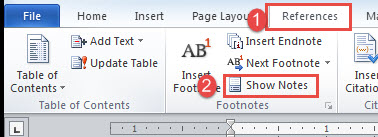
- Дараа нь "Ашигласан материал" ба "Тэмдэглэлийг харуулах" дээр дарна уу.

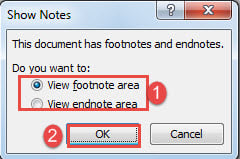
- "Тэмдэглэлийг харуулах" нүдэнд "Тэмдэглэлийн хэсгийг харах" эсвэл "Тэмдэглэлийн хэсгийг харах" нүдийг сонгоно уу.
- "OK" дээр дарж дэлгэцийн доод хэсэгт байрлах тэмдэглэлийн самбарыг нээнэ үү.

- Бидний хувьд унах цонхонд "Бүх тайлбар" -ыг сонгоно уу.
- Бүх текст, тоонуудыг тэмдэглэлийн талбарт сонгоно уу.
- Дээд түвшний форматыг арилгахын тулд “Ctrl + Shift + =” товчийг дарна уу.


Арга 4: Word макро ажиллуулах
- Юуны өмнө Word дээр VBA засварлагч ажиллуулахын тулд “Alt + F11” товчийг дарна уу.
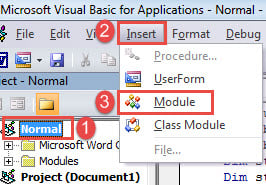
- Дараа нь "Хэвийн" дээр дарна уу.
- Дараа нь "Оруулах" табыг дараад "Модуль" дээр дарж шинээр үүсгэнэ үү.

- Модулийг нээхийн тулд давхар товшино уу.
- Дараах кодыг тэнд байрлуул.
Sub ChangeFootnoteAndEndnoteSuperscripNumberToNormal()

  If ActiveWindow.View.SplitSpecial = wdPaneNone Then
    ActiveWindow.ActivePane.View.Type = wdNormalView
  Else
    ActiveWindow.View.Type = wdNormalView
  End If
  If ActiveWindow.ActivePane.View.Type = wdPrintView Or ActiveWindow. _
    ActivePane.View.Type = wdWebView Or ActiveWindow.ActivePane.View.Type = _
      wdPrintPreview Then
    ActiveWindow.View.SeekView = wdSeekFootnotes
  Else
    ActiveWindow.View.SplitSpecial = wdPaneFootnotes
  End If
  Selection.Find.ClearFormatting
  With Selection.Find.Font
    .Superscript = True
    .Subscript = False
  End With
  Selection.Find.Replacement.ClearFormatting
  With Selection.Find.Replacement.Font
    .Superscript = False
    .Subscript = False
  End With
  With Selection.Find
    .Text = ""
    .Replacement.Text = ""
    .Forward = True
    .Wrap = wdFindContinue
    .Format = True
    .MatchCase = False
    .MatchWholeWord = False
    .MatchByte = True
    .MatchWildcards = False
    .MatchSoundsLike = False
    .MatchAllWordForms = False
  End With
  Selection.Find.Execute Replace:=wdReplaceAll
  If ActiveWindow.ActivePane.View.Type = wdPrintView Or ActiveWindow. _
    ActivePane.View.Type = wdWebView Or ActiveWindow.ActivePane.View.Type = _
      wdPrintPreview Then
    ActiveWindow.View.SeekView = wdSeekEndnotes
  Else
    ActiveWindow.View.SplitSpecial = wdPaneEndnotes
  End If
  Selection.Find.ClearFormatting
  With Selection.Find.Font
    .Superscript = True
    .Subscript = False
  End With
  Selection.Find.Replacement.ClearFormatting
  With Selection.Find.Replacement.Font
    .Superscript = False
    .Subscript = False
  End With
  With Selection.Find
    .Text = ""
    .Replacement.Text = ""
    .Forward = True
    .Wrap = wdFindContinue
    .Format = True
    .MatchCase = False
    .MatchWholeWord = False
    .MatchByte = True
    .MatchWildcards = False
    .MatchSoundsLike = False
    .MatchAllWordForms = False
  End With
  Selection.Find.Execute Replace:=wdReplaceAll
  If ActiveWindow.View.SplitSpecial = wdPaneNone Then
    ActiveWindow.ActivePane.View.Type = wdPrintView
  Else
    ActiveWindow.View.Type = wdPrintView
  End If
End Sub
- Эцэст нь "Ажиллуулах" дээр дарна уу.

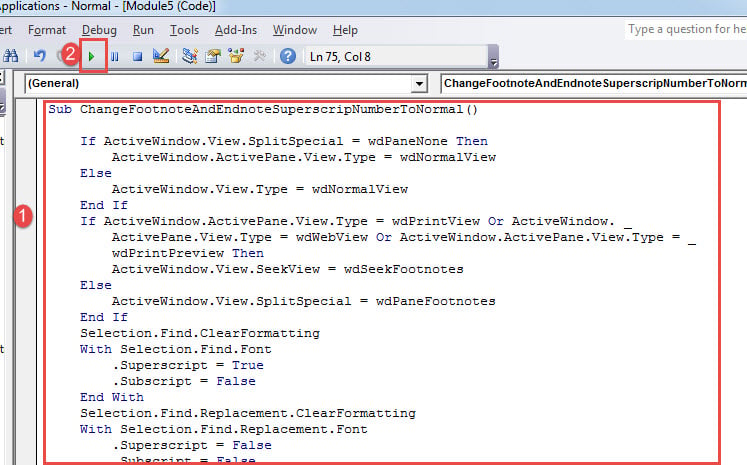
Энэхүү макро нь зүүлт ба тэмдэглэлийн аль алинд нь ажилладаг тул форматыг секундын дотор өөрчлөх боломжтой.
Арга 5: "Хайх, солих" онцлогийг ашиглах
- Нэгдүгээрт, 3-р аргын эхний 2 алхамыг давт.
- Дараа нь “Find and Replace” харилцах цонхыг нээхийн тулд “Ctrl + H” товчийг дарна уу.
- "Юу олох", "Орлуулах" текст хайрцгуудын аль алинд форматыг арилгахаа бүү мартаарай.
- Дараа нь курсорыг "Find what" текст дээр байрлуулаад "Илүү" товчийг дарна уу.
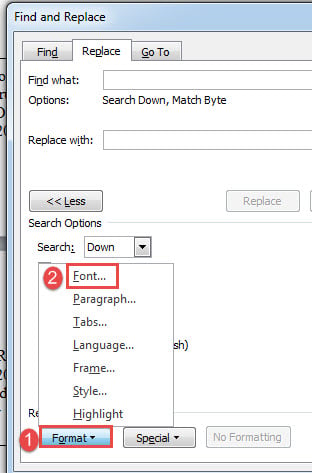
- "Format" таб дээр дарж "Font" сонголтыг сонгоно уу.

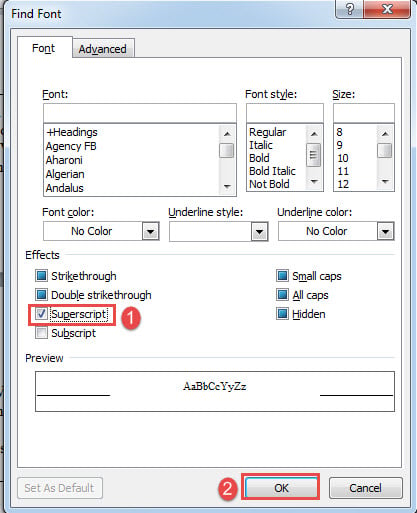
- Одоо "Find Font" харилцах цонхонд "Superscript" хайрцгийг шалгаад "OK" дээр дарна уу.

- Дараа нь курсорыг "Орлуулах" текст хайрцагт байрлуул.
- 5-р алхамыг давт.
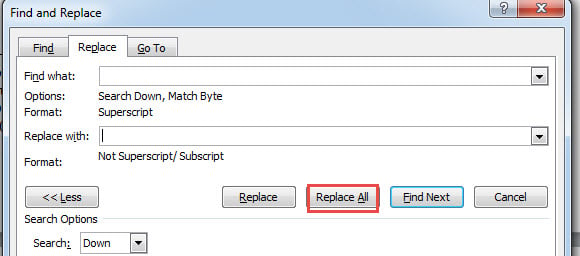
- Энэ удаад “Фонтыг хайх” харилцах цонхноос “Superscript”, “Subscript” нүдэнд байгаа тэмдэглэгээг арилгаад “OK” товчийг дарна уу.
- Эцэст нь “Хайж солих” нүд рүү буцна уу. "Бүгдийг солих" дээр дарна уу.

Баримт бичгийн асуудлыг шийдвэрлэх
Үг нь маш олон шинж чанар, функцийг гүйцэтгэх чадвартай. Үг тэнэг нотолгоо биш тул хэзээ бүтэлгүйтэхийг та хэзээ ч хэлж чадахгүй. Хэрэв та бүгдийг нь туршиж үзэхийг хүсвэл аюулгүй байдалдаа ороод бичиг баримтаа нөөцлөөрэй. Эцсийн эцэст, а гэмтсэн docx бидний харахыг хүсдэг хамгийн бага зүйл юм.
Зохиогчийн танилцуулга:
Вера Чен бол мэдээлэл сэргээх мэргэжилтэн юм DataNumen, Үүнд мэдээлэл сэргээх технологиор дэлхийд тэргүүлэгч, Inc. xls сэргээх болон pdf програм хангамжийн бүтээгдэхүүнийг засах. Дэлгэрэнгүй мэдээллийг авна уу WWW.datanumen.com