
Энэ нийтлэлд бид Word баримт бичигт хуудасны завсарлагаа хурдан оруулах 5 аргыг санал болгож байна.
Word дээр ноорог хийж байх үед таны текст дараагийн хуудас руу шилжинэ. Үнэн хэрэгтээ Word нь 2 хуудсыг тусгаарлахын тулд автомат хуудас завсарлага оруулсан. Энэ нь зөвхөн эхний хуудсыг бөглөх үед л тохиолддог. Энэ нийтлэл нь өөр өөр хуудсан дээрх агуулгын блокуудыг хавчуулахын тулд гарын авлагын хуудасны завсарлага хэрхэн оруулахыг харуулах болно. Энэ нь 2 хуудасны аль нэгэнд агуулгыг нэмсэн эсвэл устгасан ч гэсэн XNUMX хуудсан дээрх бичвэрүүдийг нэгтгэхийг зогсооно. 
Арга 1: Туузанд хуудас таслах командыг оруулна
- Эхлээд оруулах заагчийг хуудасны завсарлага авах газарт байрлуулна.
- Дараа нь туузан дээрх "Хуудасны зохион байгуулалт" дээр дарна уу.
- Дараа нь "Завсарлага" дээр дарна уу.
- "Хуудасны завсарлага" хэсгээс "Хуудас" -ыг сонгоно уу.
Та "Нүүр хуудас" табын "Харах/Нуух" командыг дарж хуудасны хуваалтыг харах боломжтой. Баримт бичигт оруулсан хуудасны завсарлага энд байна: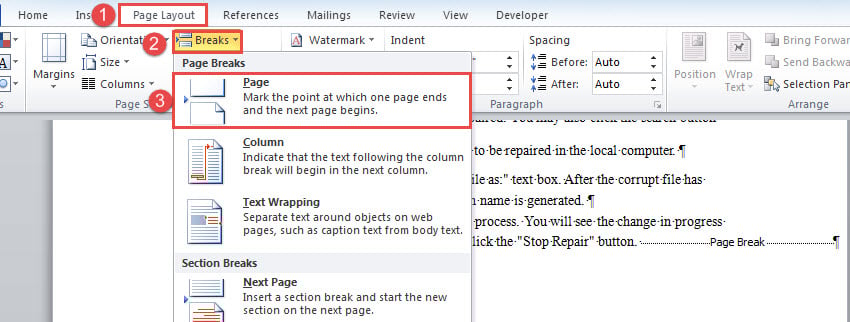
Арга 2: Хуудасны завсарлагаа товчлолоор оруулна
- Үүний нэгэн адил курсорыг зөв тавь.
- Дараа нь "Ctrl + Enter" товчийг дарна уу.
Арга 3: Тодорхой хэв маягтай хэсгийн өмнө хуудасны завсарлага оруулна уу
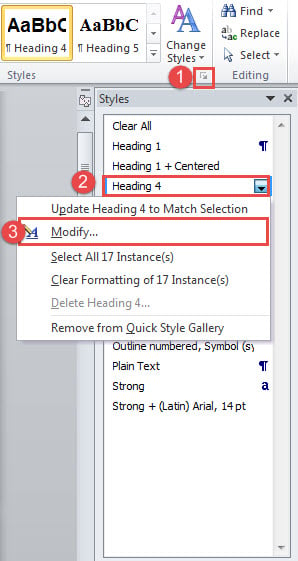
- Юуны өмнө "Нүүр хуудас" таб дээрх "Загвар" бүлгийн сум товчийг дарна уу.
- Нээлттэй "Загвар" цонхонд хэв маягийн баруун товчийг дарна уу.
- Дараа нь цэснээс "Өөрчлөх" -ийг сонгоно уу.

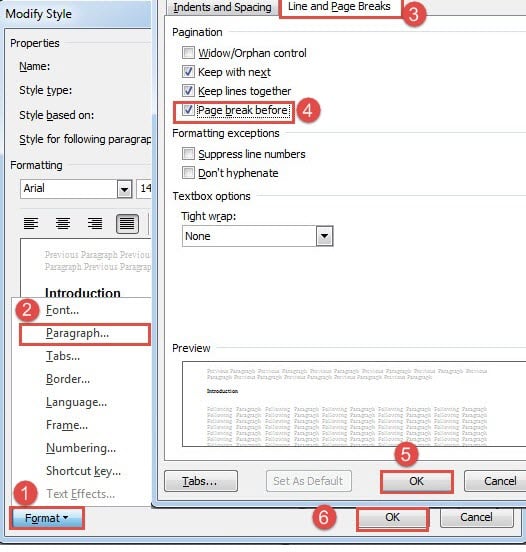
- "Загварыг өөрчлөх" цонхонд "Формат" таб дээр дарна уу.
- Дараа нь ижил нэртэй нүдийг нээхийн тулд "Параграф" дээр дарна уу.
- Дараа нь "Мөр ба хуудасны завсарлага" таб дээр дарна уу.
- "Өмнө нь хуудас завсарлах" нүдийг сонгоод "OK" дээр дарна уу.
- Одоо "Загварыг өөрчлөх" рүү буцаж очоод "OK" дээр дарна уу.


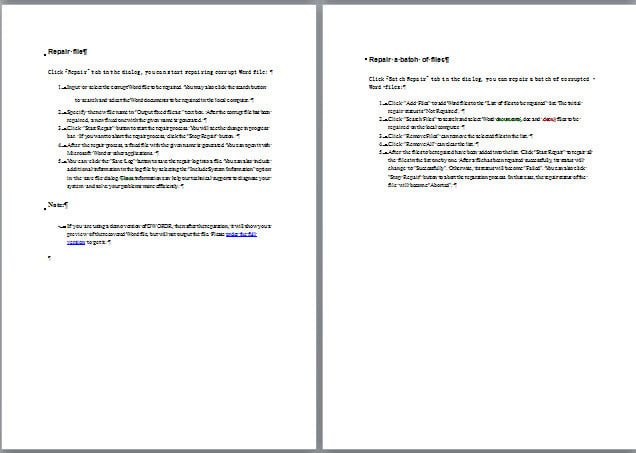
Арга 4: Тодорхой хуудсан дээр хуудасны завсарлага оруулах
Хэрэв танд урт баримт бичиг байгаа бол зорилтот байршил руу дээш доош гүйлгэхгүйгээр тодорхой хуудсан дээр хуудасны завсарлага хурдан оруулахын тулд энэ аргыг ашиглаж болно.
- Юуны өмнө VBA засварлагчийг ажиллуулахын тулд "Alt" + "F11" товчийг дарна уу.
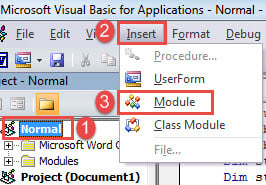
- Дараа нь "Хэвийн" төсөл дээр дарж, цэсний мөрөнд "Оруулах" таб дээр дарна уу.
- Дараа нь “Модуль” -ыг сонгоорой.

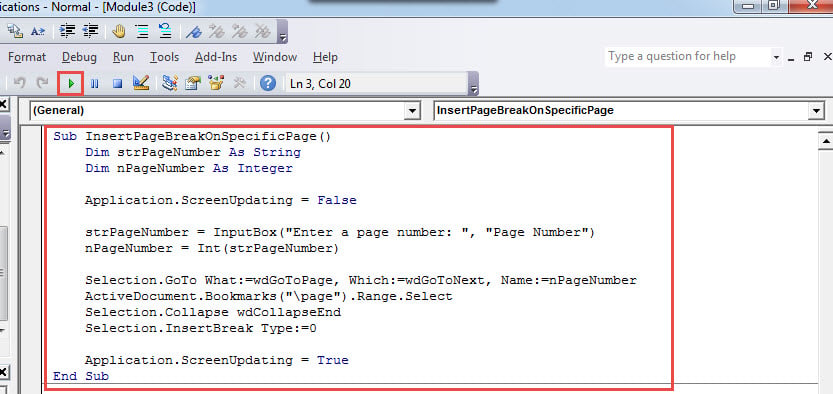
- Хоёр товшилтоор шинэ модулийг нээгээд дараах кодыг оруулна уу:
Sub InsertPageBreakOnSpecificPage()
  Dim strPageNumber As String
  Dim nPageNumber As Integer

  Application.ScreenUpdating = False

  strPageNumber = InputBox("Enter a page number: ", "Page Number")
  nPageNumber = Int(strPageNumber)

  Selection.GoTo What:=wdGoToPage, Which:=wdGoToNext, Name:=nPageNumber
  ActiveDocument.Bookmarks("\page").Range.Select
  Selection.Collapse wdCollapseEnd
  Selection.InsertBreak Type:=wdPageBreak

  Application.ScreenUpdating = True
End Sub
- Одоо "Run" товчийг дарна уу эсвэл "F5" дээр дарна уу.

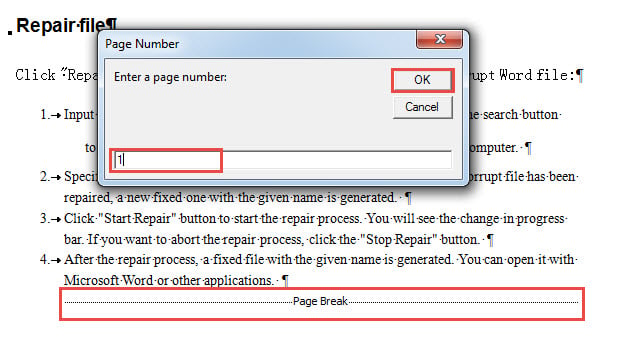
- Нээлттэй оруулах талбарт хуудасны дугаарыг оруулаад "OK" дээр дарж үргэлжлүүлнэ үү.

Арга 5: Баримт бичгийн хуудас бүрт хуудасны хуваалт оруулах
Хэрэв та дөнгөж номоо дуусгасан бөгөөд текст бүрийг хаана байгаа газарт нь хэрэгтэй бол хуудас бүр дээр хуудасны завсарлага оруулахын тулд энэ аргыг ашиглаж болно.
- Макро суулгах, ажиллуулахын тулд 4-р аргын алхмуудыг дагана уу.
- Макрог дараахь зүйлээр солихыг санаарай.
Sub InsertPageBreakOnEachPageInDoc()
  Dim objPageRange As Range
  Dim nTotalPageNumber As Integer
  Dim nPageNumber As Integer

  Application.ScreenUpdating = False

  nTotalPageNumber = ActiveDocument.ComputeStatistics(wdStatisticPages)

  For nPageNumber = nTotalPageNumber To 1 Step -1
    Set objPageRange = ActiveDocument.GoTo(wdGoToPage, wdGoToAbsolute, nPageNumber)
    objPageRange.InsertBreak WdBreakType.wdPageBreak
  Next nPageNumber

  Selection.HomeKey Unit:=wdStory
  Selection.TypeBackspace
  Selection.Delete

  Application.ScreenUpdating = True
End Sub
Өгөгдлийн алдагдлын нөлөөллийг багасгах
Өгөгдөл алдагдах үед энэ нь бидэнд маш их таагүй байдлыг авчирдаг. Заримдаа түүний үр дагавар нь маш их байдаг тул бизнесийн карьер нь дөхөж болзошгүй юм. Тиймээс багасгахын тулд Үгийн эвдрэл, алдагдсан өгөгдлийг сэргээхийн тулд танд чадварлаг гуравдагч талын хэрэгсэл хэрэгтэй болно.
Зохиогчийн танилцуулга:
Вера Чен бол мэдээлэл сэргээх мэргэжилтэн юм DataNumen, Үүнд мэдээлэл сэргээх технологиор дэлхийд тэргүүлэгч, Inc. xlsx засах болон pdf програм хангамжийн бүтээгдэхүүнийг засах. Дэлгэрэнгүй мэдээллийг авна уу WWW.datanumen.com