
Энэ нийтлэлд бид Word формат дахь мэйлийг нэгтгэх функцийг ашиглахдаа дугаарын хэлбэр өөрчлөгдөхөд чиглэсэн 5 өөр аргыг танилцуулах болно.
Одоо бид Word програмын мэйл нэгтгэх функцийг ашиглан Excel файлуудаас өгөгдлийн багцыг импортлох болно. Гэсэн хэдий ч заримдаа бүх зүйл өөр өөр замаар явж болно. Жишээлбэл, аравтын бутархайтай өгөгдлийн тухайд бид олон аравтын оронтой тоог авах бөгөөд энэ нь баримт бичгийн хэтийн төлөвийг алдагдуулж болзошгүй юм. Доорх жишээ юм: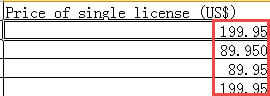

Иймээс бид ийм асуудлыг шийдвэрлэхийн тулд үр дүнтэй 5 аргыг сонгон аваарай. Энэ нийтлэл нь аравтын бутархай асуудлыг шийдвэрлэхэд голчлон анхаарах тул Word дээр мэйл нэгтгэх функцийг хэрхэн ашиглах талаар алгасах болно. Зөвхөн лавлагаа авахын тулд та манай өмнөх нийтлэлүүдийн нэгийг уншиж болно. Word дээр шуудангаар нэгтгэх функцээр дамжуулан хувийн захидал эсвэл имэйлийг хэрхэн яаж үүсгэх вэ?
Арга 1: Талбайн кодыг өөрчлөх
- Нэгдүгээрт, та нэгтгэх талбарыг оруулсны дараа “Finish & Merge” дээр дарахад яарах хэрэггүй. Үүний оронд талбар дээр хулганы баруун товчийг дарна уу.
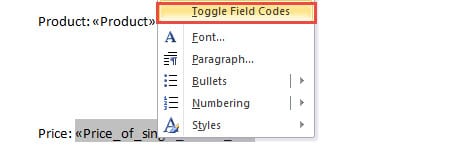
- Дараа нь жагсаалт-цэснээс "Талбайн кодуудыг сэлгэх" командыг сонгоно уу.
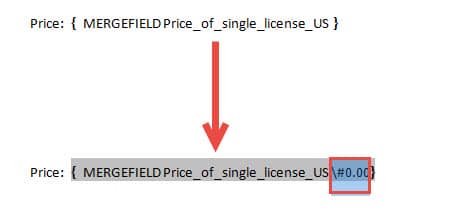
- Одоо "}" тэмдгийн өмнөхөн "\ #" 0.00 "оруулна уу. “\ #” 0.00 гэж бичихдээ та авсан тоогоороо 2 аравтын оронтой тоог хадгалахыг хүсч байна гэсэн үг юм. Үүнтэй адилаар танд ердөө 1 аравтын оронтой тоо шаардлагатай бол “\ #” 0.0 ”-г оруулах боломжтой.

- Дараа нь талбайн кодууд дотор курсороо байрлуулаад "F9" дээр дарна уу эсвэл хулганы баруун товчийг дараад "Талбайн кодуудыг солих" -ыг сонгоно уу.
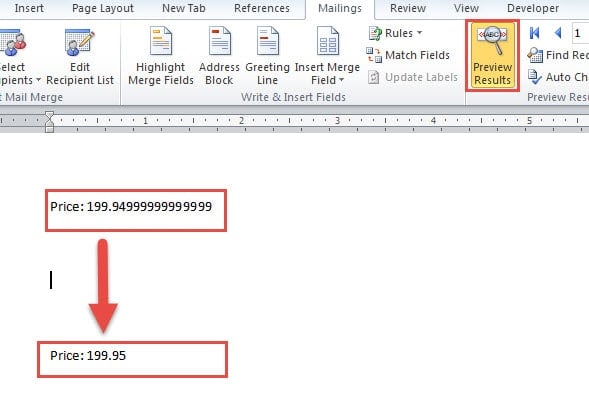
- Дараа нь та үр дүнг зөв эсэхийг харахын тулд “Үр дүнг урьдчилан харах” дээр дарна уу. Үүний дараа та даалгавраа биелүүлэхийн тулд зүүн алхмуудыг ая тухтай дуусгаж чадна.

Арга 2: Эх өгөгдлийг текстийн формат руу хөрвүүлэх
- Эхлэхийн тулд эх өгөгдлийг агуулсан Excel файлыг нээнэ үү.
- Дараа нь өгөгдлийн зорилтот мөр эсвэл баганыг сонгоно уу.
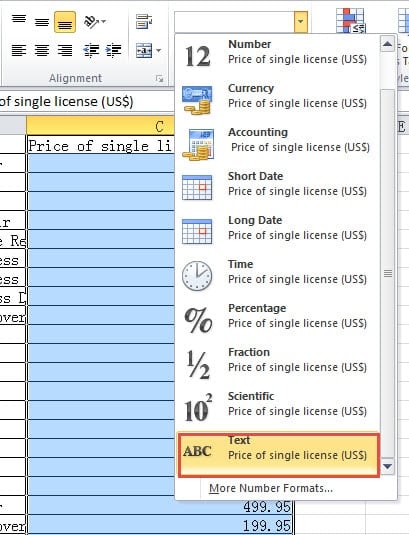
- Дараа нь "Нүүр" табын доор байрлах "Дугаар" бүлэгт очоод "Дугаар формат" -ын "Текст" -ийг сонгоно уу.

- Excel файлыг хадгалахаа мартуузай.
- Дараа нь Word файлыг нээгээд шуудангаар нэгтгэх алхамыг явуулна уу.
Арга 3: Шинэ мөрийг хүснэгтэд оруулах
- Юуны өмнө Excel файлыг нээнэ үү.
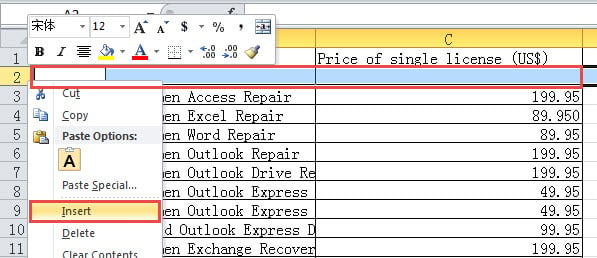
- Дараа нь гарчгийн доорх мөрийг сонгоно уу.
- Дараагийн баруун товчийг дарна уу.
- Хүснэгтэд шинэ мөр оруулахын тулд цэснээс "Оруулах" командыг сонгоно уу.

- Дараа нь эхний тооны дээрх нүдэнд дуртай үсгээ оруулна уу. Жишээлбэл, та тэнд “а” гэж бичиж болно.
- Дараа нь, та Word програмыг нээж имэйл нэгтгэхийг эхлүүлэхэд эцэст нь "a" үсэгтэй хуудас гарч ирнэ. Үүнийг устгахад үлдсэн тоонууд зөв форматаар үлдэх болно.
Арга 4: Excel хүснэгтийг Word руу хөрвүүлэх
- Юуны өмнө Excel файлыг нээнэ үү.
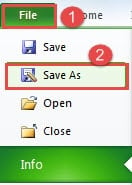
- Хоёрдугаарт, "Файл" таб дээр дарна уу.
- Дараа нь "Хадгалах" сонголтыг дарна уу.

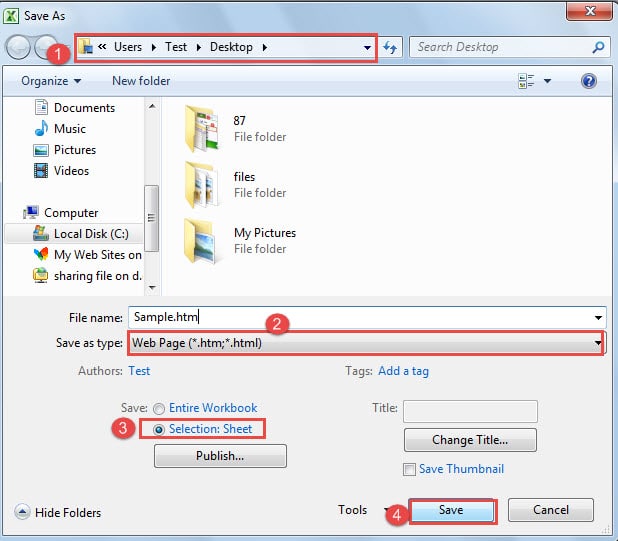
- "Хадгалах" цонхноос эхлээд хадгалах байршлыг олоорой.
- Дараа нь "Save as type" дээрээс "Вэб хуудас" -ыг сонгоно уу.
- Дараа нь зүүнээс доош буланд "Selection: Sheet" -ийг сонгоно уу.
- Тэгээд "Хадгалах" товчийг дарна уу.

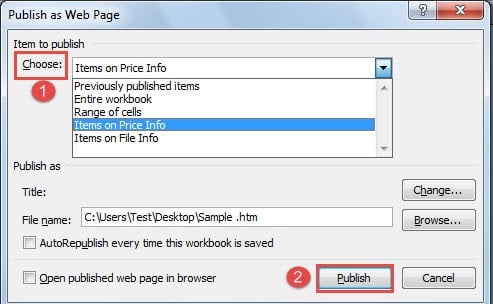
- Одоо "Вэб хуудас болгон нийтлэх" харилцах цонхонд та эхлээд "Сонгох" жагсаалтын жагсаалтаас нийтлэх зүйлийг сонгоно уу.
- Дараа нь "Publish" дээр дарна уу.

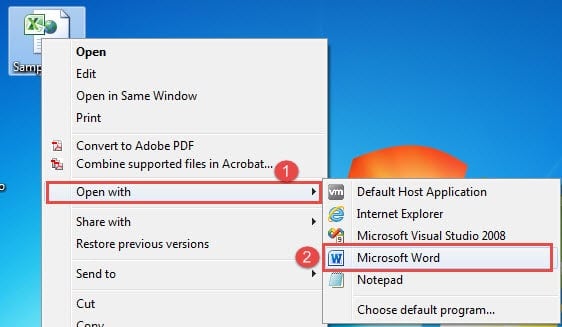
- Одоо вэб файлыг хайж олоод хулганы баруун товчийг дарна уу.
- Дараа нь "Нээх" -ийг сонгоно уу.
- Файлыг Word дээр нээхийн тулд "Microsoft Word" сонголтыг дарна уу.

- Одоо эхний догол мөрний тэмдэглэгээнээс өмнө зай байхгүй байхыг баталгаажуулна уу. Хэрэв байгаа бол зүгээр л устга.

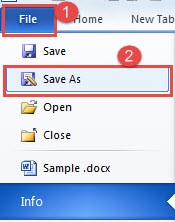
- "Файл" таб дээр дарна уу.
- Дараа нь "Хадгалах" дээр дарна уу.

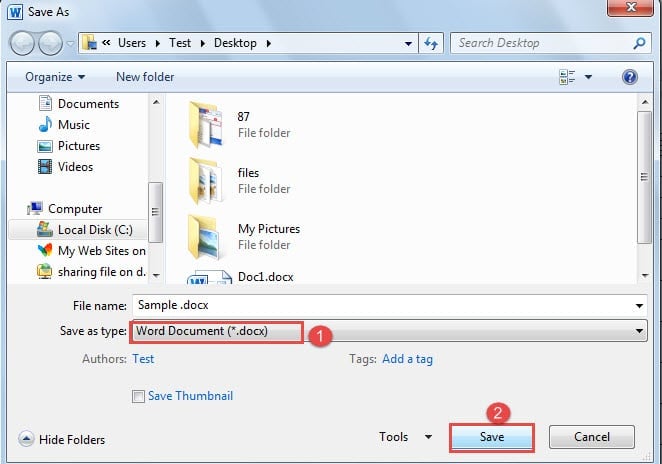
- "Хадгалах" цонхонд файлыг ".doc" эсвэл ".docx" өргөтгөлөөр хадгалахыг сонгоно уу.
- Дараа нь "Хадгалах" дээр дарна уу.

- Эцэст нь мэйл нийлүүлэлтийг дуусгахын тулд алхмуудыг дагана уу.

Арга 5: Word дээр файлын форматыг хөрвүүлэхийг баталгаажуулах
- Нэгдүгээрт, эх файлыг “.xls” өргөтгөлд хадгалсан байх ба хүснэгтэд эх өгөгдлийг эхний хуудсан дээр байрлуулсан байгаа эсэхийг шалгаарай.
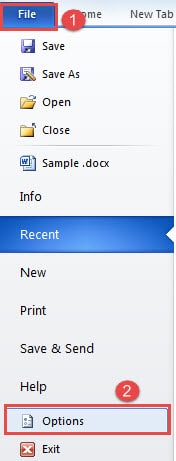
- Дараа нь Word-ийг нээгээд "File" таб дээр дарна уу.
- Дараа нь "Сонголт" дээр дарж "Word Options" харилцах цонхыг нээнэ үү.

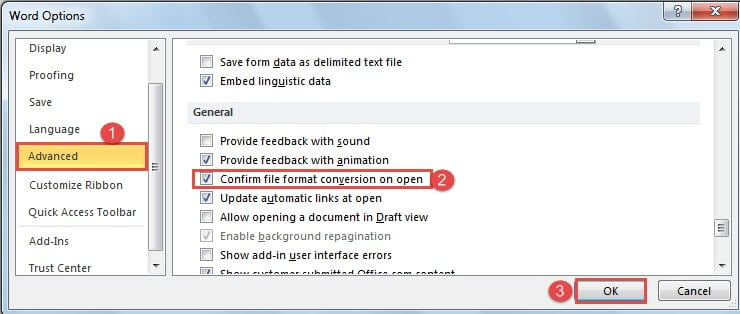
- Дараа нь "Advanced" -ийг сонгоно уу.
- Дараа нь доошоо гүйж "Ерөнхий" хуудас руу орно уу. "Нээлттэй файлын форматыг хөрвүүлэхийг баталгаажуулах" хайрцгийг шалгана уу.
- Өөрчлөлтийг хадгалахын тулд "OK" дээр дарна уу.

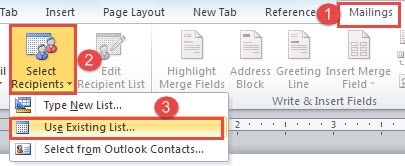
- Дараа нь баримт бичгийг засаж дуусаад та "Захидал" таб дээр дарна уу.
- Дараа нь "Хүлээн авагчийг сонгох" дээр дарна уу.
- Мөн "Одоо байгаа жагсаалтыг ашиглах" -ыг сонгоно уу.

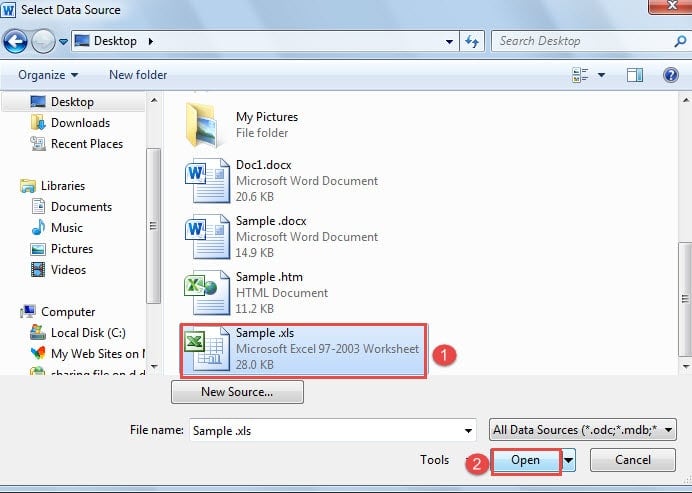
- Одоо "Select Data Source" харилцах цонхноос зөв файлыг сонгоод "Нээх" дээр дарна уу.

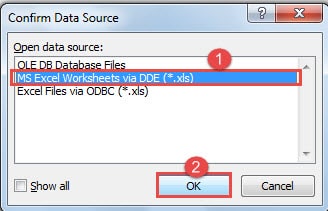
- “Мэдээллийн эх үүсвэрийг баталгаажуулах” харилцах цонхноос “DDE-ээр дамжуулан MS Excel-ийн ажлын хуудсыг” сонгоно уу.
- Дараа нь “OK” дээр дарна уу.

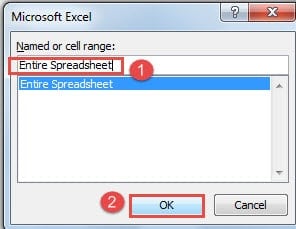
- Дараа нь “Microsoft Excel” харилцах цонх гарч ирнэ. “Бүхэл хүснэгт” -ийг сонгоно уу.
- Тэгээд "OK" дээр дарна уу.

- Захидал нэгтгэх ажлыг дуусгах ердийн арга замыг сонгоорой.
5 аргыг харьцуулах
| арга | Давуу тал | Сул тал |
| Арга 1: Талбайн кодыг өөрчлөх | 1. Харьцуулсан энгийн алхамууд
2. Та аравтын оронтой тоог сонгож болно. 3. Эх файлыг өөрчлөх шаардлагагүй 4. Энэ арга нь нэмэлт баримт бичгийн хуудас нэмж оруулахгүй. |
Бүх өгөгдөл ижил аравтын оронтой байна. |
| Арга 2: Эх өгөгдлийг текстийн формат руу хөрвүүлэх | 1. Харьцуулсан энгийн алхамууд
2. Аравтын оронтой тоо нь эх файлынхтай ижил байх болно. 3. Энэ арга нь нэмэлт баримт бичгийн хуудас нэмж оруулахгүй. |
Энэ нь эх файл дахь тооны форматыг өөрчлөх болно. |
| Арга 3: Шинэ мөрийг хүснэгтэд оруулах | 1. Харьцуулсан энгийн алхамууд
2. Аравтын оронтой тоо нь эх файлынхтай ижил байх болно.
|
1. Та эх үүсвэрийн файлын шинэ мөр оруулах ёстой.
2. Та нэмэлт хуудсыг гараар устгах хэрэгтэй. |
| Арга 4: Excel хүснэгтийг Word руу хөрвүүлэх | 1. Энэ арга нь нэмэлт баримт бичгийн хуудас нэмж оруулахгүй.
2. Аравтын оронтой тоо нь эх файлынхтай ижил байх болно. 3. Эх файлыг өөрчлөх шаардлагагүй 4. Excel файлын форматаас болж таныг хязгаарлахгүй. |
1. Харьцуулсан алхамууд
2. Та өгөгдлийн маягт бүрд зөвхөн нэг хуудас авах боломжтой. |
| Арга 5: Word дээр файлын форматыг хөрвүүлэхийг баталгаажуулах | 1. Энэ арга нь нэмэлт баримт бичгийн хуудас нэмж оруулахгүй.
2. Аравтын оронтой тоо нь эх файлынхтай ижил байх болно. 3. Эх файлыг өөрчлөх шаардлагагүй
|
1. Харьцуулсан алхамууд
2. Заримдаа хариу өгөх хугацаа илүү урт хугацаа шаардагдаж магадгүй юм. 3. Эх файлыг “.xls” форматаар хадгалах ёстой. 4. Та өгөгдлийг зөвхөн эхний ажлын хуудаснаас авах боломжтой. |
Авилгалаа үргэлж боломжоо олоорой
Дээрх нийтлэлд бид Word баримт бичиг болон Excel файлуудын хоорондох үйлдлүүдийн талаар ярилцав. Эрэлт нь харилцан адилгүй байдаг тул янз бүрийн арга хэрэглэдэг. Гэхдээ эдгээр бүх алхамууд нь Word файлуудыг гэмтээх боломжийг ихэсгэх нь дамжиггүй. Дараа нь хүчирхэг Word файлын алдааг засах хэрэгсэл энэ нь танд маш их хэрэгтэй болно.
Зохиогчийн танилцуулга:
Вера Чен бол мэдээлэл сэргээх мэргэжилтэн юм DataNumen, Үүнд мэдээлэл сэргээх технологиор дэлхийд тэргүүлэгч, Inc. эвдэрсэн Excel xls засвар болон pdf програм хангамжийн бүтээгдэхүүнийг засах. Дэлгэрэнгүй мэдээллийг авна уу WWW.datanumen.com