
Ихэнх хүмүүсийн хувьд USB флаш дискийг ихэвчлэн байнга ашиглагддаг файлуудыг хадгалахад ашигладаг. Тиймээс, хэрэв таны USB флаш диск гэнэт эвдэрвэл та үүнийг засахын тулд юу хийж чадах вэ? Энэ нийтлэлд танд 5 үр дүнтэй зөвлөгөөг танилцуулах болно.
Уламжлалт хатуу дисктэй харьцуулахад USB флаш диск нь өчүүхэн төрлийн мэдээлэл хадгалах хэрэгсэл юм. Тиймээс энэ нь илүү гар, авч явахад хялбар юм. Ихэнхдээ хүмүүс байнга ашигладаг файлууд эсвэл бусад өгөгдлийг USB флаш дискэнд хадгалахад дассан байдаг. Ийм тохиолдолд тэд флаш дискээ авч явж л байвал хаана ч, хэзээ ч драйв дахь өгөгдөлд хандах боломжтой болно.
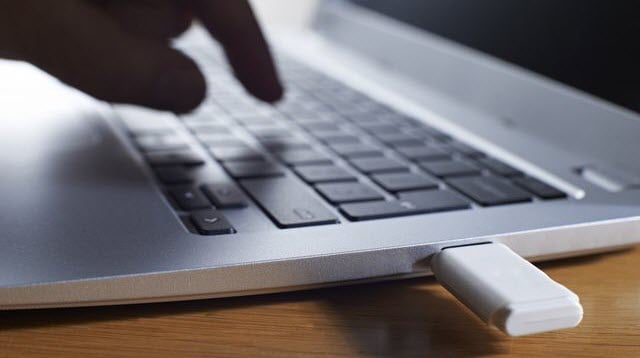
Хэдийгээр USB флаш диск нь бидэнд маш их тав тухыг хангадаг ч авлига, доголдол болон бусад асуудлаас өөрийгөө хамгаалж чадахгүй. Муугаар бодоход та доголдолтой флаш диск дээр мэдээлэл алдагдах магадлалтай. Тиймээс та флаш дискний мэдээллийн өөр хуулбарыг бусад зөөвөрлөгч дээр хадгалах нь чухал юм. Энэ нь өгөгдлийг нөөцлөх гэсэн үг юм. Жишээлбэл, таны USB флаш диск нь чухал PST файл агуулсан эвдэрсэн үед нөөцлөлттэй бол та үүнийг хялбархан сэргээх боломжтой. гэмтсэн PST зүгээр л нөөцлөлтөөс авсан өгөгдөл. Гэхдээ хэрэв танд нөөц байхгүй бол ийм USB флаш дискийг засахаас өөр аргагүй юм. Энд танд лавлах 5 заль мэх байна.
Зөвлөмж 1: Бие махбодийн гэмтэлтэй USB флаш дисктэй харьц
USB флаш дисктэй холбоотой хамгийн төвөгтэй асуудал бол физик гэмтэл юм. Ерөнхийдөө хамгийн түгээмэл асуудлын нэг бол USB флаш дискний холбогч тасарсан явдал юм. Энэ тохиолдолд цорын ганц арга бол холбогчийг буцааж гагнах явдал юм. Үнэнийг хэлэхэд энэ нь тодорхой алхмуудыг мэдэхгүй ихэнх хэрэглэгчдийн хувьд огт боломжгүй юм. Энэ нь таныг мэргэжлийн хүмүүстэй холбоо барихыг шаарддаг. Мэргэжилтнүүдтэй холбоо барихаасаа өмнө та дараах зүйлсийг хийх хэрэгтэй.
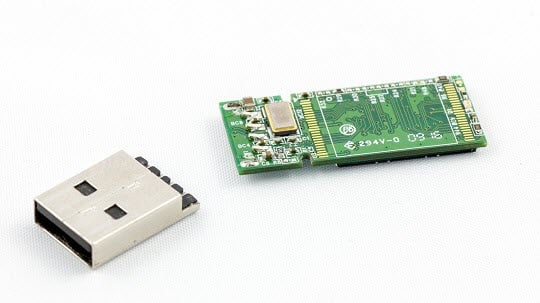
- Нэгдүгээрт, USB флаш дискний ил гарсан хэсгүүдэд хүрэхээс сэргийл.
- Хоёрдугаарт, хэрэв хохирогч хэвлэмэл хэлхээний хавтан бол чип болон бусад холболтод хүрч болохгүй.
- Гуравдугаарт, флаш дискээ антистатик уутанд хийсэн нь дээр.
- Дөрөвдүгээрт, үүн дээр DIY сэргээх програм хангамжийг хэзээ ч бүү ажиллуул.
Хэрэв таны USB флаш диск үнэхээр логик асуудалтай байгаа бол та өөрөө засварлахын тулд дараах аргуудыг ашиглаж болно.
Зөвлөмж 2: Windows дээрх USB флаш дискний алдааг скан хийж, засна уу
Аз болоход, Windows нь логик алдааг сканнердаж, засах боломжтой суурилагдсан функцээр дүүрэн байдаг. Тиймээс, хэрэв таны компьютер Windows үйлдлийн систем дээр ажиллаж байгаа бол энэ имэйл хайрцаг хэрэгслийг ашиглаж болно.
- Юуны өмнө USB флаш дискээ компьютерт холбоно уу
- Дараа нь дискний жагсаалт руу орно уу.
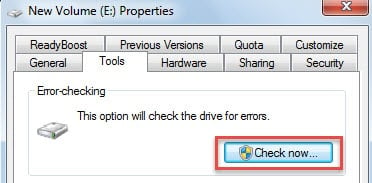
- Дараа нь USB флаш диск дээр хулганы баруун товчийг дараад контекст цэснээс "Properties" -ийг сонгоно уу.
- Дараа нь шинэ гарч ирэх харилцах цонхонд "Хэрэгслүүд" таб руу шилжинэ үү.
- Дараа нь "Одоо шалгах" товчийг дарна уу.
- Дараах жижиг харилцах цонхонд "Файлын системийн алдааг автоматаар засах" болон "Муу секторуудыг хайх, сэргээх оролдлого" гэсэн хоёр сонголтыг идэвхжүүлнэ үү.
- Үүний дараа "Эхлүүлэх" дээр дарна уу.
- Эцэст нь сканнердаж, засаж дуустал уг хэрэгслийг хүлээнэ үү.
Зөвлөгөө 3: Windows CHKDSK-г тушаалын мөрөөр ажиллуул
Зөвлөмж 2-оос гадна та өөр аргаар суулгасан "дискийг шалгах" функцэд хандах боломжтой. Дараах алхмуудыг дагана уу.
- Эхлэхийн тулд USB флаш дискээ оруулна уу.
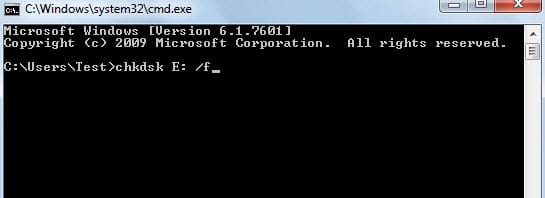
- Дараа нь Windows-ийн "Эхлүүлэх" цэснээс "cmd" гэж хайна уу.
- Дараа нь "Enter" товчийг дарж командын мөрөнд хандана уу.
- Дараа нь гарч ирэх цонхонд "chkdsk флаш дискний үсэг: / f " гэж бичнэ үү, жишээ нь "chkdsk E: / f".
- Үүний дараа "Enter" товчийг дахин дарна уу.
- Дараа нь Windows скан хийж эхлэх бөгөөд логик алдааг засахыг оролдох болно.
- Эцэст нь, хэрэв танд ""Windows файлын системд засвар хийсэн" гэсэн мессежийг хүлээн авбал таны USB флаш диск амжилттай засварлагдсан байна. Үгүй бол та өөр аргыг хайх шаардлагатай байж магадгүй юм.
Зөвлөмж 4: USB флаш дискийг дахин форматлана уу
Хэрэв та USB флаш дискний дотоод файлуудад тийм ч их ач холбогдол өгдөггүй бөгөөд дискийг хэвийн ажиллуулахын тулд сэргээх гэж найдаж байгаа бол дискийг дахин форматлаж үзээрэй.
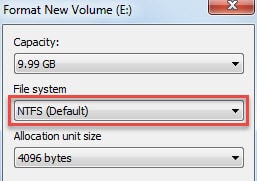
- Эхлээд, 3-р зөвлөгөөтэй адилаар, дискийг залгаад дискний жагсаалтад хандана уу.
- Дараа нь USB флаш диск дээр хулганы баруун товчийг дараад "Формат" -ыг сонгоно уу.
- Дараагийн харилцах цонхонд эхлээд дискийг форматлахыг сонгоно уу NTFS.
- Үүний дараа дискийг FAT32 ашиглан дахин форматлана.
- Эцэст нь та драйвыг аюулгүйгээр салгаад үр дүнг шалгахын тулд дахин залгах хэрэгтэй.
Зөвлөмж 5: Компьютерийн USB портоо шалгана уу
Хэрэв таны USB флаш диск таны компьютерт танигдахгүй бол USB флаш дискний оронд таны компьютерийн USB портод ямар нэг зүйл буруу байх магадлалтай. Энэ тохиолдолд та компьютерийнхээ USB портыг сайтар шалгах хэрэгтэй.
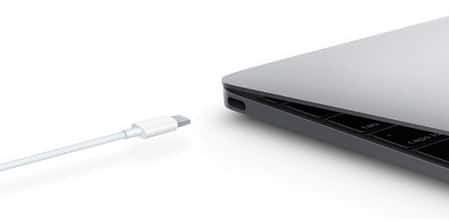
- Эхлээд та USB флаш дискийг салгаж болно.
- Дараа нь компьютерээ дахин асаагаад дискийг дахин холбоно уу.
- Хэрэв энэ нь ажиллахгүй бол та дискийг өөр компьютерт оруулах хэрэгтэй.
Тайлбар: Хэрэв таны компьютер хэд хэдэн USB порттой бол эхлээд бусдыг оролдож болно.
- Хэрэв асуудал хэвээр байвал драйвер өөрөө буруутай байх магадлалтай. Одоо таны хамгийн сүүлчийн арга бол мэргэжлийн хүмүүсээс тусламж хүсэх явдал юм.
Зохиогчийн танилцуулга:
Ширли Жан бол мэдээлэл сэргээх мэргэжилтэн юм DataNumen, Үүнд мэдээлэл сэргээх технологиор дэлхийд тэргүүлэгч, Inc. авлига авсан кв програм хангамжийн бүтээгдэхүүнийг засах хэтийн төлөв. Дэлгэрэнгүй мэдээллийг авна уу WWW.datanumen.com