
Уулзалтын зурваст бүх төрлийн уулзалт хүсэлт, хүлээн авах, татгалзах гэх мэт орно. Тэдгээрийг энгийн имэйлүүдтэй холихгүйн тулд тодорхой хайлтын хавтас үүсгэхийг зөвлөж байна, ингэснээр та тэдэнтэй илүү хялбар харьцах боломжтой болно.
Би өдөр бүр олон уулзалтын мессеж хүлээн авдаг. Би хуваариа шинэчлэхийн тулд тэдэнтэй харьцах ёстой. Гэсэн хэдий ч Ирсэн имэйл хайрцагт маш олон имэйлтэй тулгарсан тул уулзалтын имэйлийг ялгахад хэцүү байна. Тиймээс би тэдэнд зориулсан хайлтын хавтас үүсгэхээр шийдсэн. Энэ тохиолдолд би тэдгээрийг зөвхөн нэг хавтсанд байрлуулж болно.
Уулзалтын мессежийг хайх хавтас үүсгэ
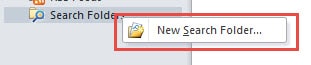
- Хамгийн эхэнд та шинэ хайлтын хавтас үүсгэх хэрэгтэй. Навигацийн самбараас "Хавтас хайх" хэсгийг олоод дарна уу. Дараа нь гарч ирэх цэснээс "Шинэ хайлтын хавтас" -ыг сонгоно уу. Эсвэл та "Ctrl + Shift + P" товчлуурын товчлолыг ашиглаж болох бөгөөд энэ нь "Шинэ хайлтын хавтас" харилцах цонхыг нээх болно.
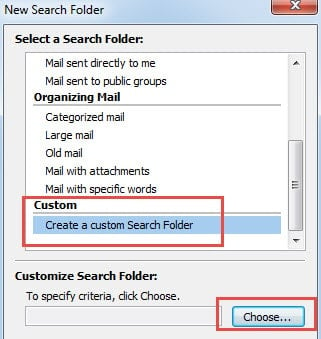
- Дараа нь гүйлгэх мөрийг доош нь татаж, "Хайлтын хавтас үүсгэх" гэсэн эцсийн сонголтыг сонгоно уу. "Сонгох" товчийг дарна уу.
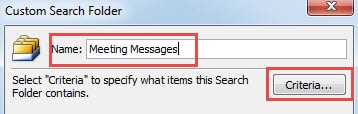
- Уулзалтын зурвас гэх мэт хайлтын хавтсыг нэрлэнэ үү. Тэгээд "Шалгуур" товчийг дарна уу.

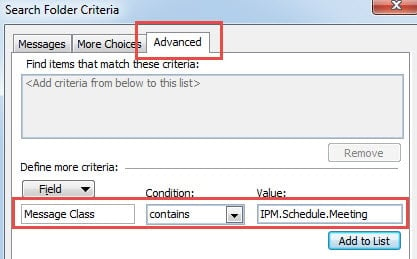
- Дараагийн харилцах цонхонд "Нарийвчилсан" таб руу шилжинэ үү. Дараа нь "Талбар" хэсэгт та "Мессежийн ангилал"-ыг оруулах шаардлагатай болно. "Нөхцөл" хэсэгт та унадаг жагсаалтаас "агуулахыг" сонгох хэрэгтэй. Мөн "Үнэ цэнэ" хэсэгт "IPM.Schedule.Meeting" гэж бичих хэрэгтэй. Энэхүү дэвшилтэт тохиргоог хэрэгжүүлэхийн тулд "Жагсаалтад нэмэх" товчийг дарна уу.

- Эцэст нь "OK" цуврал дээр дарж Outlook руу буцна уу.
Дээрх 5 энгийн алхмуудыг хийсний дараа та навигацийн самбараас "Хайлтын хавтас"-ын доор байрлах "Уулзалтын мессеж" хайлтын хавтсыг олох боломжтой. Мөн өмнөх бүх уулзалтын мессежийг түүн рүү хуулсан. Мэдээжийн хэрэг, та Ирсэн имэйл хавтас дахь олон имэйлийн дундаас олж мэдэх шаардлагагүйгээр ирээдүйн уулзалтын мессежүүдийг эндээс олох боломжтой.
Хайлтын хавтас үүсгэхээс гадна та Outlook хайлтын хэрэгсэл гэх мэт уулзалтын мессежийг олох өөр аргыг ашиглаж болно. Та энэ хэрэгсэлд "Ctrl + E" товчлуураар хурдан хандах боломжтой.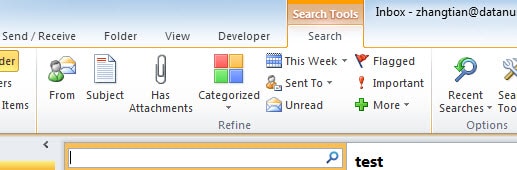
Outlook-ийн үнэ цэнэтэй өгөгдлийг татаж авах
Outlook нь олж мэдэх олон тооны функцтэй гэдэгт эргэлзэхгүй байна. Гэсэн хэдий ч асар их боломж байгаа хэдий ч Outlook нь хохирлоос ангижрахгүй хэвээр байна. Цахилгааны тасалдал, техник хангамжийн доголдол, програм хангамжийн шинэчлэл, хортой халдлага гэх мэт янз бүрийн хүчин зүйл нь эвдрэлд хүргэж болзошгүй. Иймээс гэнэтийн алдагдлаас урьдчилан сэргийлэхийн тулд хэрэглэгчид өгөгдлийг хялбархан сэргээхийн тулд тогтмол нөөцлөлт хийх хэрэгтэй. Түүгээр ч барахгүй засварын гайхалтай хэрэгсэл нь зайлшгүй шаардлагатай зүйл юм DataNumen Outlook Repair. Өндөрөөс хамаарна PST сэргээх Энэ хэрэгсэл нь өрсөлдөгчдөөсөө хамаагүй илүү байсан.
Зохиогчийн танилцуулга:
Ширли Жан бол мэдээлэл сэргээх мэргэжилтэн юм DataNumen, Үүнд мэдээлэл сэргээх технологиор дэлхийд тэргүүлэгч, Inc. sql сэргээх програм хангамжийн бүтээгдэхүүнийг засах хэтийн төлөв. Дэлгэрэнгүй мэдээллийг авна уу WWW.datanumen.com