
Windows Disk Management цонхонд таны хатуу диск динамик диск болон "хүчингүй" төлөвт байгааг олж харвал та мөн дискний өгөгдөлд хандах боломжгүй болно. Энэ тохиолдолд та энэ асуудлаас ангижрах 5 үр дүнтэй шийдлийг ашиглаж болно.
Ерөнхийдөө, Windows дээр дискний алдаа гарсан тохиолдолд та Дискний Удирдлага руу орж холбогдох дискний мэдээллийг шалгаж болно. Буруу динамик дискний асуудал нь Дискний Удирдлагын цонхонд харж болох хамгийн түгээмэл асуудлуудын нэг юм.
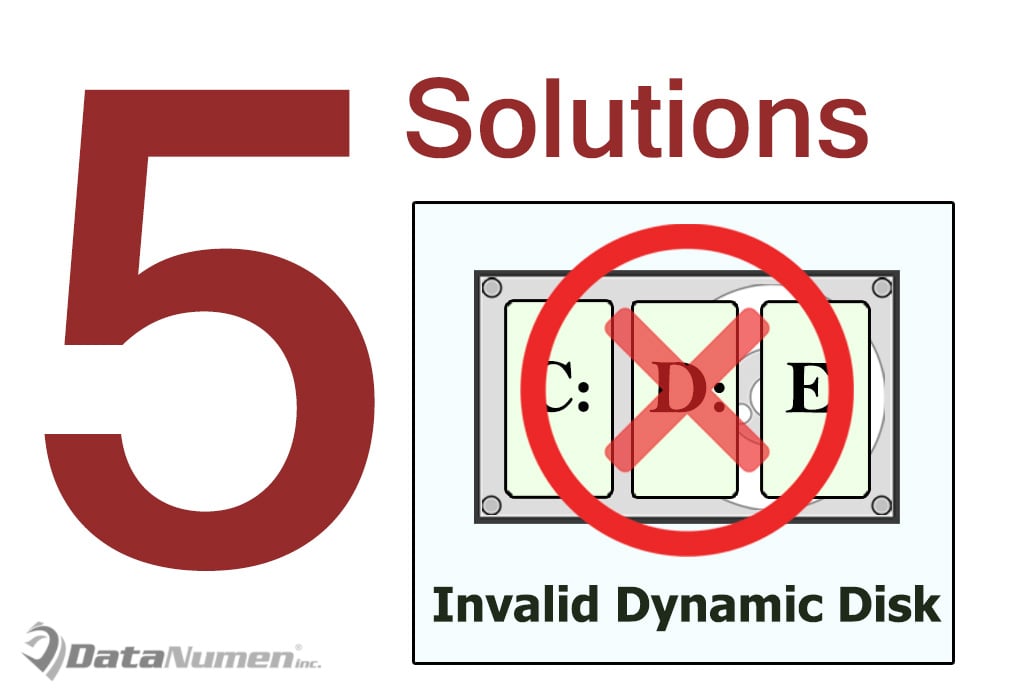
Өнөө үед ихэнх компьютерууд хуваалтын хүснэгтээр хуваалтыг удирддаг үндсэн дискэнд тохируулагдсан байдаг. Ийм диск нь янз бүрийн систем, платформуудтай нийцдэг. Гэсэн хэдий ч динамик дискийг нарийн ашигладаг бөгөөд нийцтэй байдал нь хамаагүй бага байдаг. Тиймээс динамик диск хүчингүй болох зэрэг бүх төрлийн асуудал гарч ирдэг. Энэ асуудалд анхаарлаа хандуулснаар бид танд харгалзах 5 шийдлийг танилцуулах болно.
1. Компьютерийнхээ Windows хувилбарыг шинэчилнэ үү
Хэрэв таны Windows үйлдлийн систем динамик дискийг дэмждэггүй бол энэ нь хүчингүй болох нь дамжиггүй. Жишээлбэл, динамик дискийг Windows-ийн бүх гэрийн хувилбар дээр ашиглах боломжгүй. Тиймээс та одоогийн Windows үйлдлийн системийг мэргэжлийн хувилбар гэх мэт илүү дэвшилтэт хувилбар болгон шинэчлэх хэрэгтэй. Дараа нь та динамик дискийг ашиглаж болно.
2. Өгөгдөл сэргээсний дараа Disk Management дээр дискийг Basic болгон хөрвүүлнэ
Дээр дурдсанчлан, үндсэн дискийг олон систем дэмждэг. Тиймээс хамгийн үр дүнтэй арга бол дискийг үндсэн болгон хөрвүүлэх явдал юм. Гэсэн хэдий ч энэ аргаар та дискний өгөгдлийг алдах болно. Тиймээс та эхлээд өгөгдөл сэргээх ажлыг хийх хэрэгтэй, жишээ нь PST сэргээх. Дараа нь динамик дискийг үндсэн болгон хөрвүүлнэ. Та үүнийг Дискний удирдлагад хийж болно.
- Эхлээд "Start цэс"-ээс "compmgmt.msc" гэж хайна уу.
- Дараа нь "Enter" товчийг дарж Disk Management руу орно.
- Дараа нь хүчингүй динамик дискийг олоод хулганы баруун товчийг дарна уу.
- Үүний дараа баруун товчийг дарах цэснээс "Үндсэн диск рүү хөрвүүлэх" -ийг сонгоно уу.
3. Хүчингүй дискийг тушаалаар дахин идэвхжүүлнэ
Нэмж дурдахад та Diskpart Commands-ээр дамжуулан хүчингүй дискийг дахин идэвхжүүлэхийг оролдож болно. Дараах алхмуудыг хийнэ үү.
- "Эхлүүлэх цэс"-ийн хайлтын мөрөнд "cmd" гэж бичнэ үү.
- Дараа нь "cmd" -ийг администратороор ажиллуулна уу.
- Дараа нь гарч ирэх командын цонхонд "diskpart" гэж бичээд "Enter" дээр дарна уу.
- Үүний дараа "жагсаалтын диск" гэж бичээд "Enter" товчийг дарна уу.
- Дараа нь хүчингүй дискний тоог тодорхой болгох хэрэгтэй.
- Дараа нь "сонгосон диск" гэж бичнэ үү ”гээд “Enter” товчийг дарна уу.
- Эцэст нь "онлайн" гэж бичээд "Enter" товчийг дахин дарна уу.
4. Динамик дискний мэдээллийг өөр компьютерт импортлох
Үүнээс гадна динамик дискний зарим мэдээлэл Windows системийн бүртгэлд бүртгэгдээгүй байх магадлалтай. Тиймээс Windows нь дискийг таних, хандах боломжгүй байна. Энэ тохиолдолд та динамик дискний мэдээллийг өөр компьютерт импортлох боломжтой. Гэхдээ энэ ажил бага зэрэг төвөгтэй тул мэргэжлийн хүмүүст хандах нь дээр.
5. Гуравдагч талын хэрэгслээр буруу динамик дискийг засна уу
Цаашилбал, та гуравдагч талын хэрэгсэлд хандаж болно. Өнөө үед өгөгдөл эргэн тойронд байна. Үүний дагуу өгөгдөл сэргээх салбар байнга хөгжиж байна. Тиймээс өнөөгийн зах зээлд диск засах, мэдээлэл сэргээх программ хангамж их байх ёстой. Та зүгээр л нэр хүндтэй, туршлагатай нэгийг нь сонгоод үзээрэй.
Зохиогчийн танилцуулга:
Ширли Жан бол мэдээлэл сэргээх мэргэжилтэн юм DataNumen, Үүнд мэдээлэл сэргээх технологиор дэлхийд тэргүүлэгч, Inc. sql авлига програм хангамжийн бүтээгдэхүүнийг засах хэтийн төлөв. Дэлгэрэнгүй мэдээллийг авна уу WWW.datanumen.com