
Өнөөдрийн нийтлэлд бид Word баримтаа өмнөх хувилбар руу сэргээх 4 үр дүнтэй аргыг танд өгөхөд анхаарлаа хандуулах болно.
Баримт бичгийг судлахдаа бид одоо болон зарим засварыг хийхийг хүсч байна. Гэсэн хэдий ч хоёр дахь удаагаа бодоход бид бүх өөрчлөлтийг цуцалж, зөвхөн анхны хувилбарыг хэвээр үлдээхийг хүсч магадгүй юм.
Асуудлыг шийдвэрлэхийн тулд энэ нийтлэлд та сонгож болох 4 шийдэл байна.
Арга 1: Өөрчлөлтүүд хараахан хадгалагдаагүй байна - Зүгээр л хаагаад хадгалахгүй
Баримт бичгийн туршид та хэд хэдэн засвар хийсэн байсан ч гэсэн файлыг хадгалалгүй орхих магадлал байсаар байна. Хэрэв тийм бол та зүгээр л файлыг хааж болно. Файлыг хадгалахыг сануулах харилцах цонх гарч ирэхэд "Бүү хадгал" товчийг дарна уу. Дараа нь файл анхны төлөвт байна.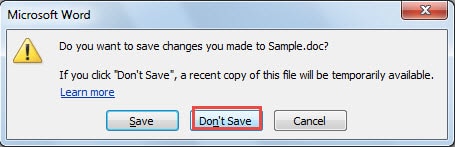
Арга 2: Өөрчлөлтүүдийг хадгалсан боловч баримт бичиг хараахан хаагдаагүй байна - Өөрчлөлтийг буцаах
Таны мэдэж байгаагаар "Түргэн нэвтрэх хэрэгслийн самбар" дээр "Буцаах" команд байдаг. Хэрэв та өөрчлөлт оруулсан файлыг хадгалсан боловч хараахан хааж амжаагүй байгаа бол "Буцаах" хэрэгслийг ашиглан файлыг өмнөх байдалд нь оруулах боломжтой.
Нэг талаас, хэрэв тохируулга цөөхөн бол та "Буцаах" командыг дарах эсвэл "Ctrl+ Z" товчлуурыг дарж хуучин төлөв рүүгээ буцна уу.
Нөгөө талаас, хэрэв сэргээн засварлалт хаа сайгүй байгаа бол та "Буцаах" командын ард байгаа гурвалжин товчлуур дээр дарахад баримт бичигт оруулсан бүх нэмэлт, өөрчлөлтийн жагсаалт байх болно. Дараа нь курсороо эхний үйлдлийн хэлбэр рүү шилжүүлээд бүгдийг нь сонгоно уу. Эцэст нь хэлэхэд товшилт өгөхөд л хангалттай. Энэ аргын тусламжтайгаар та олон үйлдлийг нэг дор буцаах боломжтой.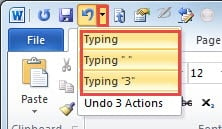
Дараа нь бид өөрчлөгдсөн файл хаагдсан нөхцөл байдлын талаар ярилцах болно. Энэ нь нөөцлөлтийг ашиглах боломжтой болно.
Арга 3: Нөөцлөлт үүсгэх
Та Word файлыг автоматаар нөөцлөх боломжтой. Энд заавар байна:
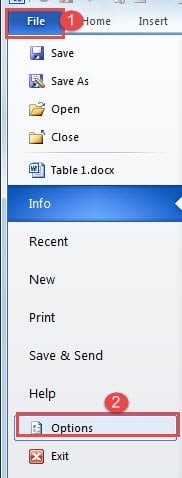
- Юуны өмнө "Файл" таб дээр дарна уу.
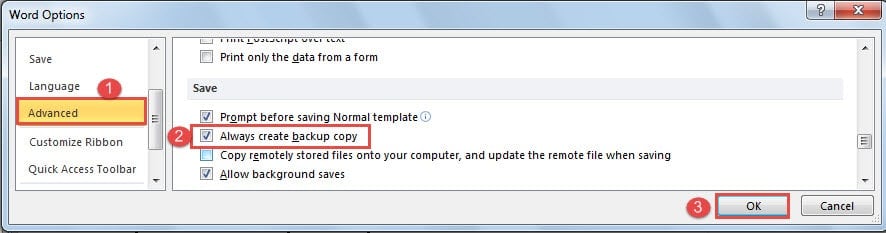
- Дараа нь "Сонголтууд" дээр дарахад "Үгийн сонголтууд" харилцах цонх нээлттэй байх болно.

- Дараа нь "Advanced" дээр дарна уу.
- Тэгээд "Хадгалах" хэсэг рүү доош гүйлгэнэ үү.
- "Үргэлж нөөц хуулбар үүсгэх" нүдийг чагтална уу.
- Эцэст нь “OK” дээр дарахаа мартуузай.

Одоо та файлыг хадгалж буй файл руу очоод өмнөх нөхцөл байдалд байгаа нөөц хуулбарыг олох болно.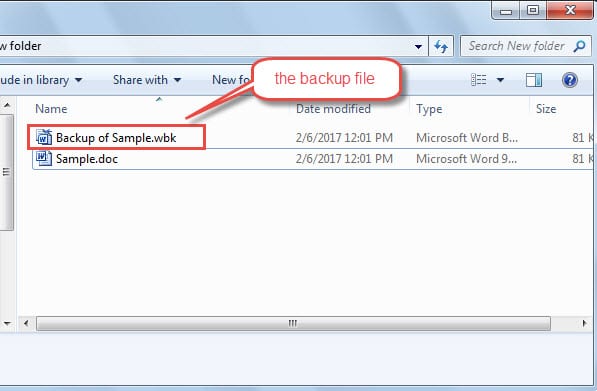
Арга 4: Windows нөөцлөлтүүдээс хайж олох
- Эхлэхийн тулд файлыг хадгалах газар руу очно уу.
- Дараа нь файлыг сонгоод хулганы баруун товчийг дарна уу.
- Дараа нь "Өмнөх хувилбаруудыг сэргээх" дээр дарна уу.

- Одоо шинж чанаруудын харилцах цонхонд файлын зөв хувилбарыг сонгоно уу.
- Та "Нээх", "Хуулбарлах" эсвэл "Сэргээх" дээр дарж болно.

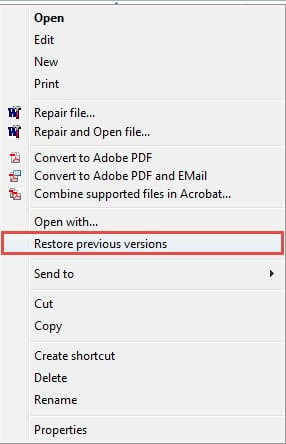
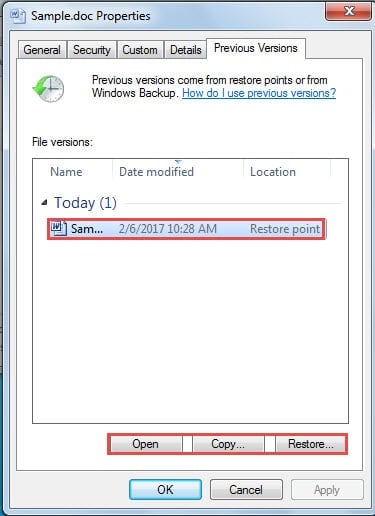
Дашрамд хэлэхэд Windows нь зөвхөн сэргээх цэг байгаа үед өмнөх хувилбаруудаа хадгалдаг.
Нөөцлөлт хийж чадаагүйн үр дагавар
Та бүх файлуудаа нөөцлөлтүүдтэйгээ синхрончилж хадгалдаг уу? Хэрэв та үүнийг тогтмол хийдэг бол авлига гарсан тохиолдолд Word файлуудыг буцааж авахад ямар ч бэрхшээл гарахгүй. Гэсэн хэдий ч хэрэв та үүнийг хийхгүй бол бүх зүйл төвөгтэй болж магадгүй юм. Гэсэн хэдий ч та a руу хандаж болно Word баримт бичгийн асуудлыг сэргээх хэрэгсэл эвдэрсэн файлуудыг сэргээхийн тулд.
Зохиогчийн танилцуулга:
Вера Чен бол мэдээлэл сэргээх мэргэжилтэн юм DataNumen, Үүнд мэдээлэл сэргээх технологиор дэлхийд тэргүүлэгч, Inc. эвдэрсэн Excel засварлах хэрэгсэл болон pdf програм хангамжийн бүтээгдэхүүнийг засах. Дэлгэрэнгүй мэдээллийг авна уу WWW.datanumen.com