
Энэ нийтлэлд бид Word баримт бичигт хүсээгүй хүрээг арилгах 4 хурдан аргыг харуулах болно.
Тодорхой хэмжээгээр, фрэймүүд нь текст хайрцагтай маш төстэй бөгөөд хоёулаа баримт бичигт текст хадгалахад ашиглагддаг. Гэхдээ фрэймүүд нь текст хайрцагнуудаас зарим давуу талтай. Жишээлбэл, энэ нь зарим талбаруудыг агуулж болох бөгөөд та дотроос нь зүүлт тайлбар эсвэл төгсгөлийн тэмдэглэл эхлүүлж болох бөгөөд эдгээрийн аль нь ч текст хайрцагт ажилладаг. 
Гэсэн хэдий ч бид таны хүсээгүй жаазыг устгах хэрэгцээг бид үл тоомсорлож чадахгүй. Тиймээс бид танд дараах 4 хялбар боловч хурдан арга замыг санал болгож байна.
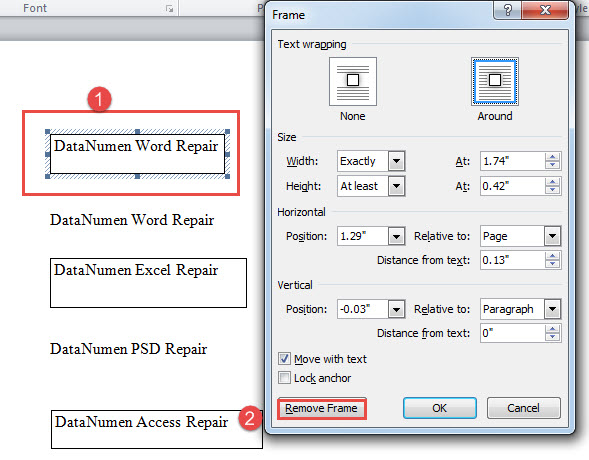
Арга 1: Хүрээг гар аргаар устгах
- Нэгдүгээрт, хүрээний хүрээ дээр хулганы баруун товчийг дарна уу.
- Дараа нь контекст цэснээс “Format Frame” -ийг сонгоно уу.
- Дараа нь "Frame" талбар дээр нээгдэж, "Frame-ийг арилгах" таб дээр дарна уу.

Арга 2: Бүх хүрээг сонгон устгах
Таны харж байгаагаар 1-р аргын үе шаттайгаар олон фреймүүдийг нэг нэгээр нь хасах нь уйтгартай юм. Цаг хугацаа хэмнэхийн тулд VBA кодыг ашиглах нь илүү хурдан арга юм.
- Юуны өмнө хүрээ агуулсан текстийн дагуу сонголт хийх хэрэгтэй.
- Хоёрдугаарт, "Alt + F11" товчийг дарж VBA засварлагчийг нээнэ үү.
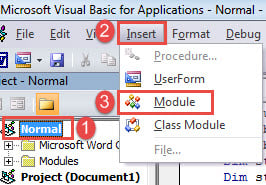
- Дараа нь “Normal” төслийг дараад “Insert” дээр дарна уу.
- Унтраах цэснээс “Модуль” -г сонгоно уу.

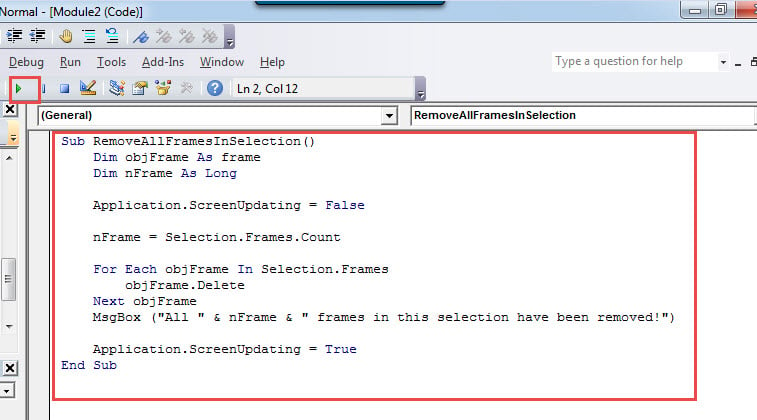
- Модулийг хоёр товшоод нээгээд дараах кодыг наана уу:
Sub RemoveAllFramesInSelection()
  Dim objFrame As frame
  Dim nFrame As Long

  Application.ScreenUpdating = False

  nFrame = Selection.Frames.Count

  For Each objFrame In Selection.Frames
    objFrame.Delete
  Next objFrame
  MsgBox ("All " & nFrame & " frames in this selection have been removed!")

  Application.ScreenUpdating = True
End Sub
- Эцэст нь "Run" товчийг дарж эсвэл "F5" дээр дарж кодыг ажиллуулна уу.

Танд дараахь үр дүнг харуулсан мессеж хайрцаг ирэх болно.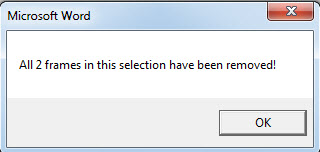
Арга 3: Одоогийн баримт бичигт байгаа бүх хүрээг устгах
Багц боловсруулалтыг хийхэд макро хэрэгтэй болно.
- 2-р арга дээрх алхмуудтай макро суулгаж ажиллуулна уу.
- Дараа нь тэр макрог дараахаар солино уу:
Sub RemoveAllFramesInDoc()
  Dim objFrame As frame
  Dim nFrame As Long

  Application.ScreenUpdating = False

  nFrame = ActiveDocument.Frames.Count

  For Each objFrame In ActiveDocument.Frames
    objFrame.Delete
  Next objFrame
  MsgBox ("All " & nFrame & " frames in this document have been removed!")

  Application.ScreenUpdating = True
End Sub
Үүнтэй адилаар, процесс дуусмагц танд мессеж хайрцгаар мэдэгдэх болно.
Арга 4: Олон баримт бичигт байгаа бүх хүрээг фолдероос устгах
Хэрэв танд хүрээ бүхий бүх баримт бичгийн багц байгаа бол бид даалгавраа биелүүлэх макро өгнө.
- Эдгээр кодыг VBA модуль дээр буулгаж ажиллуулна уу:
Sub RemoveAllFramesInAllDocsInFolder()
  Dim objDoc As Document
  Dim dlgFile As FileDialog
  Dim nFile As Integer
  Dim objFrame As frame
  Dim nFrame As Long

  Set dlgFile = Application.FileDialog(msoFileDialogFilePicker)

  With dlgFile
    dlgFile.AllowMultiSelect = True
    If .Show = -1 Then
      For nFile = 1 To dlgFile.SelectedItems.Count
        Documents.Open dlgFile.SelectedItems(nFile)
        Set objDoc = ActiveDocument

        nFrame = ActiveDocument.Frames.Count
        For Each objFrame In ActiveDocument.Frames
          objFrame.Delete
        Next objFrame
        objDoc.Save
        objDoc.Close
      Next nFile
    Else
      MsgBox "No file is selected! Please select a target file."
      Exit Sub
    End If
  End With
End Sub
- Одоо та "Харах" цонхыг идэвхжүүлнэ. Зорилтот баримт бичгүүдийг сонгоод "Нээх" дээр дарна уу. Дараа нь хэдхэн секундын дотор сонгосон баримт бичгийн бүх хүрээг устгах болно.
Мэдээллийн гамшгийг даван туулах
Мэдээллийн гамшиг нь аймшигтай зүйл биш гэдгийг хэлэх шаардлагагүй юм. Энэ нь ажил мэргэжлийн хувьд ямар нэгэн хэмжээгээр заналхийлж магадгүй юм. Тиймээс өгөгдлийг хамгаалах, өгөгдөл алдагдсаны дараа авах зөв арга хэмжээг мэдэх нь чухал ач холбогдолтой юм. Зөвлөмж болгож буй арга хэмжээний нэг бол а docx засах урьдчилан хэрэгсэл.
Зохиогчийн танилцуулга:
Вера Чен бол мэдээлэл сэргээх мэргэжилтэн юм DataNumen, Үүнд мэдээлэл сэргээх технологиор дэлхийд тэргүүлэгч, Inc. xlsx засах болон pdf програм хангамжийн бүтээгдэхүүнийг засах. Дэлгэрэнгүй мэдээллийг авна уу WWW.datanumen.com