
Энэ бичлэгт Word баримт бичгийнхээ тоймыг хуулах эсвэл хэвлэхэд ашиглаж болох 4 үр дүнтэй аргыг танилцуулж байна.
Хааяа бид төслийн явцын талаар багийнхантайгаа хуваалцах шаардлагатай болно. Жишээлбэл, хүн бүрийг мэдээлэлтэй байлгахын тулд баримт бичгийн тоймыг бие биедээ илгээх нь түгээмэл байдаг.
Тиймээс бид баримт бичгийн тоймыг хуулах эсвэл хэвлэхэд хэрэгтэй 4 аргыг хуваалцахыг хүсч байна.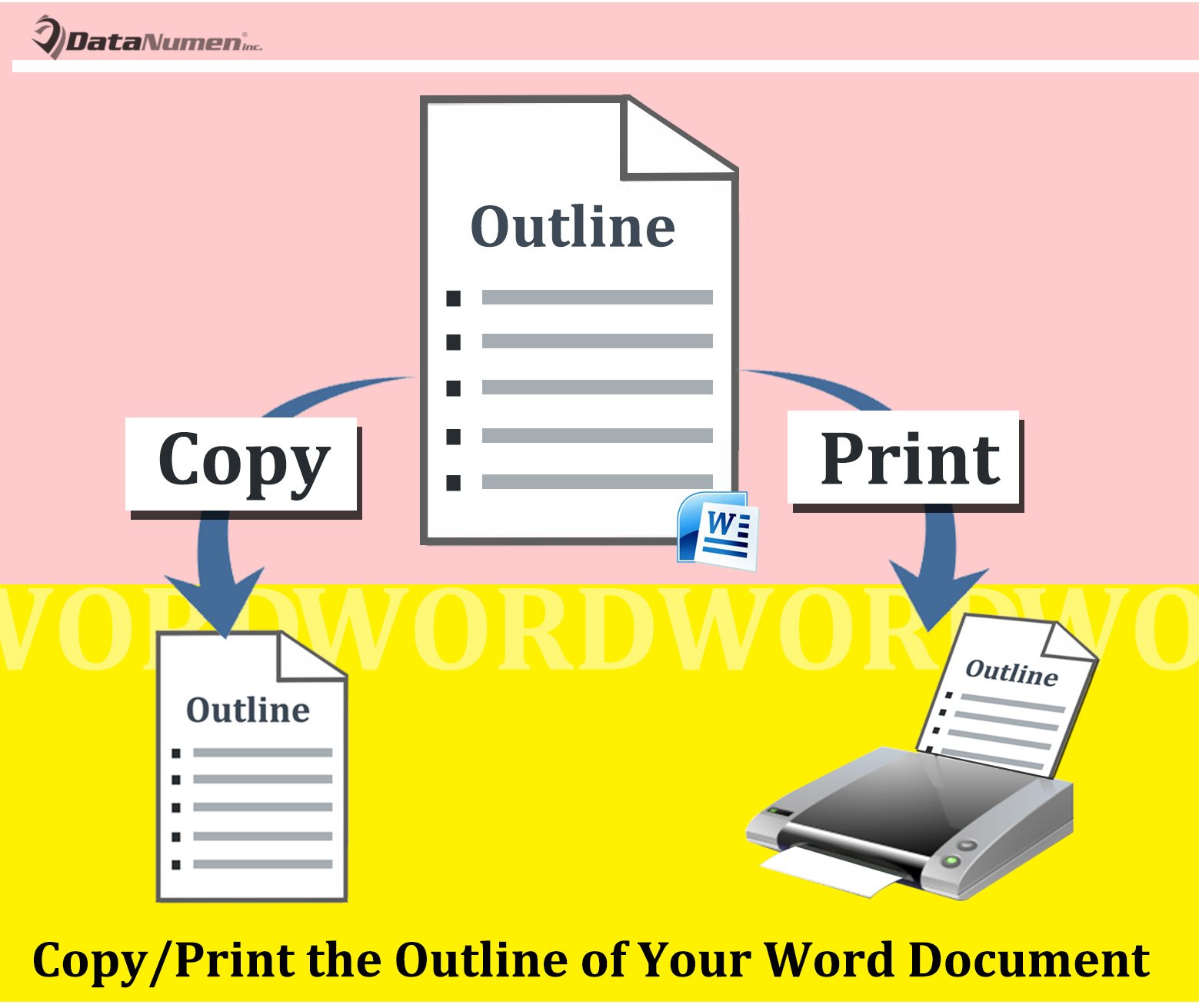
Тоймыг хуулах 2 арга
Арга 1: Тойм харах хэлбэрээр хуулах
- Юуны өмнө, "Харах" табыг дараад "Тойм" командыг товшоод тойм хэлбэрээр харуулна уу.
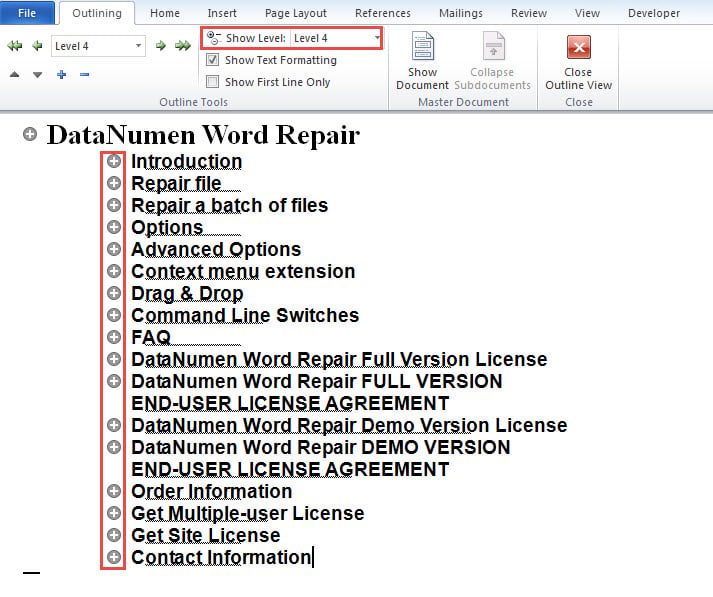
- Хэрэв та агуулгыг тойм хэлбэрээр шууд хуулж авбал зөвхөн тойм төдийгүй бүх агуулгыг авах болно. Тиймээс зөвхөн тоймыг олж авахын тулд цөөн хэдэн алхам үлдэнэ. "Тойм багаж" бүлгийн "Түвшинг харуулах" самбар дээрх тойм дээр харуулахыг хүссэн толгойн доод түвшинг сонгоно уу. Энд бид "Түвшин 4" -ийг сонгов.

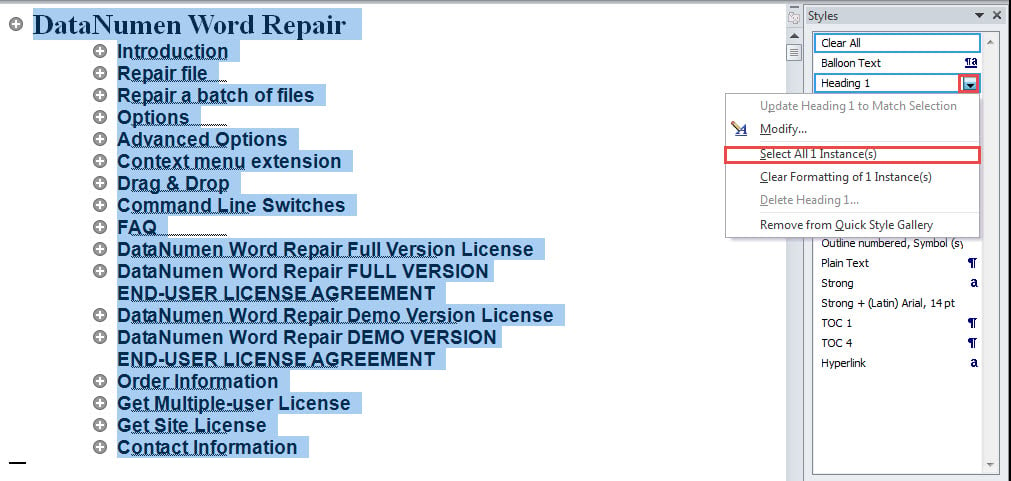
- Дараа нь "Home" дээр дарж "Styles" бүлгийн сумтай товчийг дарж "Styles" цонхыг нээнэ үү.
- Одоо "Гарчиг 1" -ийг олоод, доош унах товчийг дарна уу.
- "Бүх XX жишээг сонгох" -ыг сонгоно уу. 1 гарчгийг бүгдийг нь сонгож байгааг харж болно.
- Одоо “Ctrl” дээр дарна уу. 1 гарчгаас доогуур гарчиг, өөрөөр хэлбэл 2 гарчиг, 3, 4-р гарчгийг ол.

- Дараа нь агуулгыг хуулж, өөр газар буулгахын тулд “Ctrl + C” товчийг дарна уу.
Доорх үр дүнг шалгана уу: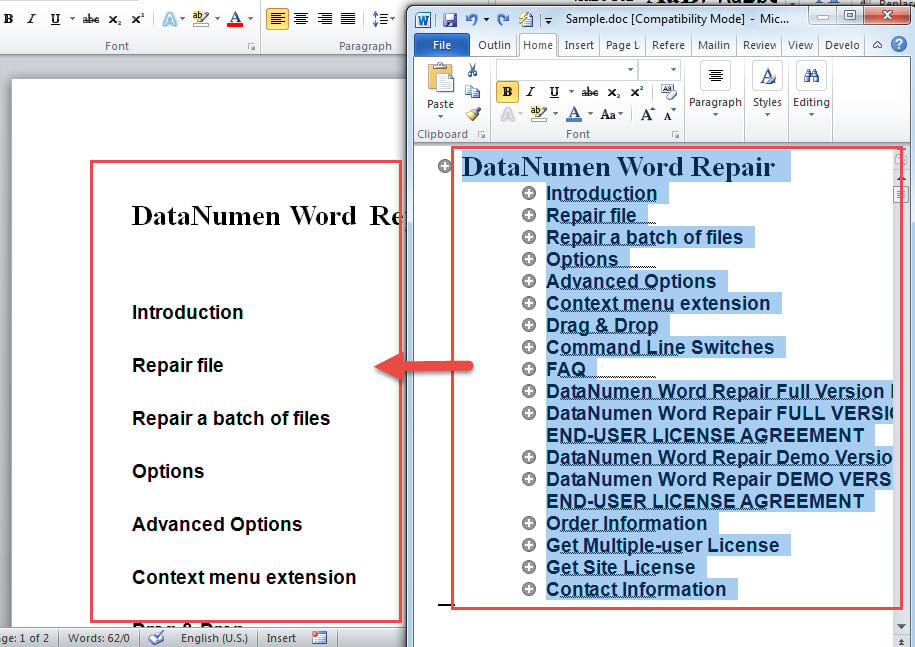
Арга 2: Агуулгаас хуулах
- Эхлэхийн тулд "Ctrl + Home" товчийг дарж баримт бичгийн эхэнд курсор байрлуулна.
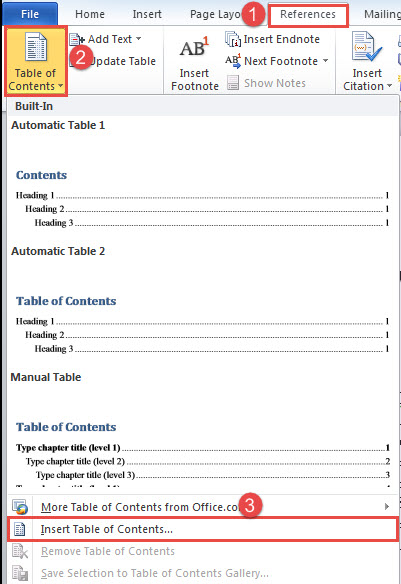
- Хоёрдугаарт, "Ашигласан материал" таб дээр дарна уу.
- Дараа нь "Агуулга" дээр дарна уу.
- Унтраах цэснээс “Агуулга оруулах” командыг сонгоно уу.

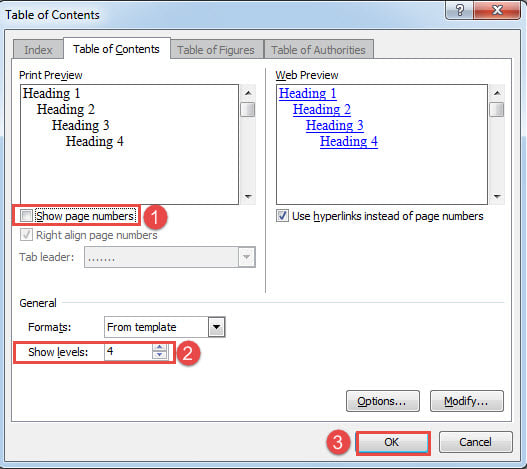
- "Агуулгын хүснэгт" хэсэгт "Хуудасны дугаарыг харуулах" нүдний тэмдгийг арилгана уу.
- Дараа нь “Show levels” комбокс хайрцагнаас гарчгийн түвшинг сонгоно уу.
- Дараа нь "OK" дээр дарна уу.

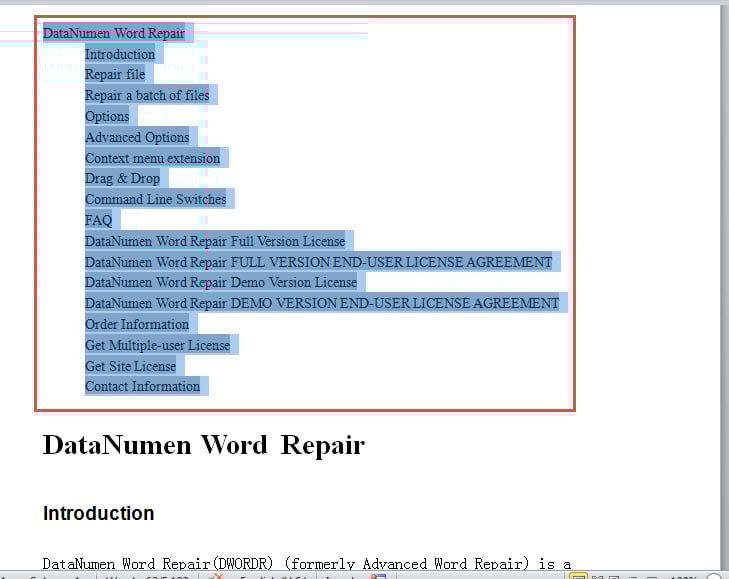
- Агуулгын хүснэгтийг хуулах.

Тойм хэвлэх 2 арга
Одоо тоймыг хэвлэх аргуудыг авч үзье.
Арга 1: Outline View дээр хэвлэх
- Юуны өмнө дээрх “Тоймыг хуулах 2 арга”-ын 1-р аргын эхний 2 алхмыг давт.
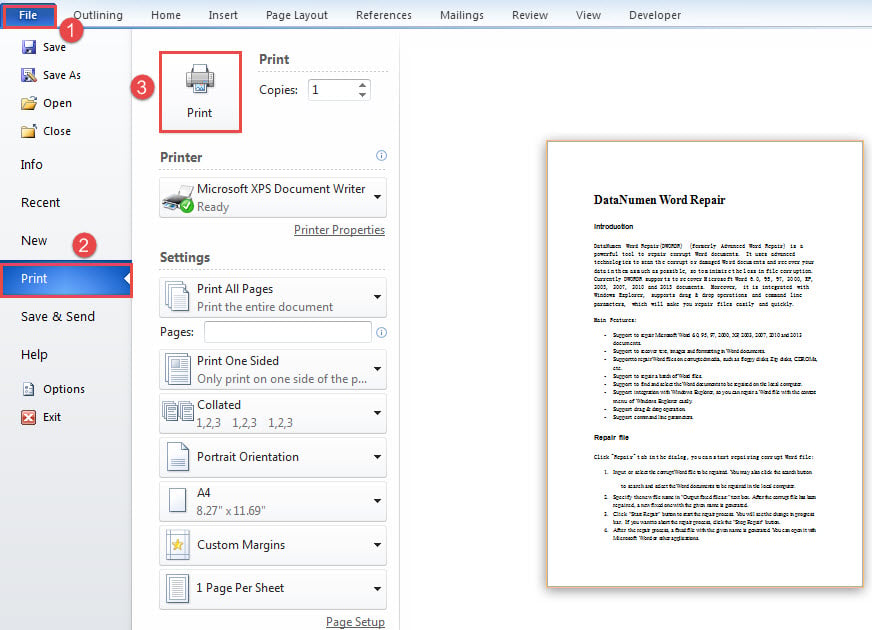
- Дараа нь "Файл" таб дээр дараад "Хэвлэх" дээр дарна уу.
- Дараа нь шаардлагатай бол хэвлэгчийн шинж чанарыг тохируулна уу.
- Үүний дараа хэвлэх урьдчилж харах нь бүх агуулгыг харуулсаар байгааг та харж магадгүй юм. Бүү зов. Зөвхөн "Хэвлэх" товчийг дарна уу.

Арга 2: Word макро ажиллуулах
- Эхлээд VBA засварлагчийг дуудахын тулд “Alt + F11” товчийг дарна уу.
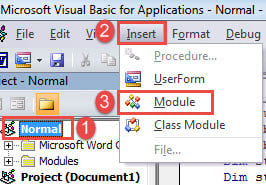
- Дараа нь зүүн баган дээрх "Хэвийн" дээр дарна уу.
- Дараа нь цэсний мөрөнд "Оруулах" дээр дарна уу.
- Унтраах цэснээс “Модуль” -г сонгоно уу.

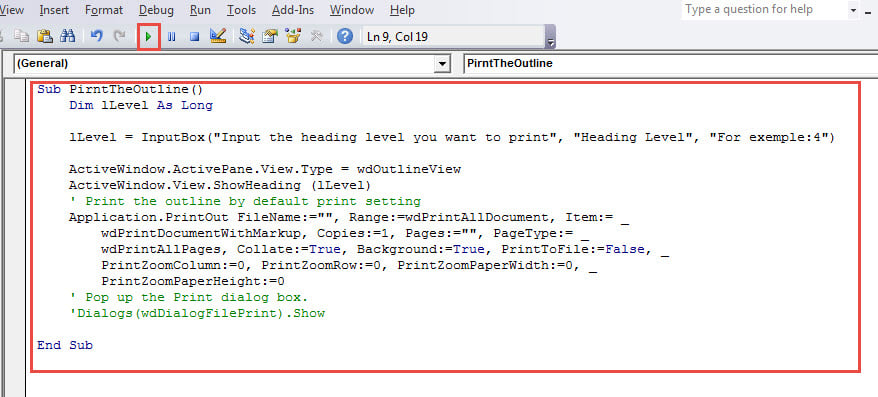
- Шинэ модуль дээр давхар товшоод нээгээд дараахь макро наана уу:
Sub PirntTheOutline()
  Dim lLevel As Long

  lLevel = InputBox("Input the heading level you want to print", "Heading Level", "For exemple:4")

  ActiveWindow.ActivePane.View.Type = wdOutlineView
  ActiveWindow.View.ShowHeading (lLevel)
  ' Print the outline by default print setting
  Application.PrintOut FileName:="", Range:=wdPrintAllDocument, Item:= _
    wdPrintDocumentWithMarkup, Copies:=1, Pages:="", PageType:= _
    wdPrintAllPages, Collate:=True, Background:=True, PrintToFile:=False, _
    PrintZoomColumn:=0, PrintZoomRow:=0, PrintZoomPaperWidth:=0, _
    PrintZoomPaperHeight:=0
  ' Pop up the Print dialog box.
  'Dialogs(wdDialogFilePrint).Show
End Sub
- Одоо "Ажиллуулах" дээр дарна уу.

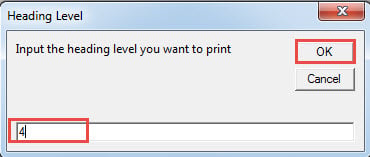
- Дараа нь “Толгойн түвшин” гэсэн хайрцаг байх болно. Зүгээр л гарчгийн дугаараа оруулаад “OK” дээр дарна уу.

Нөөцлөлтөө шалгана уу
Одоо та нөөцлөлтийн ач холбогдлын талаар бүрэн дүүрэн ойлголттой болж магадгүй юм. Гэхдээ, нөөцлөлт нь a-ийн хохирогч болж болзошгүй гэдгийг санах хэрэгтэй гэмтсэн үг. Нөөцлөх явцад зарим нөөцлөлтүүд гэмтдэг. Тиймээс та нөөцлөлтийн бүрэн бүтэн байдлыг байнга шалгаж байх хэрэгтэй.
Зохиогчийн танилцуулга:
Вера Чен бол мэдээлэл сэргээх мэргэжилтэн юм DataNumen, Үүнд мэдээлэл сэргээх технологиор дэлхийд тэргүүлэгч, Inc. эвдэрсэн Excel болон pdf програм хангамжийн бүтээгдэхүүнийг засах. Дэлгэрэнгүй мэдээллийг авна уу WWW.datanumen.com