
Энэ нийтлэлд бид Word баримт дээрх бүх зүүлт тайлбарыг нэг дор үзэх 3 үр дүнтэй аргыг танд үзүүлэх болно.
Анхдагч байдлаар, зүүлт тайлбар нь үргэлж хуудасны төгсгөлд байдаг. Энэ нь хэрэв танд хэдэн зуун хуудас бүхий баримт бичиг байгаа бол хэдэн зуун зүүлт тайлбартай байвал хулганаараа дээш доош гүйлгэх нь маш хэцүү байх болно гэсэн үг юм.
Санаа зоволтгүй. Бүх зүүлт тайлбарыг нэг дор үзэхэд туслах ухаалаг аргууд байдаг. Илүү ихийг олж мэдэхийн тулд зүгээр л уншаарай.
Арга 1: Зүүлт тайлбарыг төгсгөлийн тэмдэглэл болгон хөрвүүлэх
- Эхлээд оруулах заагчаа зүүлт тайлбар хэсгийн аль ч хэсэгт байрлуулна уу.
- Дараа нь баруун товчийг дараад контекст цэсэн дэх "Тэмдэглэлийн сонголтууд" -ыг сонгоно уу.
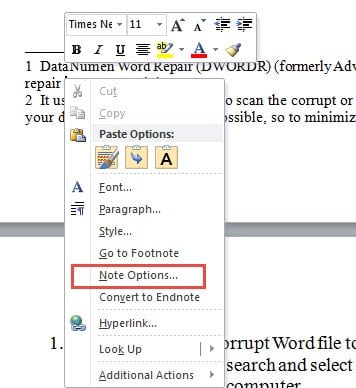
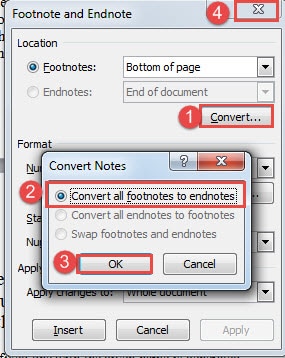
- Одоо "Зүүлт тайлбар ба төгсгөл" харилцах цонхонд "Хөрвүүлэх" товчийг дарна уу.
- Дараа нь "Бүх зүүлт тайлбарыг төгсгөлийн тэмдэглэл рүү хөрвүүлэх" сонголтыг сонгоод "OK" дээр дарна уу.
- Эцэст нь "Зүүлт тайлбар ба төгсгөлийн тайлбар" нүдийг хаа.

Одоо та бүх зүүлт тайлбарыг төгсгөлийн тайлбар болгон хөрвүүлж, баримт бичгийн төгсгөлд бүгдийг нь хамтад нь байрлуулсныг харж болно. Та үндсэн баримтаас сатааралгүйгээр бүгдийг нэг дор үзэх боломжтой.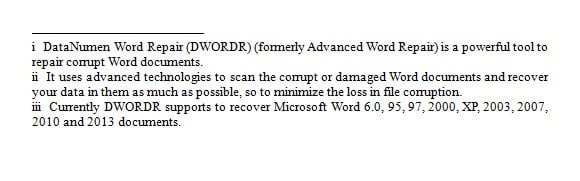
Арга 2: Тэмдэглэлийн самбарыг харуул
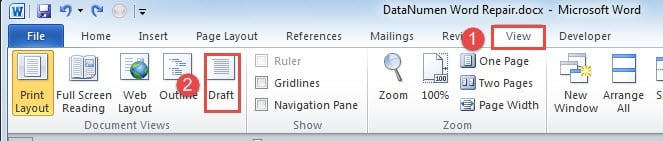
- Эхлэхийн тулд "Харах" таб дээр дарна уу.
- Дараа нь "Ноорог" харагдацыг сонгоно уу.

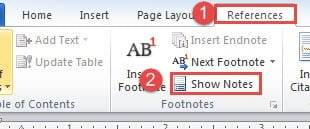
- Дараа нь "Лавлагаа" таб дээр дарна уу.
- Дараа нь "Зүүлт тэмдэглэл" бүлгийн "Тэмдэглэл харуулах" сонголтыг дарна уу.

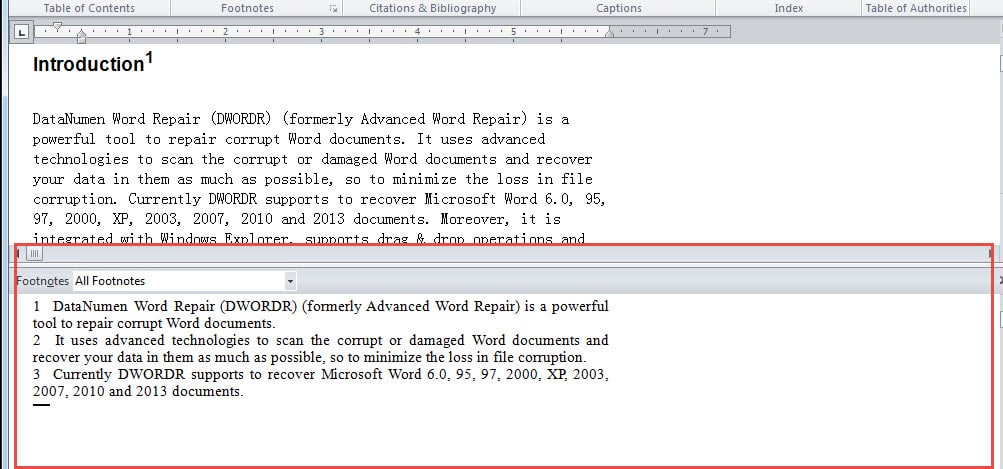
- Одоо дэлгэцийн доод талд хэмжээг нь тохируулах боломжтой тэмдэглэлийн самбар байх болно. "Бүх зүүлт тэмдэглэл"-ийг сонгосон эсэхээ шалгаарай. Хэрэв та зүүлт тайлбарын лавлагааны дугаар дээр дарвал энэ нь таныг үндсэн баримт бичиг рүү авчрах тул тэдгээрийг нэгэн зэрэг үзэх боломжтой.

Арга 3: Word макро ажиллуулах
Дээрх 2 арга нь танд жаахан уйтгартай санагдаж байвал макро аргыг сонгож болно.
- Эхлээд макро ажиллуулахын тулд "Alt+ F11" товчийг дарж VBA засварлагчийг нээх хэрэгтэй.
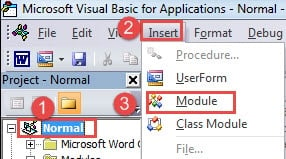
- Дараа нь "Хэвийн" дээр дарна уу.
- Дараа нь "Оруулах" табыг дарна уу.
- Дараа нь "Модуль" -ыг сонгоно уу.

- Дараа нь шинэ модуль дээр давхар товшоод кодлох зай гарч ирнэ.
- Хоёр макроны аль нэгийг сонгоод тэнд буулгана уу:
Макро 1:
Sub ConvertFootnotesToEndnotes()
  ActiveDocument.Footnotes.Convert
End Sub
Макро 2:
Sub ViewAllFootnotes()
  If ActiveWindow.View.SplitSpecial = wdPaneNone Then
      ActiveWindow.ActivePane.View.Type = wdNormalView
  Else
      ActiveWindow.View.Type = wdNormalView
  End If
  If ActiveWindow.ActivePane.View.Type = wdPrintView Or ActiveWindow. _
      ActivePane.View.Type = wdWebView Or ActiveWindow.ActivePane.View.Type = _
      wdPrintPreview Then
      ActiveWindow.View.SeekView = wdSeekFootnotes
  Else
      ActiveWindow.View.SplitSpecial = wdPaneFootnotes
  End If
End Sub
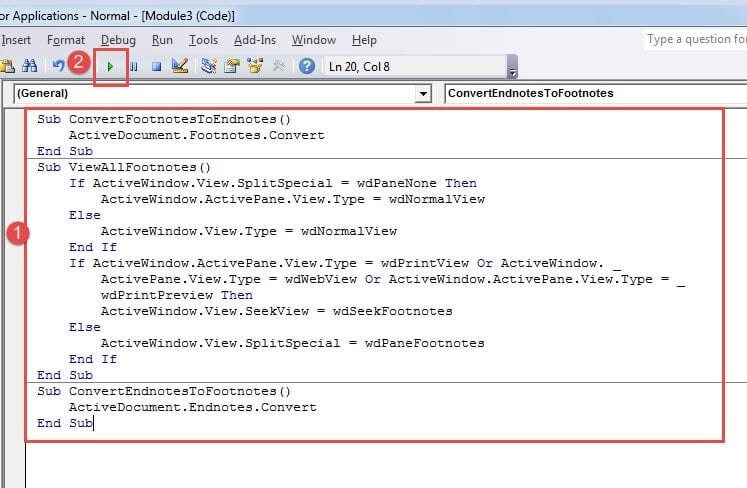
- Эцэст нь "Run" дээр дарна уу.

Дашрамд хэлэхэд, хэрэв та макро 1-ийг сонгох юм бол төгсгөлийн тайлбарыг зүүлт тайлбар болгон хувиргаж болно. Та доорх макрог ашиглаж болно.
Sub ConvertEndnotesToFootnotes()
  ActiveDocument.Endnotes.Convert
End Sub
Word файлуудыг зөв удирдах
Файлуудыг удирдахын тулд тэдгээрийг зөвхөн лавлах дор оруулах шаардлагагүй. Бидний санаж байх ёстой өөр нэг ойлголт бол мэдээллийн бүрэн бүтэн байдлыг хангах явдал юм. Мөн урьдчилан сэргийлэх сайн арга хэмжээ бол нөөцлөлт хийх явдал юм. Баримт гэж Үгийн авлига хэнд ч хэзээ ч тохиолдож болно, зүгээр л нөөцлөлтийг илүү үнэлдэг. Тиймээс бид танд нөөц төлөвлөгөө гаргахыг зөвлөж байна.
Зохиогчийн танилцуулга:
Вера Чен бол мэдээлэл сэргээх мэргэжилтэн юм DataNumen, Үүнд мэдээлэл сэргээх технологиор дэлхийд тэргүүлэгч, Inc. excel сэргээх болон pdf програм хангамжийн бүтээгдэхүүнийг засах. Дэлгэрэнгүй мэдээллийг авна уу WWW.datanumen.com