
Энэ нийтлэлд бид таны Word баримт бичгийн бүх хэсгүүдийг хурдан устгах 3 аргыг хуваалцахыг хүсч байна.
Хэсгийн завсарлага нь Word баримт бичигт олон хэсэг үүсгэхэд ашигтай байдаг. Тиймээс та өөр өөр хэсгүүдийг өвөрмөц хэв маягаар форматлаж болно. Баримтын хэсэг хэсгүүдийг хурдан оруулахын тулд бидний өмнөх нийтлэл энд байна. Үгийн баримт бичигт хэсэг зөрчлийг хурдан оруулах 3 арга
Гэсэн хэдий ч хэв маягийг өөрчлөх, хэсгүүдийг дахин хуваах гэх мэт баримт бичгийг хянан үзэх нь түгээмэл байдаг. Ялангуяа, том тохируулга хийх бол бүх хэсгүүдийн завсарлагыг хасах хэрэгтэй байх. Багцын хэсгүүдийн завсарлагыг устгахын тулд дараах 3 аргыг ашиглаж болно.
Арга 1: Баримтаас бүх хэсгийн зөрчлийг олох
- Юуны өмнө Word дээр "Find and Replace" нүдийг нээхийн тулд "Ctrl + H" товчийг дарна уу.
- Дараа нь "Find what" текст хайрцаг дотор курсороо оруулна уу.
- Илүү олон сонголтыг авахын тулд "Илүү" товчийг дарна уу.
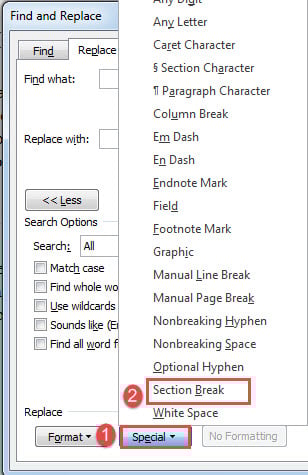
- Дараа нь "Тусгай" дээр дарж цэснээс "Хэсгийн завсарлага" -г сонгоно уу. Дараа нь та "Find what" текст хайрцгаас "^ b" -г харах болно. Тиймээс өөр арга бол 2-р алхамаас хойш шууд “^ b” оруулах явдал юм.

- Эцэст нь “Replace with” хайрцгийг хоосон үлдээгээд “Replace All” дээр дарна уу. Баталгаажуулах хайрцаг дээр "OK" дээр дарна уу.


Арга 2: Нэг баримт бичгийн бүх хэсгийн зөрчлийг арилгахын тулд макро ажиллуулна уу
Хүсээгүй байгаа бүх завсарлагаас ангижрах авто замыг танд санал болгож байна.
- Эхлэхийн тулд VBA редакторыг Word дээр "Alt + F11" дээр дарж нээнэ үү.
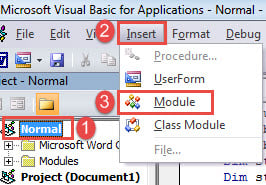
- Дараа нь “Хэвийн” дээр дарж шинэ модуль үүсгээрэй.
- Дараа нь "Insert" дээр дарж "Module" -г сонгоно уу.

- Одоо давхар товшилтоор модулийг нээнэ үү.
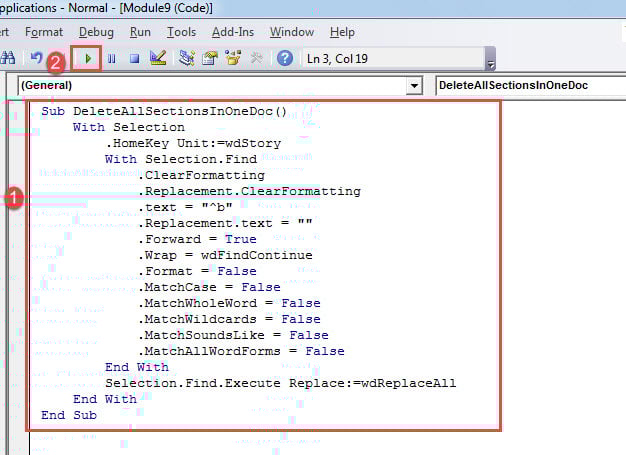
- Баруун талд байгаа кодлох зайд дараахь кодыг оруулна уу.
Sub DeleteAllSectionsInOneDoc()
  With Selection
    .HomeKey Unit:=wdStory
    With Selection.Find
      .ClearFormatting
      .Replacement.ClearFormatting
      .Text = "^b"
      .Replacement.Text = ""
      .Forward = True
      .Wrap = wdFindContinue
      .Format = False
      .MatchCase = False
      .MatchWholeWord = False
      .MatchWildcards = False
      .MatchSoundsLike = False
      .MatchAllWordForms = False
    End With
    Selection.Find.Execute Replace:=wdReplaceAll
  End With
End Sub
- Эцэст нь "Ажиллуулах" дээр дарна уу.

Бүх секундын секундын дотор та хаана ч байхгүй болно.
Арга 3: Олон баримт бичгийн бүх хэсгийн зөрчлийг устгах
Үүний нэгэн адил, хэрэв бид үүнийг хурдан бөгөөд бохир аргаар хийхийг хүсч байвал бид макро ажиллуулах ёстой.
- Юуны өмнө бүх зорилтот баримт бичгүүдийг нэг хавтсанд байрлуул.
- Дараа нь 2-р арга дахь алхмуудтай макро суулгана уу.
- Үүний оронд энэ макро ажиллуулна уу:
Sub DeleteAllSectionBreaksInMultiDoc()
  Dim StrFolder As String
  Dim strFile As String
  Dim objDoc As Document
  Dim dlgFile As FileDialog

  Set dlgFile = Application.FileDialog(msoFileDialogFolderPicker)

  With dlgFile
    If .Show = -1 Then
      StrFolder = .SelectedItems(1) & "\"
    Else
      MsgBox "No folder is selected! Please select the target folder."
      Exit Sub
    End If
  End With

  strFile = Dir(StrFolder & "*.docx", vbNormal)

  While strFile <> ""
    Set objDoc = Documents.Open(FileName:=StrFolder & strFile)

    With Selection
      .HomeKey Unit:=wdStory
      With Selection.Find
        .ClearFormatting
        .Replacement.ClearFormatting
        .Text = "^b"
        .Replacement.Text = ""
        .Forward = True
        .Wrap = wdFindContinue
        .Format = False
        .MatchCase = False
        .MatchWholeWord = False
        .MatchWildcards = False
        .MatchSoundsLike = False
        .MatchAllWordForms = False
      End With
      Selection.Find.Execute Replace:=wdReplaceAll
    End With

    objDoc.Save
    objDoc.Close
    strFile = Dir()
  Wend
End Sub
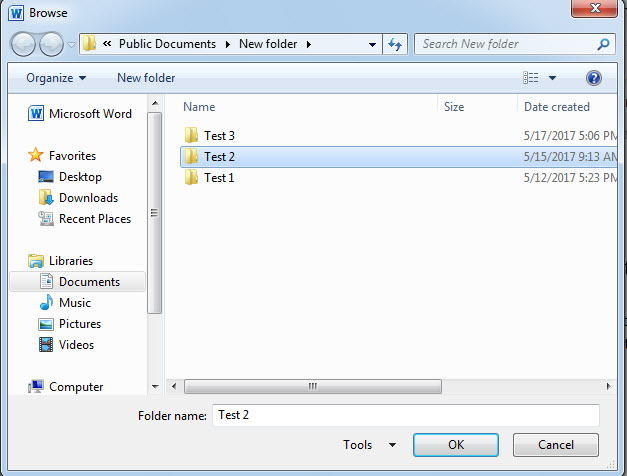
- Дараа нь "Browse" цонх нээгдэж, баримтаа хадгалах фолдероо сонгоно уу.
- Эцэст нь хэлэхэд хамгийн бага нь биш “OK” дээр дарна уу.

Мэдээлэл алдахад бэлтгэ
Ер нь сайн ажиллах зуршил, амжилт хүсье, бүх адислалын тусламжтайгаар та Word дээр маш их зүйлийг хийж чадна. Гэхдээ алдаа хэзээ ч гарч болзошгүй. Тиймээс баримт бичгүүдийг тогтмол нөөцлөх нь маш чухал юм. Нөөц хуулбар гартаа авснаар та эхлэхээсээ өмнө илүү итгэлтэй байх болно. docx засах.
Зохиогчийн танилцуулга:
Вера Чен бол мэдээлэл сэргээх мэргэжилтэн юм DataNumen, Үүнд мэдээлэл сэргээх технологиор дэлхийд тэргүүлэгч, Inc. xls сэргээх болон pdf програм хангамжийн бүтээгдэхүүнийг засах. Дэлгэрэнгүй мэдээллийг авна уу WWW.datanumen.com