
Заримдаа бид Outlook дээр түр зуур хэрэггүй хуанлийн зүйлсийг нуухыг хүсч магадгүй юм. Энэ нийтлэлд бид хүсээгүй зүйлсийг нэг хулганы баруун товчийг дарахад л нуух боломжийг олгодог хамгийн хурдан аргыг санал болгох болно.
Зарим шалтгааны улмаас заримдаа Outlook-ийн хэрэглэгчид хүсээгүй зүйлсийг нүднээс далд байлгахыг хүсдэг. Зүйлийг нуух тухайд тохиргооны "Шүүлтүүр" функц нь хамгийн сайн хэрэгсэл байх ёстой. Гэхдээ хэрэгцээгүй болгонд хүсээгүй зүйлийг “Шүүлтүүр” -т дангаар нь нэмж оруулах нь төвөгтэй хэрэг болно. Бодит байдал дээр бид "Өнгөний ангилал" -ын тусламжтайгаар баруун товчийг дарж хурдан гүйцэтгэж чадна.
Алхам 1: Шинэ өнгөт ангилал үүсгэх
- Хамгийн эхэнд Outlook програмыг эхлүүлээрэй.
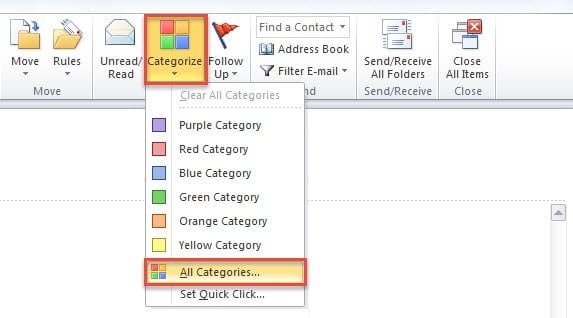
- "Нүүр хуудас" табын доор та "Tag" бүлгээс "Ангилах" товчийг олох боломжтой. Дараа нь унах жагсаалтаас та "Бүх ангилал" -ыг сонгох хэрэгтэй.
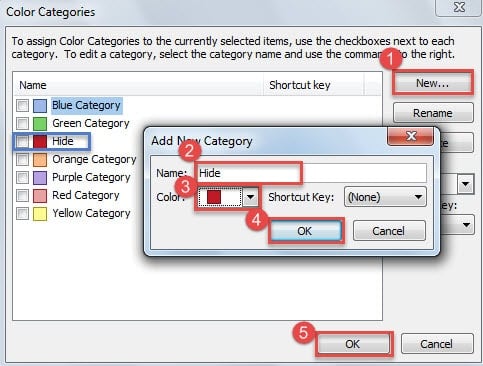
- "Өнгөний ангилал" -ын шинэ гарч ирэх цонхны цонхонд дараахь алхамуудыг хийнэ үү.
- Нэгдүгээрт, "Шинэ" товчийг дарна уу.
- Дараа нь "Нуугдах" гэх мэт нэрийг энэ ангилалд оноож өг.
- Дараа нь "Өнгө" талбарын хажууд байрлах доош сумыг дарж, доош унах жагсаалтаас хүссэн өнгө сонгоно уу.
- Үүний дараа "OK" дээр дарахад жагсаалтад байгаа өнгөний шинэ ангиллыг харах боломжтой.
- Эцэст нь “OK” товчийг дарна уу.

Алхам 2: Шинэ ангиллыг нуухын тулд шинэ үзэмжийг өөрчил
- Эхлээд навигацийн самбар дээрх "Хуанли" дүрс дээр дарж Outlook Хуанли хэсэг рүү шилжинэ үү.
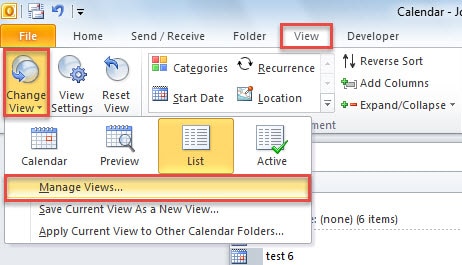
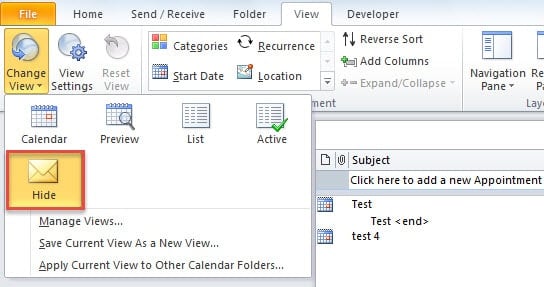
- Дараа нь "View" таб руу шилжиж, "View View" дээр дараад гарч ирсэн цэснээс "View View" -г сонгоно уу.

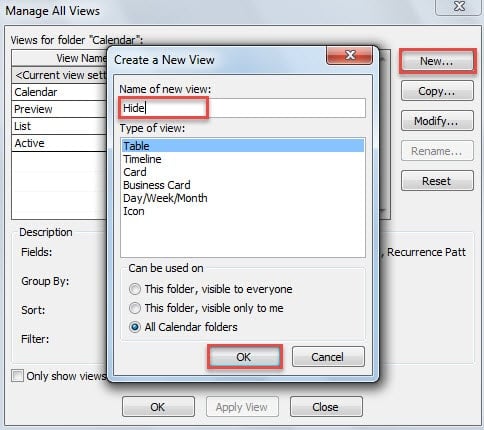
- Дараа нь "Шинэ" товчийг дарж, "Нуугдах" гэх мэт энэ шинэ харагдацын нэрийг зааж өгнө үү.

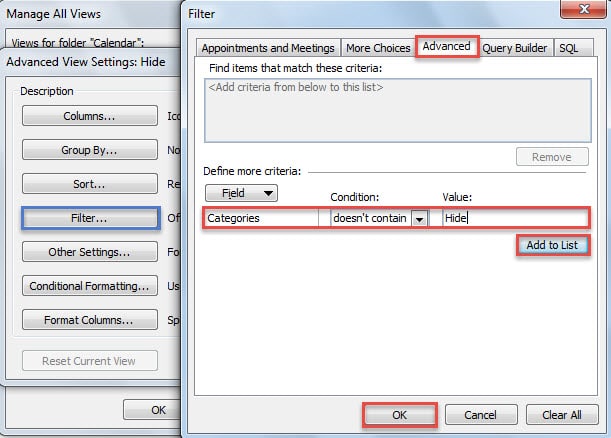
- Дараа нь "OK" товчийг дарна уу. Та "Нарийвчилсан харах тохиргоо" -ын шинэ харилцах цонхонд орох болно. Үүн дээр "Шүүлтүүр" товчийг дарна уу.
- Дараа нь "Шүүлтүүр" харилцах цонхонд "Нарийвчилсан" таб руу шилжүүлнэ үү. Дараа нь "Талбар" талбараас "Ангилал" -ыг сонгоод, "Нөхцөл байдал" дээр "агуулаагүй" -г сонгоод "Утга" нүдэнд "Нуугдах" ангиллын нэрийг оруулна уу.

- Үүний дараа "Жагсаалтад нэмэх" товчийг дараад бүх харилцах цонхыг бүрэн хаах хүртэл хэд хэдэн "ОК" дээр дарна уу.
- Эцэст нь та Outlook Calendar-т буцаж ирэхдээ анхны дүр төрхийг шинэ харагдац болгон өөрчлөх боломжтой. Шинэ үзэл бодлын дагуу "Нуугдах" ангиллын хүсээгүй томилгоог нуух ёстой. Тиймээс дараагийн алхамаа үргэлжлүүлээрэй.

Алхам 3: Хүсээгүй хуанлийн зүйлийг шинэ ангилалд хуваарил
- Одоо та нуухыг хүссэн хуанлийн зорилтот зүйлсийг сонгож болно.
- Дараа нь сонгосон зүйл дээр хулганы баруун товчийг дараад контекст цэснээс "Ангилах"> "Нуугдах" командыг сонгоно уу.

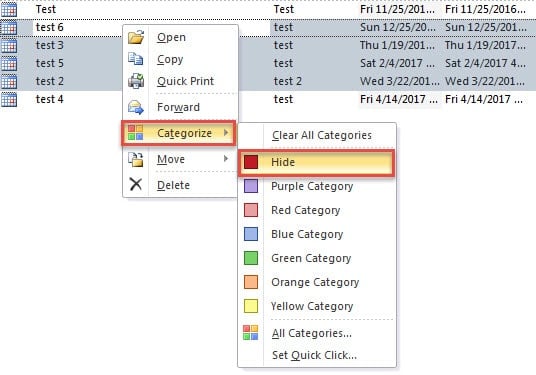
Одооноос эхлэн хүсээгүй хуанлийн зүйлийг нуухыг хүссэн үедээ тухайн зүйлийг шууд баруун товшиж, баруун товчлуурын цэснээс "Ангилал"> "Нуугдах" командыг сонгож болно. Энэ нь нэлээд тохиромжтой.
Outlook-ийн сүйрэл гарсан тохиолдолд од засах хэрэгслийг давтана уу
Outlook-ийн сүйрэлтэй тулгарах үед хүчин төгөлдөр Outlook өгөгдлийн нөөцийг барьж байгаа нь сайн мэдээ байх болно. Гэсэн хэдий ч харамсалтай нь нөөцлөлтүүд нь одоогийн биш тул зөвхөн хязгаарлагдмал утгатай бол та ийм гайхалтай хэрэгсэл ашиглахаас өөр аргагүй болно. DataNumen Outlook RepairБайна. Ингэж чаддаг PST авлигыг засах PST файл хичнээн их гэмтсэн байсан ч хамаагүй.
Зохиогчийн танилцуулга:
Ширли Жан бол мэдээлэл сэргээх мэргэжилтэн юм DataNumen, Үүнд мэдээлэл сэргээх технологиор дэлхийд тэргүүлэгч, Inc. mdf мэдээллийн авлигыг засах програм хангамжийн бүтээгдэхүүнийг засах хэтийн төлөв. Дэлгэрэнгүй мэдээллийг авна уу WWW.datanumen.com