
Энэ нийтлэлд бид Word баримт бичгийн хэсгүүдийн дарааллыг өөрчлөх 3 хурдан аргыг хуваалцахыг хүсч байна.
Хааяа нэг баримт бичгийг засварлах явцад бид агуулгыг дахин дахин хянаж байх магадлалтай. Мөн процессын явцад агуулгын хэсгийг шинэ байршилд байрлуулах шаардлагатай болдог. Одоо доорхи зарим жишээг харцгаая.
- Бүлгийн агуулгыг шилжүүлэх. Хэд хэдэн бүлгийг агуулсан урт баримт бичгийн хувьд бүлгийн дараалал нь таны хоёр дахь удаагаа бодох нь зүйтэй юм. Эцсийн эцэст, текстийн зохион байгуулалт чухал юм.
- Олон хүснэгтийг дахин эрэмбэлэх. Жишээлбэл, хэрэв баримт бичигт өөр өөр мэдээллийн олон хүснэгт байгаа бол заримын дарааллыг өөрчлөх шаардлагатай байж магадгүй юм.
- Хэд хэдэн зургийг дахин цэгцлээрэй. Баримт бичигт зарим зураг оруулах нь зохиогчийн санаагаа харуулахад тусална. Гэхдээ ердийн тохиолдол бол бид хашаан дээр байгаа тул зургийн байршлыг яг таг шийдэж чадахгүй байна. Тиймээс бид санаа гаргахаасаа өмнө зургийг хэд хэдэн байрлалд оруулах хэрэгтэй.
Арга 1: "Таслах" болон "Наах" сонголтыг ашиглана уу
- Өгөгдмөл байдлаар, баримт бичгийн томруулах хувийг 100 гэж тохируулсан байдаг. Хэд хэдэн хуудсыг хамтад нь үзэхийн тулд цонхон дээр олон хуудас байх хүртэл томруулахын тулд статус талбар дээрх гулсагчийг дарж чирнэ үү.
- Дараа нь зөөхийг хүсч буй хэсгээ сонгоно уу, тухайлбал доор:
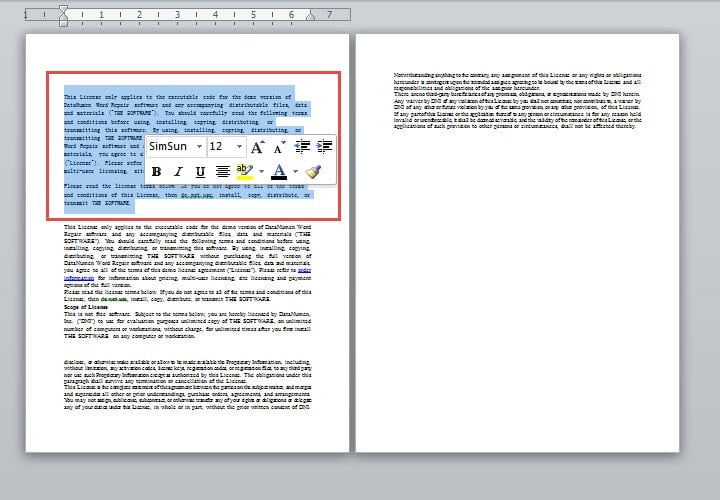
- Дараа нь "Ctrl + X" товчийг дарж агуулгыг таслана.
- Дараа нь курсороо зорилтот хэсэгт аваачиж, "Ctrl + V" товчийг дарж агуулгыг хуулж оруулна уу.
Арга 2: Навигацийн самбар дахь дарааллыг өөрчлөх
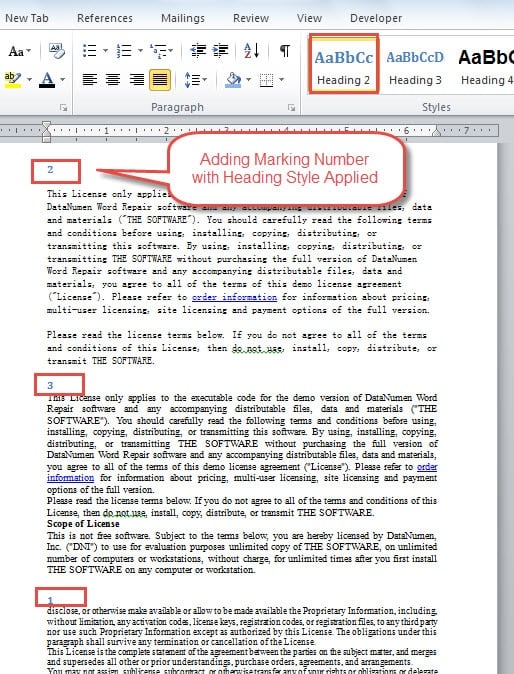
- Юуны өмнө, хэсгийн агуулгын өмнө тэмдэглэгээний үсэг эсвэл тоо нэмж, тэдгээрийг ижил түвшний гарчгийн хэв маягаар хэрэглэнэ үү.

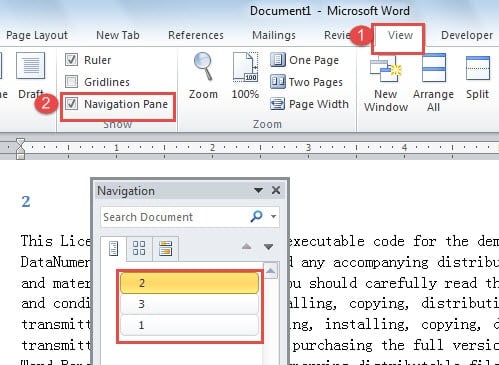
- Дараа нь "Харах" таб дээр дарна уу.
- Дараа нь "Show" бүлгийн "Навигацийн самбар" нүдийг шалгана уу.

- Одоо дэлгэцэн дээр навигацийн самбар байх болно. Тэнд та ижил түвшний гарчгийн хэв маяг ашигласан бүх хэсгийг харж болно. Та зүгээр л товшоод хүссэн байрлал руугаа чирэх хэрэгтэй.
Арга 3: "Тойм харах" доторх дарааллыг өөрчлөх
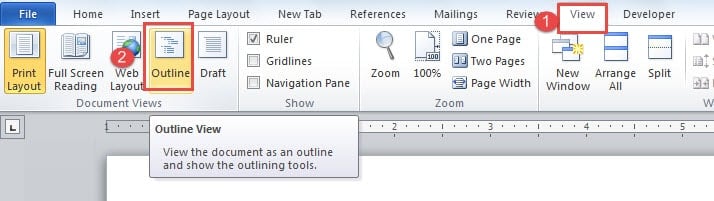
- Нэгдүгээрт, 2-р аргын эхний 2 алхамыг хий.
- Дараа нь "Баримт бичгийн харагдах байдал" бүлгийн "Тойм" дээр дарна уу.

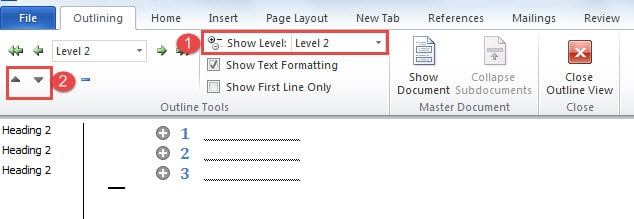
- Тойм харагдац руу шилжсэний дараа харуулах түвшинг сонго. Жишээлбэл, манай тохиолдолд бид "Толгой 2" загвар бүхий тэмдэглэгээний дугаарыг ашигладаг тул "2-р түвшинг" сонгох хэрэгтэй.
- Дараа нь тооны өмнөх хөндлөн тэмдэг дээр дарж хэсгийн дарааллыг өөрчлөхийн тулд "Дээш зөөх" эсвэл "Доошоо зөөх" дээр дарна уу.

Үнэ цэнэтэй мэдээллийг хамгаалах
Бидний дижитал цаг үед амьдарч байгаа тул бид бүх зүйлийг, ялангуяа бүх төрлийн электрон төхөөрөмж дээр хадгалагдсан мэдээллийг хамгаалах шаардлагатай байна. Жишээлбэл, бид өдөр бүр Word дээр олон файлтай харьцдаг. Гэхдээ Word унтарсны дараа бидний өгөгдөл алдагдах боломжтой. Тиймээс, хэрэгсэл авахыг зөвлөж байна эвдэрсэн Word файлыг засах байрандаа.
Зохиогчийн танилцуулга:
Вера Чен бол мэдээлэл сэргээх мэргэжилтэн юм DataNumen, Үүнд мэдээлэл сэргээх технологиор дэлхийд тэргүүлэгч, Inc. xls мэдээллийн эвдрэлийг засах болон pdf програм хангамжийн бүтээгдэхүүнийг засах. Дэлгэрэнгүй мэдээллийг авна уу WWW.datanumen.com