
Баримт бичгийг хэвлэх үед толгой ба хөлийг арилгах арга байдаг. Өнөөдрийн нийтлэлээр бид Word баримтаа толгой, хөлгүйгээр хэвлэх 3 аргыг танилцуулах болно.
Маш олон Word баримт бичигт толгой ба доод хэсэг оруулсан байна. Тэднийг дэлгэцэнд гаргах нь тийм ч том асуудал биш юм. Гэсэн хэдий ч, хэрэв та толгой ба доод хэсэг зэрэг бүх агуулгын оронд зөвхөн баримт бичгийн текстийг хэвлэхийг хүсвэл тэдгээрийг арилгах арга замыг сонгох хэрэгтэй.
Мөн бидний санал болгож болох 3 арга бий.
Арга 1: Толгой ба хөлийг устгана уу
Мэдээжийн хэрэг, хамгийн хялбар арга бол тэдгээрийг нэг удаа устгах явдал юм. Гэсэн хэдий ч, бид танд дараа нь хэрэг болох тохиолдолд баримт бичгийн толгой болон хөлийн хуулбарыг нөөцлөх эсвэл хадгалахыг зөвлөж байна.
- Нэгдүгээрт, толгой эсвэл хөлийн хэсэгт давхар товшино уу.
- Дараа нь "Дизайн" таб дээрх "Толгой" эсвэл "Хөл хэсэг" дээр дарна уу.
- Унждаг цэснээс "Толгойг арилгах" эсвэл "Хөл хэсгийг устгах"-ыг тус тус сонгоно уу.
- Эцэст нь гарахын тулд толгой эсвэл доод хэсгийн гадна талын зай дээр давхар товшино уу.

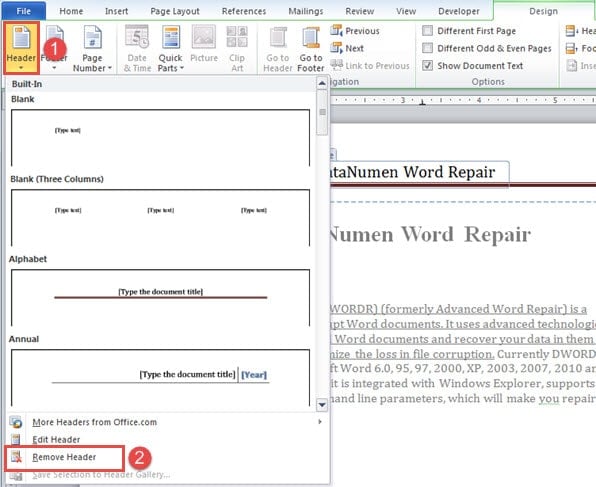
Дашрамд хэлэхэд, энэ арга нь бүх баримт бичигт бүх толгой эсвэл доод хэсэг ижил байвал хамгийн сайн ажилладаг. Энэ нь толгой болон доод хэсэг өмнөхтэй холбогдоогүй олон хэсэг байгаа тохиолдолд та толгой болон хөл хэсгийг дахин дахин устгах шаардлагатай болно гэсэн үг юм.
Арга 2: Толгой ба хөлийг далд текст болгон форматлах
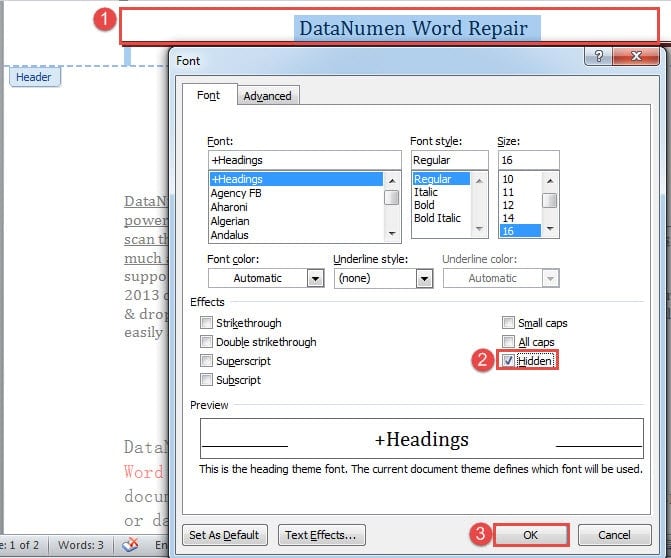
- Юуны өмнө толгой эсвэл хөлийг давхар товшиж оруулна уу.
- Дараа нь "Ctrl + A" товчийг дарж тэнд байгаа бүх агуулгыг сонгоно уу.
- Дараа нь "Ctrl + D" товчийг дарж "фонт" харилцах цонхыг нээнэ үү.
- "Эффект" хэсэгт "Нуугдсан" нүдийг чагтална уу.
- Эцэст нь “OK” дээр дарна уу.

- Хөлийн хэсгийг нуухын тулд ижил аргыг ашиглана уу.
Арга 3: Word макро ажиллуулах
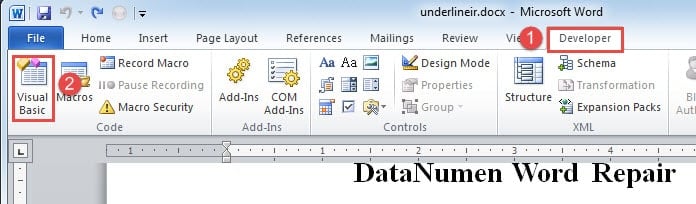
- Юуны өмнө, "Хөгжүүлэгч" таб дээр дараад "Visual Basic" дээр дарна уу. Эсвэл VBA засварлагчийг ажиллуулахын тулд "Alt+ F11" товчийг дарна уу.

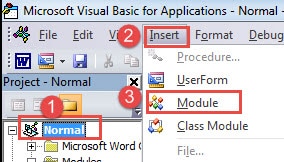
- Дараа нь засварлагчийн зүүн баганын "Хэвийн" дээр дарна уу.
- Дараа нь "Insert" таб дээр дарж "Module" -г сонгоно уу.

- Засварлах хэсгийг гаргахын тулд "Хэвийн" төслийн доор байрлах шинэ модуль дээр давхар товшино уу.
- Дараах кодыг буулгана уу:
Sub HideHeadersAndFooters()
  Dim objDoc As Document
  Dim nSection As Long

  Set objDoc = ActiveDocument

  With objDoc
    For nSection = .Sections.Count To 1 Step -1
      .Sections(nSection).Headers(wdHeaderFooterPrimary).Range.Font.Hidden = True
      .Sections(nSection).Headers(wdHeaderFooterEvenPages).Range.Font.Hidden = True
      .Sections(nSection).Headers(wdHeaderFooterFirstPage).Range.Font.Hidden = True

      .Sections(nSection).Footers(wdHeaderFooterPrimary).Range.Font.Hidden = True
      .Sections(nSection).Footers(wdHeaderFooterEvenPages).Range.Font.Hidden = True
      .Sections(nSection).Footers(wdHeaderFooterFirstPage).Range.Font.Hidden = True
    Next
  End With
  Word.Application.Options.PrintHiddenText = False
End Sub
- Эцэст нь "Ажиллуулах" товчийг дарна уу.

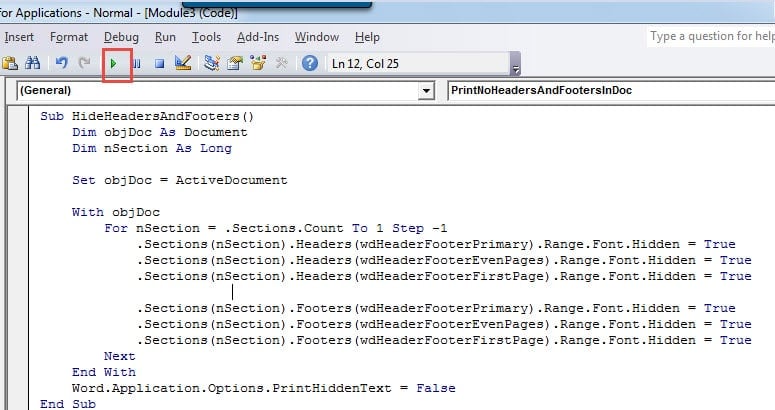
Макро ажиллуулсны дараа бүх толгой болон хөл хэсэг алга болсон тул та тэдгээрийг хэвлэж болно. Гарчиг болон хөлийг дахин харуулахын тулд ирэх макро ажиллуулж болно:
Sub ShowHiddenHeadersAndFooters()
  Dim objDoc As Document
  Dim nSection As Long

  Set objDoc = ActiveDocument

  With objDoc
    For nSection = .Sections.Count To 1 Step -1
      .Sections(nSection).Headers(wdHeaderFooterPrimary).Range.Font.Hidden = False
      .Sections(nSection).Headers(wdHeaderFooterEvenPages).Range.Font.Hidden = False
      .Sections(nSection).Headers(wdHeaderFooterFirstPage).Range.Font.Hidden = False

      .Sections(nSection).Footers(wdHeaderFooterPrimary).Range.Font.Hidden = False
      .Sections(nSection).Footers(wdHeaderFooterEvenPages).Range.Font.Hidden = False
      .Sections(nSection).Footers(wdHeaderFooterFirstPage).Range.Font.Hidden = False
    Next
  End With
End Sub
Үгийн асуудлуудыг засах
Үг нь тэнэг биш. Тиймээс энэ нь амархан унтардаг эсвэл нурдаг. Энэ нь манай файлын аюулгүй байдалд маш их аюул учруулж байна. Хамгийн муу нь, гэнэтийн зүйл тохиолдоход та мэдээллээ буцааж авч чадахгүй бол маш их зовлонтой байх болно. Нэг үгээр хэлбэл танд хэрэгтэй болно Үг засах эвдэрсэн файлуудыг үр дүнтэй сэргээхэд туслах програм.
Зохиогчийн танилцуулга:
Вера Чен бол мэдээлэл сэргээх мэргэжилтэн юм DataNumen, Үүнд мэдээлэл сэргээх технологиор дэлхийд тэргүүлэгч, Inc. xlsx засах болон pdf програм хангамжийн бүтээгдэхүүнийг засах. Дэлгэрэнгүй мэдээллийг авна уу WWW.datanumen.com