
Энэ нийтлэлд бид Word баримт бичигт одоогийн хуудсыг хэвлэх 3 үр дүнтэй аргыг танд үзүүлэхэд анхаарлаа хандуулах болно.
Хэвлэх нь Word баримт бичигтэй холбоотой чухал асуудал юм. Заримдаа энэ нь бүхэл бүтэн баримт бичиг биш, харин зөвхөн одоогийн хуудсыг хэвлэхийг хүсч байгаа зүйл юм. Аз болоход Word нь танд энэ хэрэгцээг хангахын тулд тойрон гарах шийдлүүдийг санал болгодог. Та энэ бичлэгийг уншаад одоогийн хуудсыг жигд хэвлэхэд туслах нэг аргыг сонгож болно.
Арга 1: Хэвлэх командыг ашиглана уу
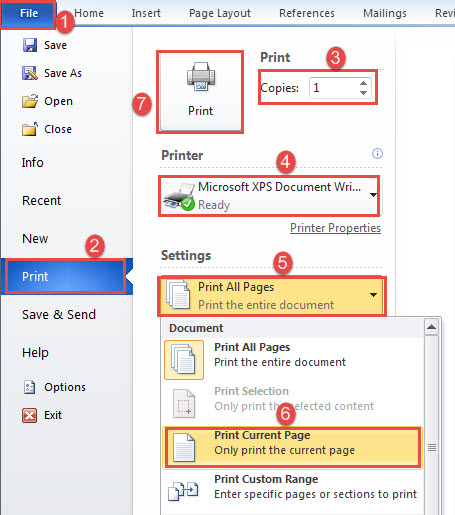
- Юуны өмнө, курсороо хэвлэхийг хүссэн хуудас руугаа аваачна уу.
- Дараа нь "Файл" таб дээр дарна уу.
- Дараа нь тайзны арын зүүн баганын "Хэвлэх" дээр дарна уу.
- Танд хэрэгтэй хуулбарын дугаарыг оруулна уу.
- Мөн хэвлэгчээ сонго.
- Дараа нь "Одоогийн хуудсыг хэвлэх" сонголтыг сонгохын тулд унадаг цонхон дээр дарна уу.
- Эцэст нь баганын дээд талд байрлах "Хэвлэх" товчийг дарна уу.
Арга 2: Гар ашиглах
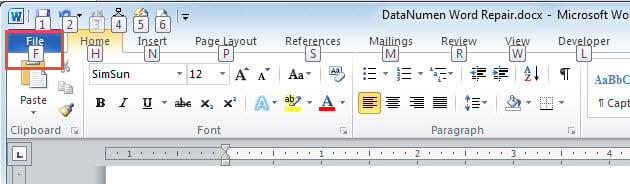
Хэрэв та гарыг илүү олон удаа ашиглахыг хүсч байвал эхлээд "Alt" дээр дарж болно. Дараа нь туузан дээрх тушаал тус бүрийг үсэгтэй зааж өгсөн болохыг олж мэдэх болно. Нэг товшилтын үр дүнд хүрэхийн тулд ижил үсэгний товчлуурыг дарна уу.
- Эхлээд "Alt" дээр дарахад "F" үсэг байгааг харж болно. Дараа нь "F" товчийг дарж тайзны арын хэсэг рүү очно уу.

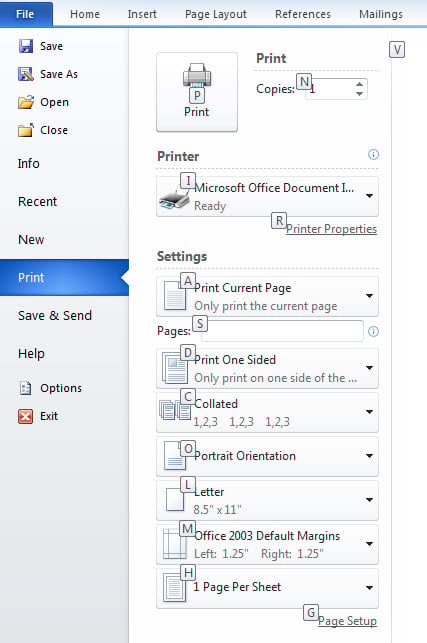
- Дараа нь "P" товчийг дарна уу.
- Дараа нь "A" товчийг дараад сум товчийг ашиглан сонголтыг сонгоно уу. Үүний дараа "Alt" товчийг дахин дарахад л үсэг алга болсныг олж мэдэх болно.
- Дараа нь хэвлэхийн тулд "P" товчийг дарна уу.

Энд бидний видео үзүүлбэр байна:
Арга 3: Word макро ажиллуулах
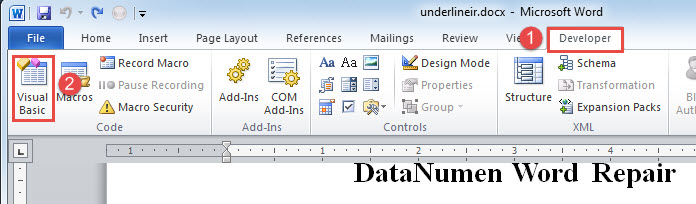
- Эхлэхийн тулд эхлээд "Хөгжүүлэгч" таб дээр дарна уу.
- Дараа нь "Visual Basic" сонголтыг дарж VBA засварлагчийг нээнэ үү. Хэрэв "Хөгжүүлэгч" таб идэвхжээгүй бол та оронд нь "Alt+ F11" товчийг дарж болно.

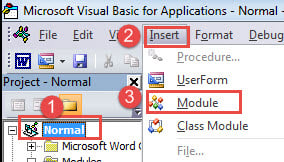
- Дараа нь “Хэвийн” төслийг дарна уу.
- Дараа нь "Оруулах" таб дээр дарна уу.
- Унтраах цэснээс "Модуль" -г сонгоно уу.

- Одоо модуль дээр давхар товшоод кодлох хэсгийг гаргана уу.
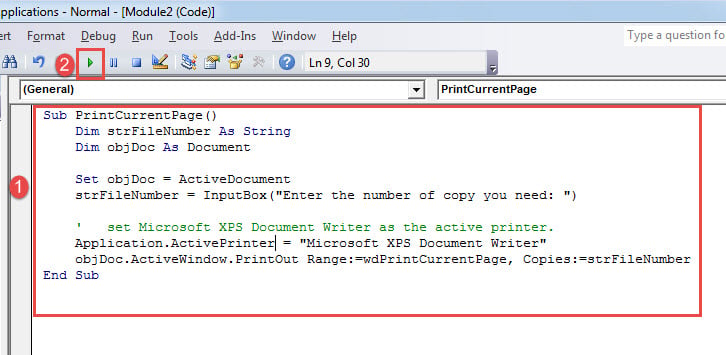
- Дараах кодыг тэнд байрлуул:
Sub PrintCurrentPage()
  Dim strFileNumber As String
  Dim objDoc As Document

  Set objDoc = ActiveDocument
  strFileNumber = InputBox("Enter the number of copy you need: ")

  '  set Microsoft XPS Document Writer as the active printer.
  Application.ActivePrinter = "Microsoft XPS Document Writer"
  objDoc.ActiveWindow.PrintOut Range:=wdPrintCurrentPage, Copies:=strFileNumber
End Sub
- Дараа нь "F5" эсвэл "Run" дээр дарна уу.

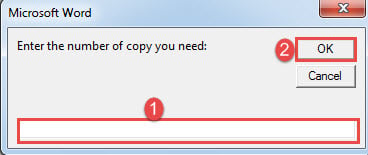
- Одоо гарч ирэх оролтын хайрцаг гарч ирнэ. Та хэдэн хувь авахыг хүсч байгаагаа харуулсан тоо оруулна уу. Дараа нь "OK" дээр дарна уу.

Тайлбар:
Кодын мөрөнд Application.ActivePrinter = "Microsoft XPS Document Writer", солих "Microsoft XPS баримт бичиг зохиогч” гэж та үнэхээр ашигладаг хэвлэгчээр бичнэ үү.
Эвдэрсэн Word баримтын талаар тусламж аваарай
Word дээр ажиллаж байх үед таны Word гэнэт унадаг. Зүрх сэтгэлийг нь шархлуулсан нь юу вэ гэмтсэн док. Бүх хүчин чармайлт, зарцуулсан цагаа одоо хүртэх боломжгүй болохыг харах нь хэзээ ч хялбар биш юм. Тиймээс та мэдээллээ сэргээхийн тулд аль болох хурдан алдартай засах хэрэгслийг авах хэрэгтэй.
Зохиогчийн танилцуулга:
Вера Чен бол мэдээлэл сэргээх мэргэжилтэн юм DataNumen, Үүнд мэдээлэл сэргээх технологиор дэлхийд тэргүүлэгч, Inc. авлига хлс болон pdf програм хангамжийн бүтээгдэхүүнийг засах. Дэлгэрэнгүй мэдээллийг авна уу WWW.datanumen.com