
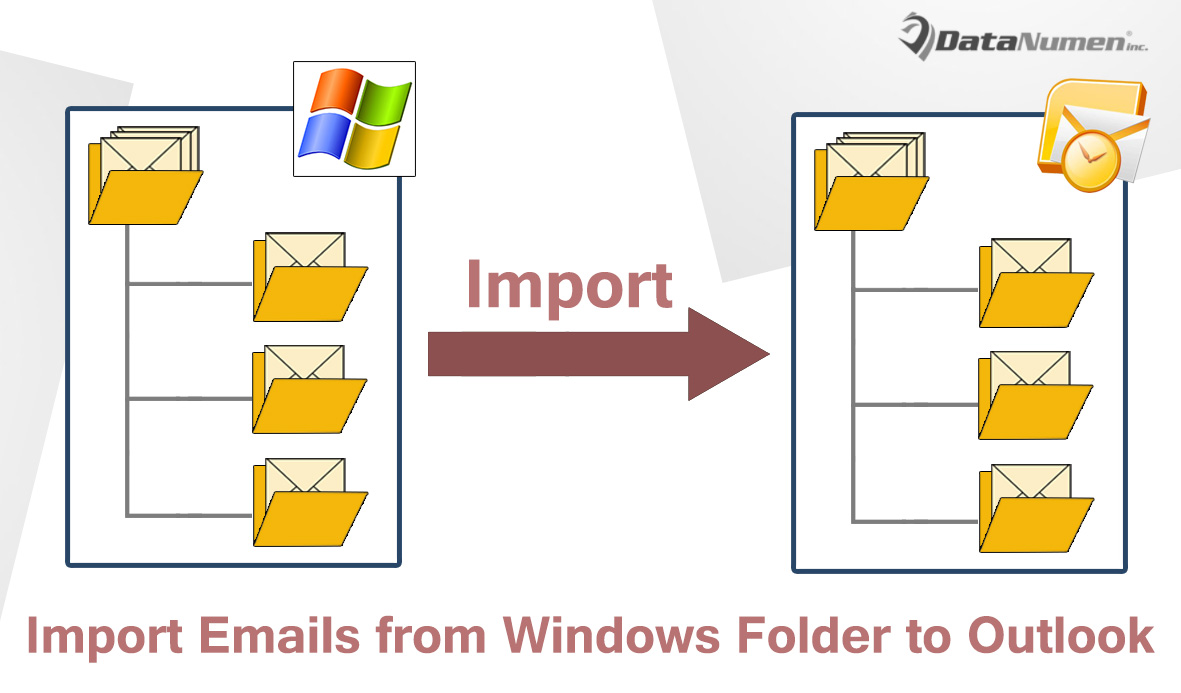
Магадгүй та Windows хавтсандаа хэд хэдэн Outlook имэйл хадгалсан байх. Одоо, хэрэв та тэдгээрийг Outlook хавтсанд буцааж импортлохыг хүсч байвал үүнийг яаж хийх вэ? Энэ нийтлэлд танд 3 аргыг зааж өгөх болно.
Бидний мэдэж байгаагаар Outlook нь имэйлийг Windows хавтсанд хадгалах боломжтой "Хадгалах" гэсэн сонголттой сонголтыг санал болгодог. Гэсэн хэдий ч экспортлогдсон имэйлүүдийг Outlook хавтсанд буцааж нэмэх боломж танд байхгүй байна. Тиймээс, хэрэв та Outlook имэйлийг Outlook рүү импортлохыг хүсч байвал үүнийг хэрхэн ойлгох вэ? Дараагийн хэсэгт бид танд 3 аргыг заах болно. Та өөрийн үзэмжээр ямар ч зүйлийг сонгож болно.
Арга 1: Импортлохын тулд чирж, буулгана уу
- Эхлээд та Outlook импортлох Outlook имэйлийг хадгалж буй эх Windows хавтсанд хандах хэрэгтэй.
- Дараа нь Outlook програмаа ажиллуулна уу.
- Дараа нь имэйлийг импортлохыг хүсч буй Outlook хавтсыг нээнэ үү.
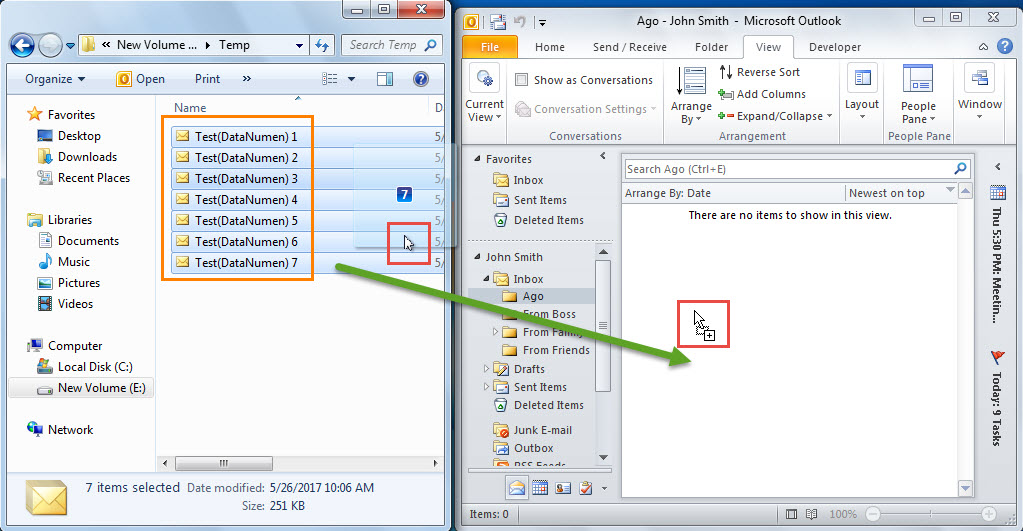
- Дараа нь та Windows фолдерын цонх болон Outlook цонхыг хооронд нь үзэх хүртэл нарийсгах хэрэгтэй.
- Үүний дараа Windows фолдерт та Outlook имэйлүүдийн аль нэгийг сонгоод "Ctrl + A" товчийг дарж бүгдийг нь сонгож болно.
- Дараа нь та сонгосон имэйлийг дараах дэлгэцийн агшин шиг харагдах Outlook хавтсанд чирж, хаяж болно.

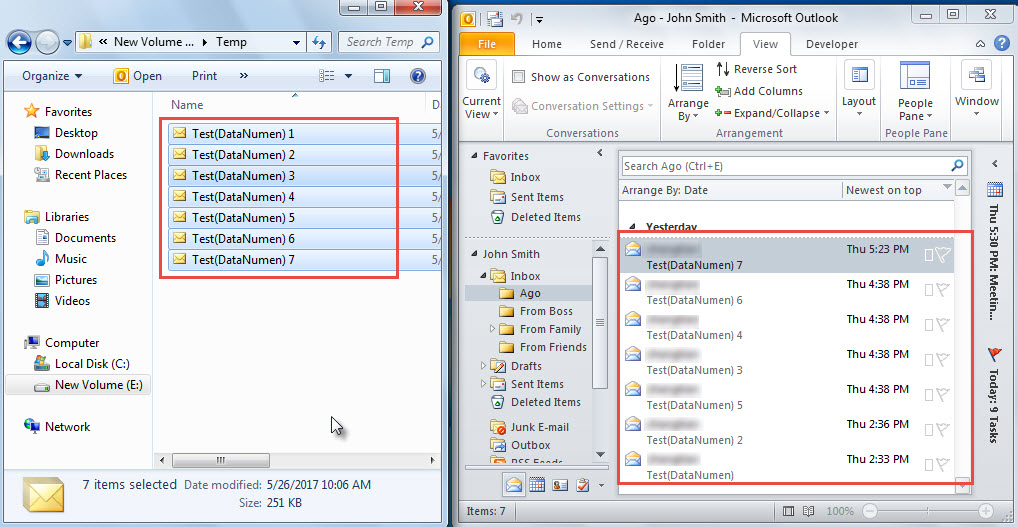
- Эцэст нь та бүх Outlook имэйлийг Windows фолдероос Outlook хавтсанд импортлосон болохыг доорх зураг хэлбэрээр харсан болно.

Арга 2: VBA дахь "CreateItemFromTemplate" -ийг ашиглана уу
- Эхлэхийн тулд Outlook-ийн үндсэн цонхонд "Alt + F11" товчлууруудыг дарна уу.
- Дараа нь та Outlook VBA засварлагч цонхонд хандах боломжтой болно.
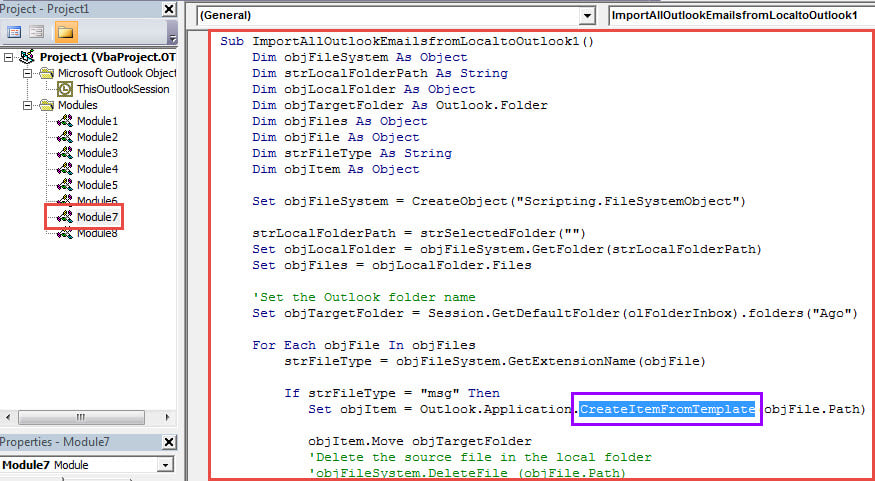
- Дараа нь дараах VBA кодыг хоосон модуль руу хуулна уу.
Sub ImportAllOutlookEmailsfromLocaltoOutlook1()
    Dim objFileSystem As Object
    Dim strLocalFolderPath As String
    Dim objLocalFolder As Object
    Dim objTargetFolder As Outlook.Folder
    Dim objFiles As Object
    Dim objFile As Object
    Dim strFileType As String
    Dim objItem As Object

    Set objFileSystem = CreateObject("Scripting.FileSystemObject")

    strLocalFolderPath = strSelectedFolder("")
    Set objLocalFolder = objFileSystem.GetFolder(strLocalFolderPath)
    Set objFiles = objLocalFolder.Files

    'Set the target Outlook folder
    Set objTargetFolder = Session.GetDefaultFolder(olFolderInbox).folders("Ago")

    For Each objFile In objFiles
        strFileType = objFileSystem.GetExtensionName(objFile)

        If strFileType = "msg" Then
           Set objItem = Outlook.Application.CreateItemFromTemplate(objFile.Path)

           objItem.Move objTargetFolder
           'Delete the source file in the Windows folder
           'objFileSystem.DeleteFile (objFile.Path)
        End If
    Next
End Sub

Function strSelectedFolder(strStartFolder As String) As String
    Dim objShell As Object
    Dim objFolder As Object

    On Error Resume Next
    Set objShell = CreateObject("Shell.Application")
    Set objFolder = objShell.BrowseForFolder(0, "Select the source folder:", 0, strStartFolder)

    strSelectedFolder = objFolder.self.Path
End Function
- Дараа нь та макро эхлүүлэхийн тулд одоогийн модулийн цонхонд F5 товчлуурыг дарж болно.
- Үүний дараа та гарч ирэх харилцах цонхны эх Windows хавтсыг үзэх хэрэгтэй.
- Эцэст нь эх хавтасыг сонгосны дараа тухайн хавтсанд байгаа бүх Outlook файлуудыг урьдчилан тодорхойлсон Outlook хавтсанд импортлох болно.
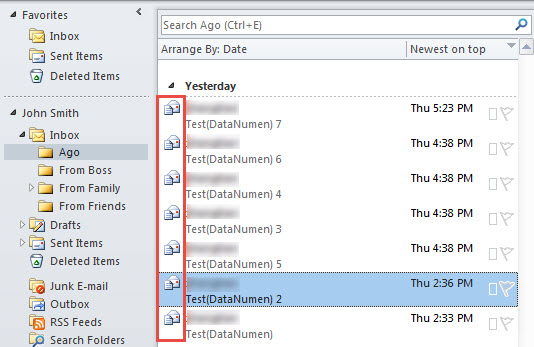
- Анхаарна уу: ийм байдлаар импортолсон имэйлүүд нь дараахь шинэ зургууд шиг та хүссэн үедээ бичиж болно.

Арга 3: VBA дээр "OpenSharedItem" -ийг ашиглана уу
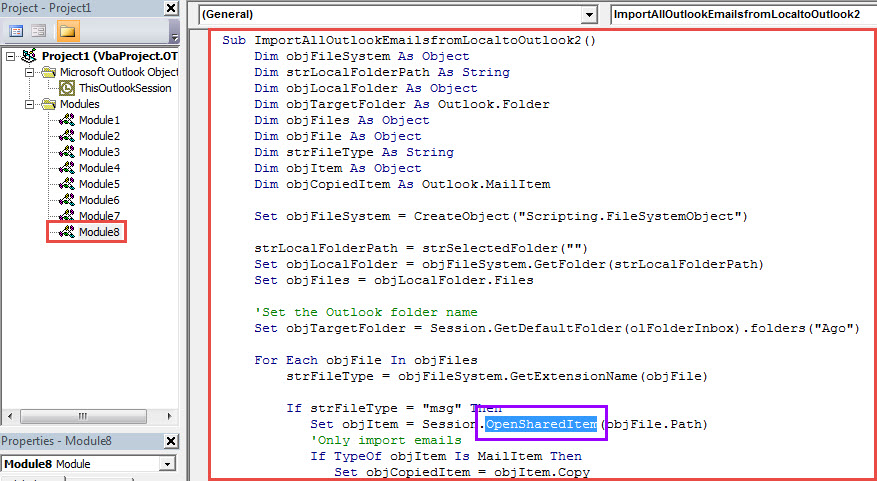
- 2 -р аргын нэгэн адил дараах VBA кодыг өөр модуль руу хуулна уу.
Sub ImportAllOutlookEmailsfromLocaltoOutlook2()
    Dim objFileSystem As Object
    Dim strLocalFolderPath As String
    Dim objLocalFolder As Object
    Dim objTargetFolder As Outlook.Folder
    Dim objFiles As Object
    Dim objFile As Object
    Dim strFileType As String
    Dim objItem As Object
    Dim objCopiedItem As Outlook.MailItem

    Set objFileSystem = CreateObject("Scripting.FileSystemObject")

    strLocalFolderPath = strSelectedFolder("")
    Set objLocalFolder = objFileSystem.GetFolder(strLocalFolderPath)
    Set objFiles = objLocalFolder.Files

    'Set the target Outlook folder
    Set objTargetFolder = Session.GetDefaultFolder(olFolderInbox).folders("Ago")

    For Each objFile In objFiles
        strFileType = objFileSystem.GetExtensionName(objFile)

        If strFileType = "msg" Then
           Set objItem = Session.OpenSharedItem(objFile.Path)
           'Only import emails
           If TypeOf objItem Is MailItem Then
              Set objCopiedItem = objItem.Copy
              objCopiedItem.Move objTargetFolder
              'Delete the source file in the Windows folder
              'objFileSystem.DeleteFile (objFile.Path)
           End If
       End If
    Next
End Sub

Function strSelectedFolder(strStartFolder As String) As String
    Dim objShell As Object
    Dim objFolder As Object

    On Error Resume Next
    Set objShell = CreateObject("Shell.Application")
    Set objFolder = objShell.BrowseForFolder(0, "Select the source folder:", 0, strStartFolder)

    strSelectedFolder = objFolder.self.Path
End Function
- Дараа нь "F5" товчлуур дээр дарж энэ макрог ажиллуулна уу.
- Дараа нь эх хавтасаа сонгоно уу.
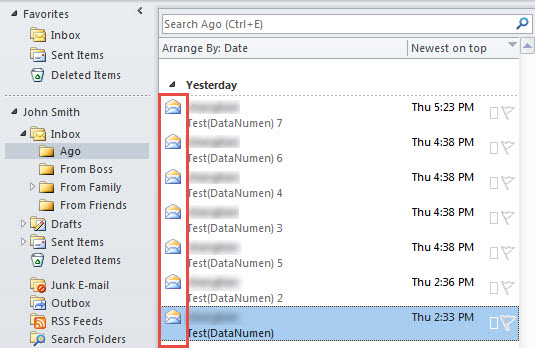
- Эцэст нь бүх имэйлийг доорх зураг хэлбэрээр импортлох болно.
Харьцуулалт
| арга | Давуу тал | Сул тал |
| Арга 1 | VBA -г мэдэхгүй хүмүүст хүлээн зөвшөөрөгдөх нь илүү хялбар байдаг. | Энэ нь хоёуланг нь харах хүртэл хоёр цонхыг нарийсгахыг шаардаж байна. |
| Арга 2 | Та импортолсон имэйлийг шинэ имэйл болгон ашиглаж болно. | Хэрэв Windows фолдерт ".msg" форматаар хадгалагдсан харилцах зүйлс эсвэл даалгавар гэх мэт Outlook -ийн бусад зүйлс байгаа бол тэдгээрийг мөн импортлох болно. |
| Арга 3 | Энэ нь Outlook имэйлийг яг таньж, Outlook -ийн бусад зүйлээс зугтах боломжтой. | Ингэснээр та импортолсон имэйлийг 2 -р арга шиг хялбархан бичиж, илгээх боломжгүй болно. |
PST өгөгдлийн авлигыг хаах гэсэн үг
Бидний мэдэж байгаагаар Outlook нь суулгагдсан хэрэгслээр урьдчилан суулгагдсан байдаг. СканнердахИхэнх тохиолдолд энэ нь жижиг асуудлуудыг шийдвэрлэх чадвартай байдаг. Гэсэн хэдий ч хэрэв асуудал маш ноцтой байвал суурилуулсан хэрэгсэл нь ажиллахаа болих хандлагатай байдаг. Тиймээс та илүү хүчтэй хэрэгсэлд хандах нь дээр, тухайлбал DataNumen Outlook Repair.
Зохиогчийн танилцуулга:
Ширли Жан бол мэдээлэл сэргээх мэргэжилтэн юм DataNumen, Үүнд мэдээлэл сэргээх технологиор дэлхийд тэргүүлэгч, Inc. SQL Server авлига програм хангамжийн бүтээгдэхүүнийг засах хэтийн төлөв. Дэлгэрэнгүй мэдээллийг авна уу WWW.datanumen.com