
Дараах нийтлэлд бид Word баримтын хүснэгтийн нүдн дэх шаардлагагүй хоосон зайг арилгах 3 үр дүнтэй аргыг санал болгож байна.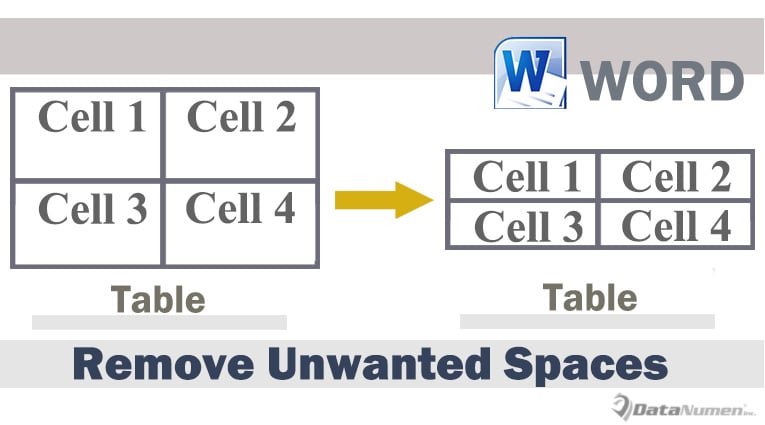
Одоо бид текст болон өгөгдлийг хадгалах хүснэгтийг оруулах хэрэгтэй. Гэхдээ бид текст, өгөгдөл оруулсны дараа хүснэгтийн хэмжээг тохируулах шаардлагатай болдог. Заримдаа бид түүний хэмжээг тохируулсны дараа нүдэнд хүсээгүй хоосон зайтай хүснэгтийг авах болно, жишээ нь: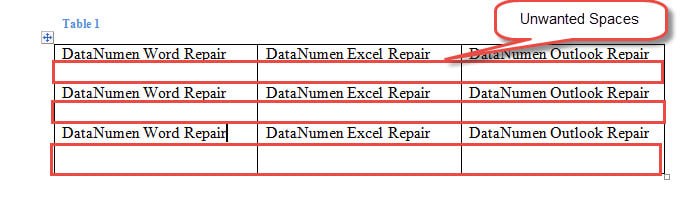
Дээрх жишээнд нүд бүрийн текстийн доор хоосон мөр байна. Гэхдээ бид "Устгах" товчийг дарснаар үүнийг арилгах боломжгүй. Үүний оронд бид өөр арга замыг ашиглах ёстой.
Арга 1: эгнээний өндрийг гараар нарийсга
- Юуны өмнө нүдэнд салгаж болох хоосон мөр байгаа эсэхийг шалгана уу. Хэрэв байгаа бол эхлээд тэдгээрийг устгана уу.
- Дараа нь курсорыг хүснэгтийн эгнээний доод мөрөн дээр тавь. Курсор 2 сумтай давхар хэвтээ шугамын тэмдэг рүү шилжих хүртэл хүлээнэ үү.
- Дараа нь товшоод, хүсээгүй зай алга болтол доод мөрийг чирнэ үү.
- Хүснэгтийн өндрийг өөрчлөх шаардлагатай бусад мөрөнд 2 ба 3-р алхамыг давтана уу.
Үр дүн энд байна: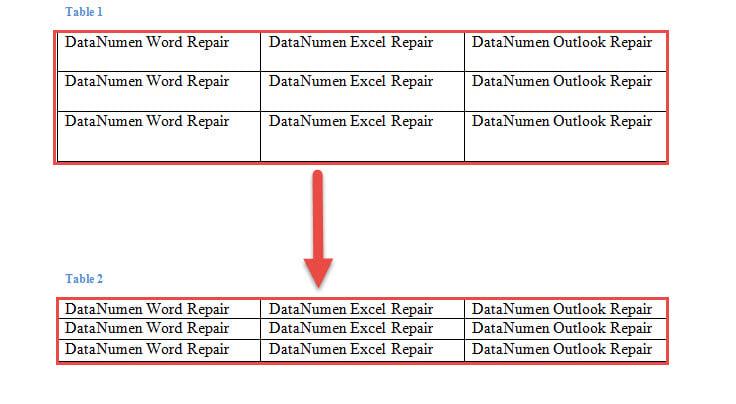
Арга 2: "Өндөрийг тодорхойлох" функцийг идэвхгүй болгох
- Юуны өмнө зүүн дээд буланд байгаа хөндлөн тэмдэг дээр дарж хүснэгтийг бүхэлд нь сонгоно.
- Дараа нь хулганы баруун товчийг дараад "Хүснэгтийн шинж чанарууд" -ыг сонгоно уу.

- "Хүснэгтийн шинж чанарууд" талбарт. Эхлээд "Мөр" таб дээр дарна уу.
- Дараа нь "Өндөрийг зааж өгөх" нүдийг арилгана уу.
- Эцэст нь “OK” дээр дарна уу.

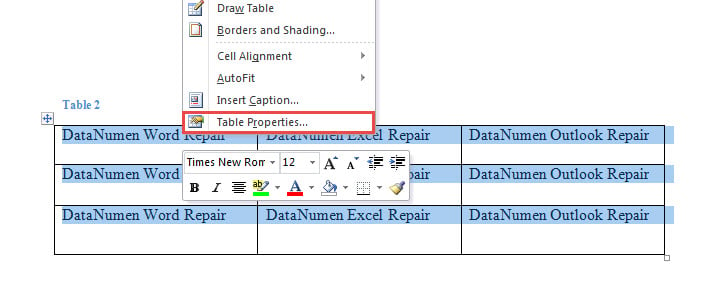
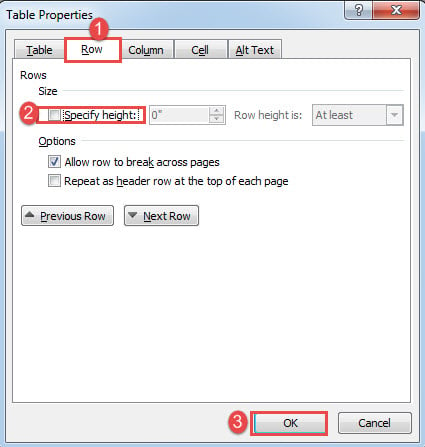
Үр нөлөө нь 1-р аргынхтай адил байна.
Арга 3: Word макро ашиглах
- Эхлэхийн тулд VBA засварлагчийг нээхийн тулд "Хөгжүүлэгч" дээр дараад "Visual Basic" дээр дарна уу. Хэрэв "Хөгжүүлэгч" таб Ribbon дээр байхгүй бол "Alt+ F11" товчийг дарна уу.

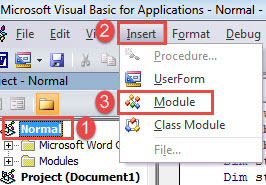
- Дараа нь шинэ модуль үүсгэх рүү очно уу. Зүүн баганад байгаа "Хэвийн" дээр дарна уу.
- Дараа нь цэсийн мөрөнд "Оруулах" дээр дарна уу.
- Унтраах цэснээс “Модуль” -ыг сонгоно уу.

- Дараа нь модулийг давхар дарж нээнэ үү.
- Одоо кодлох талбарт дараах кодуудыг буулгана уу.

Sub RemoveSpacesInTables()
  Dim objTable As Table
  Dim objDoc As Document

  Set objDoc = ActiveDocument

  With objDoc
    If .Tables.Count > 0 Then
      For Each objTable In .Tables
        objTable.Select
        Selection.Rows.HeightRule = wdRowHeightAuto
        Selection.Rows.Height = InchesToPoints(0)
      Next objTable
    Else
      MsgBox ("This document contains no table.")
    End If
  End With
End Sub
- Эцэст нь "Run" дээр дарж эсвэл "F5" товчийг дарж кодыг ажиллуулна уу.

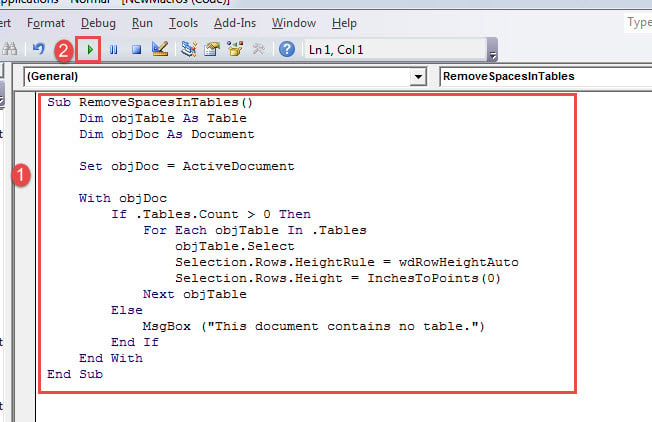
Энэ макро нь баримт бичгийн бүх хүснэгтүүд дээр ажиллаж, шаардлагагүй хоосон зайг арилгах ёстой.
3 аргыг харьцуулах
| арга | Давуу тал | Сул тал |
| Арга 1: эгнээний өндрийг гараар нарийсга | Цөөн хэдэн хүснэгт эсвэл цөөн мөртэй хүснэгт бүхий баримт бичигт хамгийн тохиромжтой. | 1. Та эгнээний шугамыг гараар болон дахин дахин татах хэрэгтэй.
2. Олон хүснэгтийн үүр арга биш |
| Арга 2: "Өндөрийг тодорхойлох" функцийг идэвхгүй болгох | 1. Гараар шугамыг дээш татах шаардлагагүй
2. 1-р аргаас хурдан |
Та нэг удаад зөвхөн нэг ширээтэй харьцах боломжтой. |
| Арга 3: Word макро ашиглах | 1. Хамгийн хурдан арга
2. Олон хүснэгтийг нэгэн зэрэг боловсруулах чадвартай |
Энэ нь макро ашиглахыг шаарддаг. |
Нэг удаа баримт бичиг эвдэрсэн
Хааяа нэг баримт бичиг эвдэрсэн тохиолдол цөөнгүй гардаг. Гэсэн хэдий ч таны баримт бичиг эвдэрсэн мөчид айдас төрдөг. Тиймээс аюулгүй байдлын үүднээс хамгийн хурдан арга хэмжээ бол засварлах хэрэгсэл авах явдал юм. docx-ийг засах цаашид гэмтэхээс сэргийлэхийн тулд.
Зохиогчийн танилцуулга:
Вера Чен бол мэдээлэл сэргээх мэргэжилтэн юм DataNumen, Үүнд мэдээлэл сэргээх технологиор дэлхийд тэргүүлэгч, Inc. Excel-ийг засах болон pdf програм хангамжийн бүтээгдэхүүнийг засах. Дэлгэрэнгүй мэдээллийг авна уу WWW.datanumen.com