
Энэ нийтлэлд бид Word хүснэгтээс хуулбарлахдаа зөвхөн нүдэн текстийг задлах 3 аргыг танд үзүүлэхийг хүсч байна.
Текстийг Word хүснэгтээс хуулбарлах бүрдээ бүхэл нүдийг сонгоход хялбар байдаг. Тиймээс бид нүдний текстийг өөр газар буулгахад нүдний хүрээ мөн тэнд очих магадлалтай. Ийм тохиолдолд олон зүйлийг ярихгүйгээр эсийн хил хязгаарыг илүүд үздэггүй. Тиймээс тэдгээрийг арилгах шаардлагатай байна.
Дараа нь бидний толгойд тусах эхний бодол нь эсийн хил хязгаарыг үл үзэгдэх болгох явдал байж болох юм. Гэсэн хэдий ч энэ нь хангалттай биш юм. Нүдний хүрээ нь зөвхөн үл үзэгдэх тул эдгээр нь яг энд байгаа тул ирээдүйд баримт бичгийн форматыг бүхэлд нь эвдэх болно. Тиймээс тэд зүгээр л явсан нь дээр. 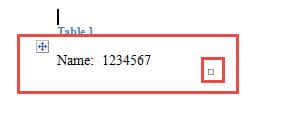
Арга 1: Болгоомжтой сонгоно уу
Сонголт хийхдээ бүхэл бүтэн нүдийг биш зөвхөн нүдний текстийг сонгох боломжтой гэдгийг хүн бүр мэддэг. Үүний тулд нэг жижиг зөвлөгөө бол текстийг төгсгөлөөс эх хүртэл нь сонгох явдал юм. Хамгийн чухал нь тайван байж, тэвчээртэй байгаарай.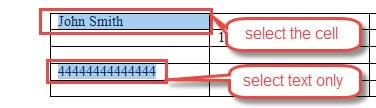
Арга 2: Эх хүснэгтийг текст болгон хөрвүүлэх
Нүдний текстийг хуулж эхлэхээсээ өмнө та анхны хүснэгтийг эхлээд текст болгон хөрвүүлэхийг сонгож болох бөгөөд ингэснээр та бүхэл бүтэн нүдийг санамсаргүйгээр сонгох магадлалыг бууруулж чадна.
- Юуны өмнө, хүснэгтийг сонгохын тулд зүүн дээд буланд байгаа нэмэх тэмдэг дээр дарна уу.
- Дараа нь "Хүснэгт хэрэгсэл" дээрх "Layout" табыг дарна уу.
- Дараа нь "Data" бүлгийн "Текст рүү хөрвүүлэх" дээр дарна уу.
- Одоо "Хүснэгтийг текст рүү хөрвүүлэх" харилцах цонх байх болно. Текстийг тусгаарлах тусгаарлагчийг сонгоод хамгийн сүүлд "OK" дээр дарна уу.

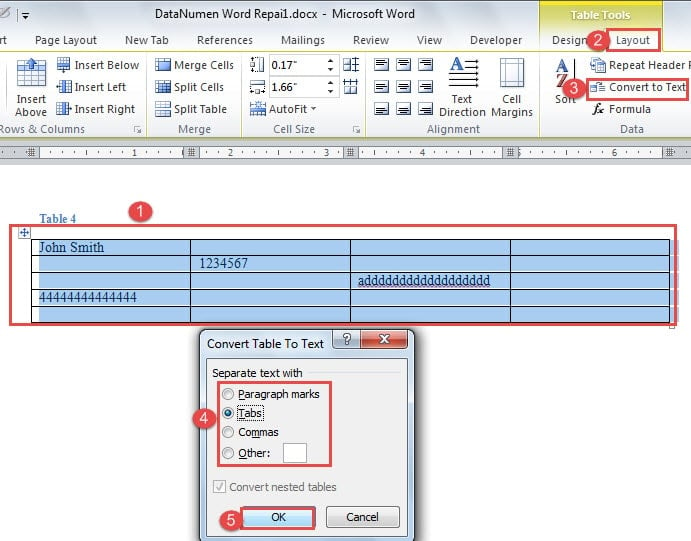
Текстийг яг байрлал дээр нь үлдээж чаддаг тул тусгаарлагч болгон “Tabs” -ыг сонгохыг зөвлөж байна. Энэ нь иймэрхүү харагдаж байна: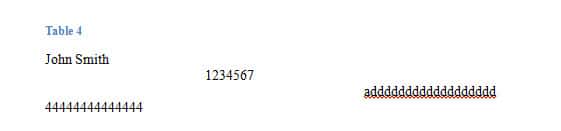
Хэрэгтэй мэдээллээ одоо хуулж авахад та тав тухтай байх болно.
Арга 3: Макро ажиллуулах
Зарим хүмүүс эсийг бүхэлд нь сонгоход илүү хялбар байдаг бол бид толгой өвдөх эмчилгээг санал болгодог.
Энэ нь дараахь хэлбэртэй байж болно.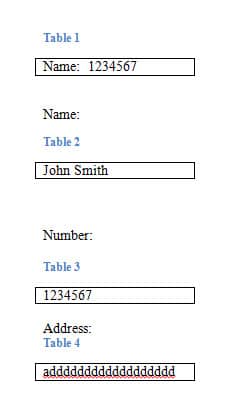
- Эхлэхийн тулд "Developer" таб, дараа нь "Visual Basic" дээр дарж VBA засварлагчийг нээнэ үү. Эсвэл оронд нь "Alt + F11" товчийг дарна уу.

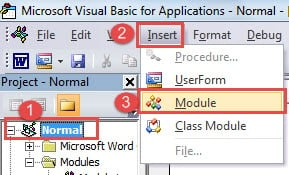
- Дараа нь "Хэвийн" дээр дарна уу.
- Дараа нь "Оруулах" дээр дарна уу.
- Мөн "Модуль" -ыг сонгоорой.

- Дараа нь засварлах хэсгийг нээхийн тулд давхар товшино уу.
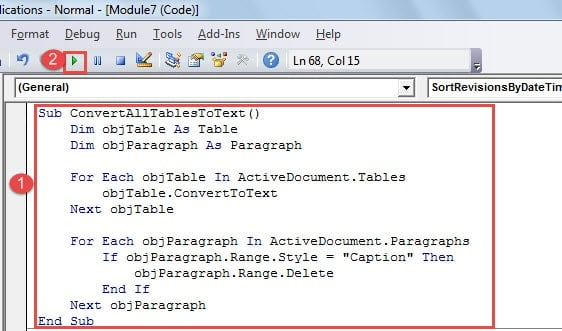
- Дараах кодыг тэнд байрлуул:

Sub ConvertAllTablesToText()
  Dim objTable As Table
  Dim objParagraph As Paragraph

  For Each objTable In ActiveDocument.Tables
  objTable.ConvertToText
  Next objTable

  For Each objParagraph In ActiveDocument.Paragraphs
  If objParagraph.Range.Style = "Caption" Then
  objParagraph.Range.Delete
  End If
  Next objParagraph
End Sub
- Эцэст нь "Ажиллуулах" дээр дарна уу.

Та үр дүнг шалгаж болно: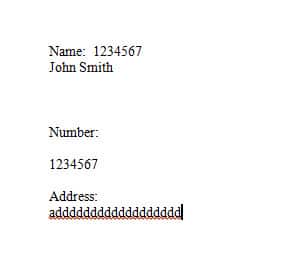
Гэмтсэн файлуудыг аврах
Ухаалаг утас, дэвсгэр, зөөврийн компьютер, компьютер, бүх төрлийн таблет, дижитал төхөөрөмжүүд бидний амьдралын бүхий л салбарт нэвтэрч байна. Нэг талаар бид тэдэнтэй ажиллах ёстой. Нөгөө талаар бид тэдэнтэй хамт зугаацах дуртай. Тиймээс, өгөгдөл зөрчигдөж байгаа тохиолдолд файл, хувийн мэдээллийн аюулгүй байдлыг хангах боломжтой. Аз болоход, эвдэрсэн файлуудын хувьд олон байдаг Word файл сэргээх гэмтсэн хэрэгсэл.
Зохиогчийн танилцуулга:
Вера Чен бол мэдээлэл сэргээх мэргэжилтэн юм DataNumen, Үүнд мэдээлэл сэргээх технологиор дэлхийд тэргүүлэгч, Inc. Excel-ийн асуудлыг засах бүтээгдэхүүн болон pdf програм хангамжийн бүтээгдэхүүнийг засах. Дэлгэрэнгүй мэдээллийг авна уу WWW.datanumen.com