
Энэ нийтлэлд бид Word баримт бичигт тодорхой фонтыг солих 3 хялбар бөгөөд үр дүнтэй аргыг харуулахыг хүсч байна.
Word дээр баримт бичгийг боловсруулахын тулд засварлахаас илүү ихийг шаарддаг. Жишээ нь, бид бас хэв маяг, хуудасны зохион байгуулалт гэх мэт элементүүдийг авч үзэх ёстой. Мөн бүх төрлийн нэг нь үсгийн хэрэглээ юм. Бид үсгийн фонтыг өөр фонтоор байнга сольж байдаг тул даалгаврыг хялбархан даван туулахад туслах 3 арга байна.
Арга 1: "Хайх, солих" онцлогийг ашиглана уу
- Юуны өмнө "Нүүр хуудас" таб дээр дарна уу.
- Дараа нь "Засварлах" бүлгийн "Орлуулах" дээр дарна уу.

- Дараа нь "Олох ба солих" харилцах цонхны "Орлуулах" таб дээр байгаа эсэхээ шалгаарай. "Юуг олох" талбарт оруулах заагчийг тавиад хоосон эсэхийг шалгаарай.
- Зүүн доод буланд байрлах "Дэлгэрэнгүй" товчийг дарж илүү олон сонголтыг хийнэ үү.
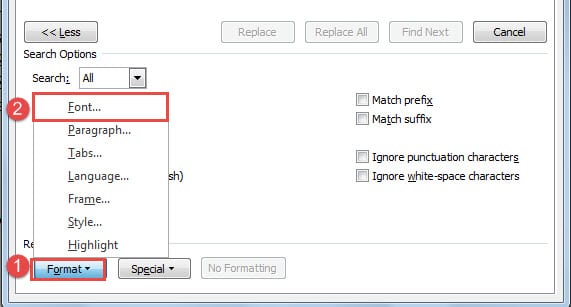
- Одоо эхлээд "Формат" дээр дарна уу.
- Дараа нь "Фонт" гэснийг сонгоод "Фонт хайх" талбарыг нээнэ үү.
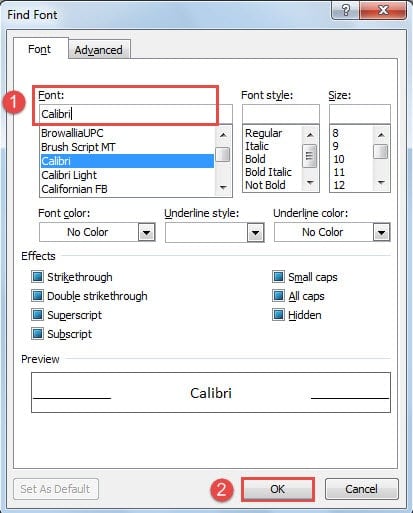
- Орлуулахыг хүсч буй "фонт" төрлөө сонгоно уу.
- Дараа нь "OK" дээр дарна уу.

- Дараа нь "Орлуулах" текст талбарт оруулах заагчийг байрлуулж, ганц тэмдэгт байхгүй эсэхийг шалгаарай.
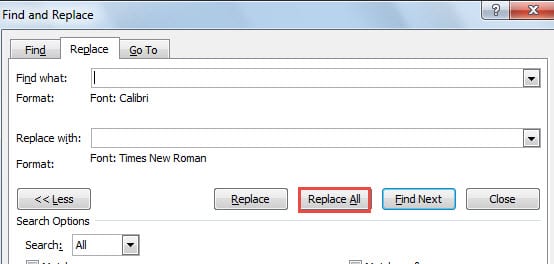
- 5 ба 6-р алхамыг давтана уу. Зөвхөн энэ удаад "Фонт хайх" талбарт та солихыг хүссэн фонтоо сонгох хэрэгтэй. Дараа нь "OK" дээр дарна уу.
- Эцэст нь "Олж, солих" нүдэнд байгаа "Бүгдийг солих" дээр дарна уу.

Арга 2: Макро ашиглан нэг баримтын фонтыг солино
- Эхлээд Word VBA засварлагчийг ажиллуулахын тулд "Alt + F11" товчийг дарна уу.
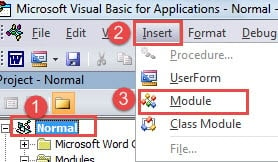
- Дараа нь "Normal" дээр дараад "Insert" дээр дарна уу.
- "Хэвийн" төслийн доор шинэ модулийг оруулахын тулд "Модуль" -ыг сонгоно уу.

- Дараа нь үүн дээр давхар товшоод засварлах зайг нээнэ үү.
- Дараах кодыг тэнд байрлуул.
Sub ReplaceFontForOneDocument()
  Dim objSingleWord As Range
  Dim objDoc As Document

  Set objDoc = ActiveDocument

  With objDoc
    For Each objSingleWord In .Words
      If objSingleWord.Font.Name = "Calibri" Then
        objSingleWord.Font.Name = "Times New Roman"
      End If
    Next
  End With
End Sub
- Эцэст нь "Run" товчийг дарахаа мартуузай.

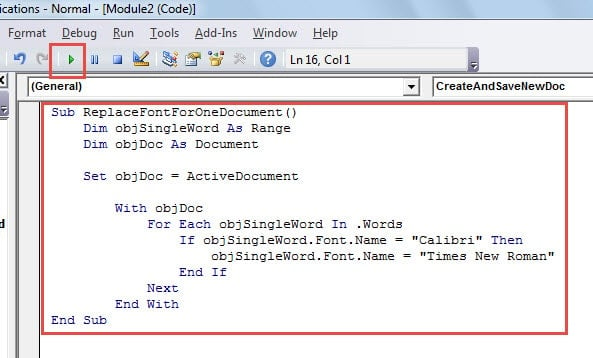
Тайлбар:
- Кодын мөрөнд “Хэрэв objSingleWord.Font.Name = "Calibri" Дараа нь", солих"Калибри” гэж бичнэ үү.
- Кодын мөрөнд “Font.Name = "Times New Roman"", өөрчлөх "Times New Roman” файлд хэрэглэхийг хүсэж буй фонттой хамт бичнэ үү.
Арга 3: Олон баримт бичгийн фонтыг солихын тулд макро ажиллуулна уу
Дээр дурдсан 2 арга нь нэг баримт бичигт фонтыг солих зааврын тухай өгүүлдэг. Одоо олон баримт бичигт фонтыг хэрхэн солихыг харцгаая. Эндээс гарах гарц нь мэдээж Word макро ажиллуулах явдал юм.
- Эхлээд бүх зорилтот баримт бичгүүдийг нэг хавтсанд байрлуул.
- Дараа нь Word програмыг нээж, VBA засварлагчийг идэвхжүүлж, 2-р аргын алхмуудыг ашиглан код засварлах зайг ажиллуул.
- Дараа нь доорх кодуудыг буулгана уу:
Sub BatchReplaceFont()
  Dim objDoc As Document
  Dim objSingleWord As Range
  Dim strFile As String, strFolder As String

  'Initialization
  strFolder = "C:\Users\Test\Desktop\test files\"
  strFile = Dir(strFolder & "*.docx", vbNormal)

  'Replace a specific font with another in all files under the same folder.
  While strFile <> ""
  Set objDoc = Documents.Open(FileName:=strFolder & strFile)

  For Each objSingleWord In objDoc.Words
    If objSingleWord.Font.Name = "Calibri" Then
      objSingleWord.Font.Name = "Time New Roman"
    End If
  Next objSingleWord

  objDoc.Save
  objDoc.Close
  strFile = Dir()
  Wend
End Sub
- Эцэст нь "Run" товчийг дарна уу.

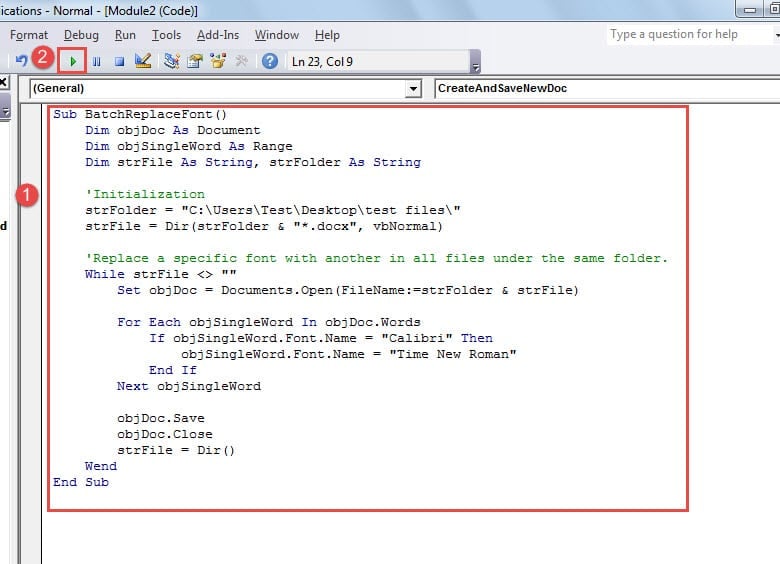
тэмдэглэл:
- "Calibri" нь танд хэрэггүй фонт бөгөөд "Time New Roman" бол таны хүссэн фонт юм.
- Кодын мөрөнд “strFolder = “C:\Users\Test\Desktop\туршилтын файлууд\”"Нь"C:\Users\Test\Desktop\test files\” хавтасны замыг илэрхийлнэ. Мөн сүүлчийнх нь бүү март "\” замыг дагаж байна.
Гайхалтай үгийн алдааг засах
Word дээр үе үе алдаа гарч болно. Үүний үр дагавар нь бидний Word файлуудад аюултай. Word дээрх гэнэтийн уналтыг шийдвэрлэх нэг арга бол байнга нөөцлөх явдал юм. Тэгвэл айгаад байх зүйл байхгүй. Өөр нэг арга бол файлууд гэмтсэний дараа буцаах явдал юм Word docx алдаа засах бүтээгдэхүүн.
Зохиогчийн танилцуулга:
Вера Чен бол мэдээлэл сэргээх мэргэжилтэн юм DataNumen, Үүнд мэдээлэл сэргээх технологиор дэлхийд тэргүүлэгч, Inc. эвдэрсэн xls сэргээх хэрэгсэл болон pdf програм хангамжийн бүтээгдэхүүнийг засах. Дэлгэрэнгүй мэдээллийг авна уу WWW.datanumen.com