
Энэ нийтлэлд бид Word баримт бичигт зураг, дүрс, хүснэгт, диаграм, SmartArt график эсвэл бусад объектын өөр текстийг хурдан авах 2 аргыг танд үзүүлэх болно.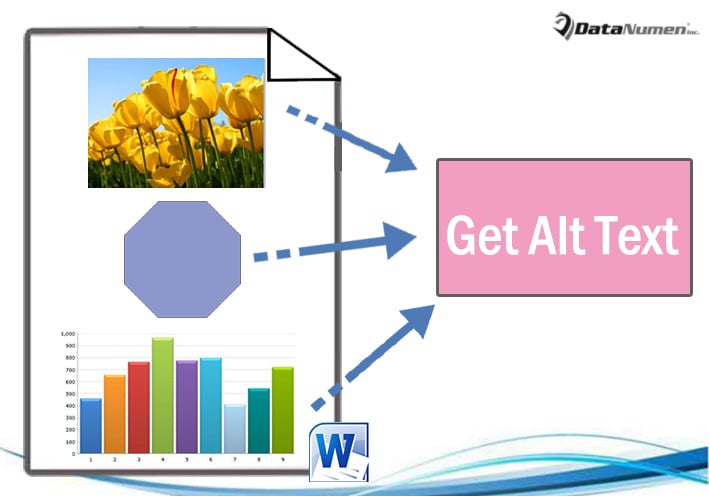
Заримдаа таны баримтанд оруулсан дүрс, зураг гэх мэт объектуудад өөр текстүүд байдаг. Эдгээр нь объектын дэлгэрэнгүй мэдээллийг тайлбарлахад тусалдаг. Гэсэн хэдий ч эдгээр текстүүд өөрсдийгөө шууд харуулдаггүй. Үүний оронд та объект дээр хулганы баруун товчийг дарах хэрэгтэй. Мөн "Format Object" -ийг сонгоод "Format Shape" нүдийг нээнэ үү. Дараа нь "Гарчиг" ба "Тодорхойлолт" гэх мэт мэдээллийг харахын тулд "Alt Text" дээр дарна уу.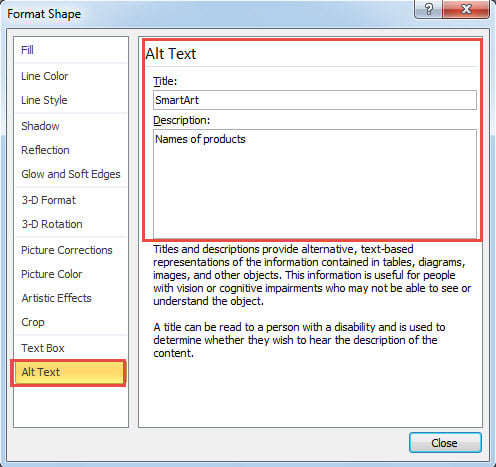
Энэ бол төвөгтэй бөгөөд зөн совингийн шинжтэй биш юм. Тиймээс бид танд объектын өөр текстийг харах эсвэл оруулахын тулд илүү хурдан 2 аргыг санал болгож байна.
Арга 1: Бүх объектын өөр текстийг үзнэ үү
Таны лавлагааны хувьд бид үүнийг макро аргаар хийх хандлагатай байна.
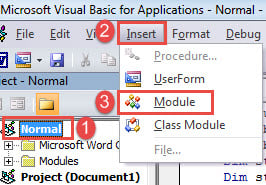
- VBA редакторыг ажиллуулахын тулд эхлээд Word дээр "Alt + F11" товчийг дарна уу.
- Дараа нь “Хэвийн” төсөлд шинэ модуль үүсгээрэй. Үүнийг хийхийн тулд “Хэвийн” дээр дарна уу.
- Дараа нь "Оруулах" табыг дарж, түүний доош унах цэснээс "Модуль" -г сонгоно уу.

- Шинэ модуль дээр давхар товшоод баруун талд нь засах зайг нээнэ үү.
- Дараах кодыг тэнд байрлуул.
Sub ShowAltText()
  Dim objDoc As Document
  Dim objShape As Object

  Set objDoc = ActiveDocument

  With objDoc
    For Each objShape In .Shapes
      If objShape.AlternativeText <> "" Then
        MsgBox ("Title: " & objShape.Title & vbNewLine & "Description:" & vbNewLine & objShape.AlternativeText)
      Else
        MsgBox ("There is no Alt Text.")
      End If
    Next

    For Each objShape In .InlineShapes
      If objShape.AlternativeText <> "" Then
        MsgBox ("Title: " & objShape.Title & vbNewLine & "Description:" & vbNewLine & objShape.AlternativeText)
      Else
        MsgBox ("There is no Alt Text.")
      End If
    Next

    For Each objShape In .Tables
      If objShape.Descr <> "" Then
        MsgBox ("Title: " & objShape.Title & vbNewLine & "Description:" & vbNewLine & objShape.Descr)
      Else
        MsgBox ("There is no Alt Text.")
      End If
    Next
  End With
End Sub
- Хамгийн сүүлд гэхдээ "Ажиллуулах" товчийг дарна уу.

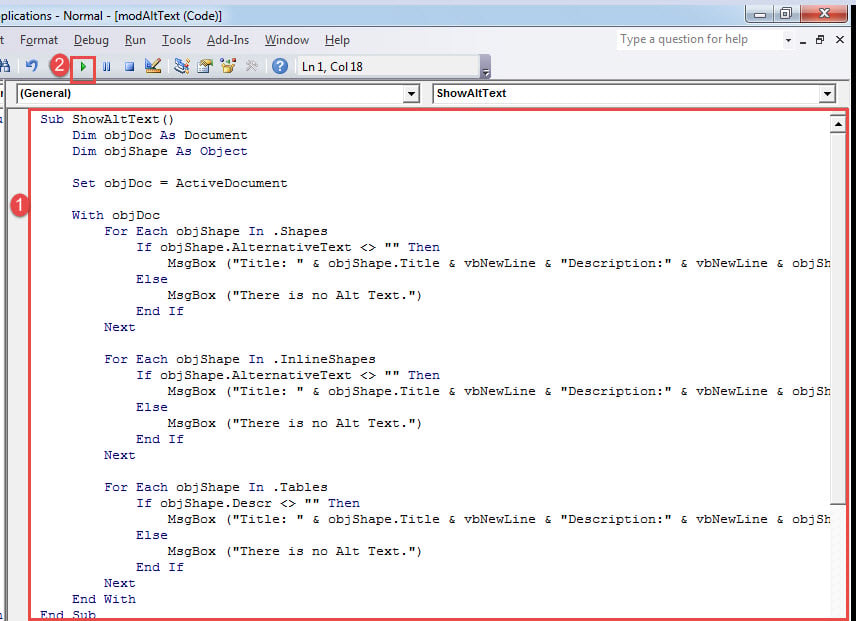
Та мессеж хайрцаг ар араасаа гарч ирэхийг харах болно. Та баримт бичигтээ объект бүрийн өөр текстийг авах болно.
Жишээ нь: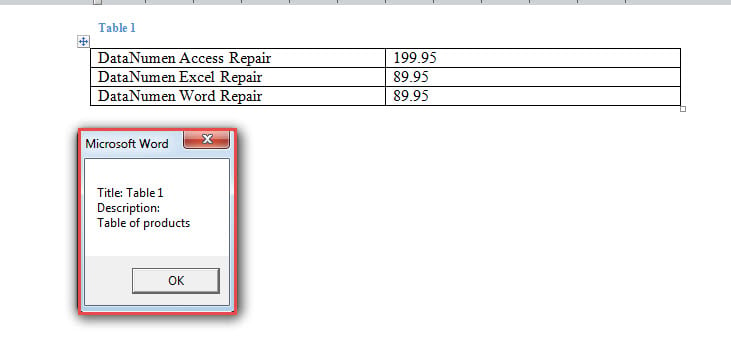
Арга 2: Альтернатив текстийг баримт бичигт оруулах
Одоо VBA-ээр дамжуулан объектын өөр текстийг задалж, баримт бичигт оруулах бас нэг тохиолдол байна. Ингэснээр өөр текстүүд нь зураг, хүснэгтэд зориулсан "Тайлбар" -тай адилхан ажилладаг.
Бид үүнийг хэрхэн хийдэг вэ:
- Нэгдүгээрт, макро суулгаж ажиллуулахын тулд 1-р аргын нарийвчилсан алхмуудыг дагана уу.
- Хоёрдугаарт, энэ макро оо:
Sub ShowAltTextBelowPic()
  Dim objDoc As Document
  Dim objShape As Object

  Set objDoc = ActiveDocument

  With objDoc
    For Each objShape In .Shapes
      objShape.ConvertToInlineShape
    Next

    For Each objShape In .InlineShapes
      objShape.Range.InsertAfter vbNewLine & objShape.Title & vbNewLine & objShape.AlternativeText
    Next

    For Each objShape In .Tables
      objShape.Select
      Selection.Collapse wdCollapseEnd
      Selection.InsertAfter vbNewLine & objShape.Title & vbNewLine & objShape.Descr
    Next

  End With
End Sub
Үр дүнг шалгах: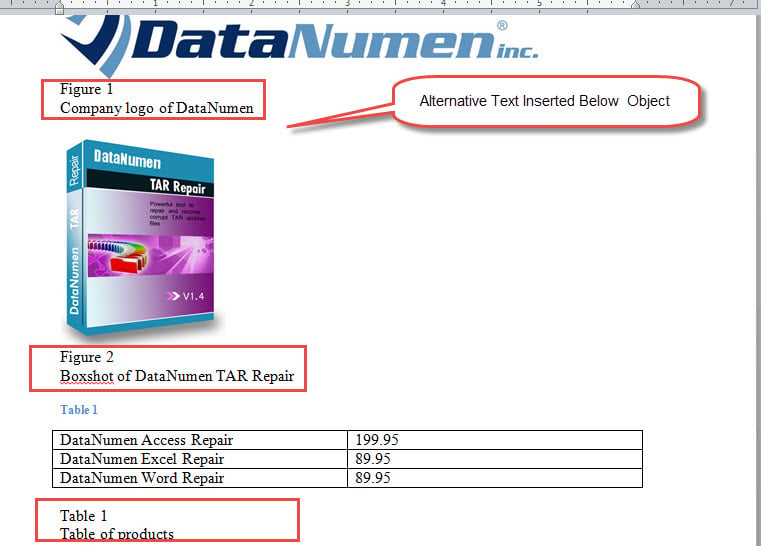
Гэмтсэн баримт бичгийн тохиолдлуудыг зохицуулах
Та хэзээ нэгэн цагт а гэмтсэн docxХэрэв үнэн бол та үсээ маажиж, хандах боломжгүй баримт бичгүүдийг дахин үзэхийн тулд шийдэл хайх мэдрэмжийг ойлгож байгаа байх. Одоо ийм зүрх шархалсан нөхцөл байдлаас таныг аврахын тулд алдагдсан өгөгдлийг сэргээхийн тулд мэргэжлийн засварлах хэрэгсэл ашиглахыг зөвлөж байна.
Зохиогчийн танилцуулга:
Вера Чен бол мэдээлэл сэргээх мэргэжилтэн юм DataNumen, Үүнд мэдээлэл сэргээх технологиор дэлхийд тэргүүлэгч, Inc. Excel-ийг засах болон pdf програм хангамжийн бүтээгдэхүүнийг засах. Дэлгэрэнгүй мэдээллийг авна уу WWW.datanumen.com