
Энэ нийтлэлд бид Word програмыг нээх бүртээ "Тохиргооны явц" цонхноос салах 2 аргыг санал болгох болно.
Word програмыг нээх үед та "Тохиргооны явц" цонхтой тулгарч магадгүй юм.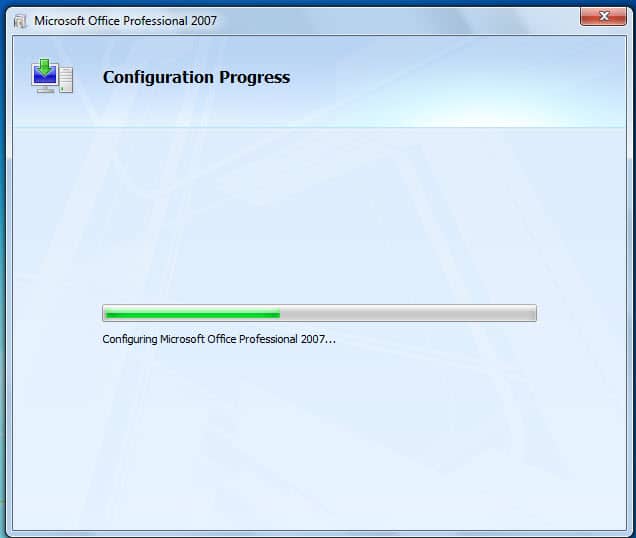
Юуны өмнө энэ асуудал хэзээ гарч ирэхийг харцгаая.
- Нөхцөл байдал 1 бол та компьютер дээрээ Word програмын нэгээс олон хувилбарыг суулгасан явдал юм. Дараа нь та нэгээс нөгөө рүү шилжихдээ "Тохиргооны явц" цонх гарч ирэх магадлалтай. Энэ бол нэлээд ойлгомжтой.
- Нөхцөл байдал 2 бол та Word програмын зөвхөн нэг хувилбарыг компьютер дээрээ суулгасан явдал юм. Гэсэн хэдий ч толгой өвдөх нь танд тохиолдож болно.
Мэдээжийн хэрэг, энэ нь танд илүү их цаг зарцуулж болзошгүй. Та үүнийг хэрхэн засахаа мэдэхийг хүсч байгаа гэдэгт би итгэлтэй байна. Тэгвэл та энд байна. Доорх контентод бид Windows 7 дээрх жишээнүүдийг ашиглах болно.
Арга 1: Бүртгэлийг засах
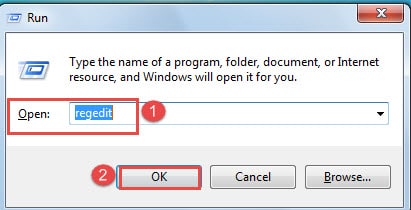
- Юуны өмнө "Цонх" + "R" товчийг дарж "Run" цонхыг нээнэ үү.
- Дараа нь "Нээлттэй" текст талбарт "regedit" гэж оруулна уу.
- Дараа нь "OK" дээр дарна уу.

- Одоо таныг доорх шиг хамгаалалтын зурвас хүлээж авах болно.
Зүгээр л "Тийм" дээр дарна уу.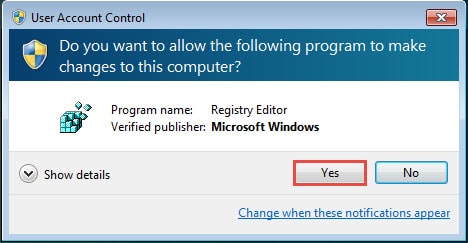
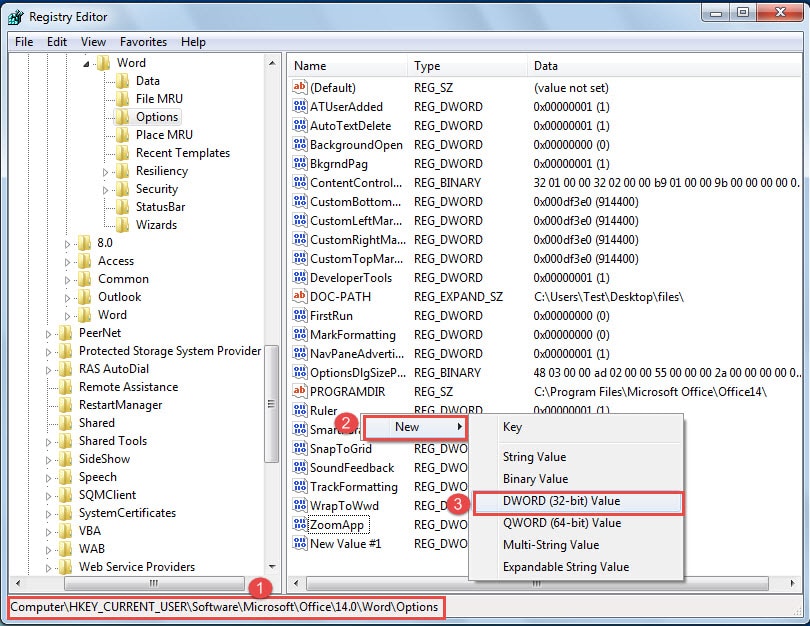
- "Бүртгэлийн редактор" дотроос эхлээд та дараах түлхүүрүүдийг олох хэрэгтэй.
Word 2010 програмын хувьд та дараах түлхүүрүүдийг хайх хэрэгтэй.
HKEY-CURRENT-USER\Software\Microsoft\Office\14.0\Word\Options
Word 2007 програмын хувьд та дараах түлхүүрүүдийг хайх хэрэгтэй.
HKEY-CURRENT-USER\Software\Microsoft\Office\12.0\Word\Options
Word 2003 програмын хувьд та дараах түлхүүрүүдийг хайх хэрэгтэй.
HKEY-CURRENT-USER\Software\Microsoft\Office\11.0\Word\Options
- Одоо та "Сонголтууд" хавтсанд хадгалагдсан бүх утгыг харах боломжтой. Дараа нь хоосон газар дээр хулганы баруун товчийг дарна уу.
- "Шинэ" гэснийг сонгоно уу.
- Өргөтгөх жагсаалтаас "DWORD (32-бит) утга"-ыг сонгоно уу.

- Одоо шинэ утгыг "NoRereg" гэж нэрлэнэ үү.
- Дараа нь шинэ утга дээр хулганы баруун товчийг дарна уу.
- Утгыг засахын тулд "Өөрчлөх" гэснийг сонгоно уу.

- "1"-ийг утгын өгөгдөл болгон оруулна уу.
- Дараа нь "Hexadecimal" -ыг сонгоно уу.
- Эцэст нь “OK” дээр дарна уу.

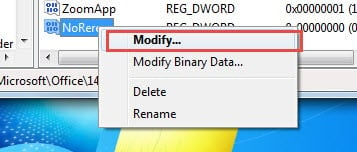
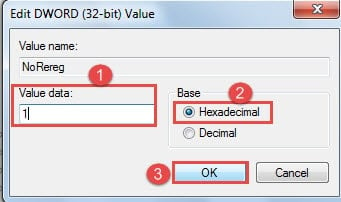
Ерөнхийдөө асуудлыг шийдэхийн тулд нэг хувилбарын бүртгэлийг засварлахад хангалттай. Гэсэн хэдий ч толгой өвдөх хэвээр байвал Word-ийн янз бүрийн хувилбаруудын бүх бүртгэлийг засварлаж болно.
Арга 2: Windows програмын файлуудыг өөрчлөх
- Нэгдүгээрт, янз бүрийн Word хувилбаруудын програмын файлуудыг хадгалах байршил нь бага зэрэг өөр өөр байдаг.
Тиймээс Word 2010 програмын хувьд та дараах байршил руу очих хэрэгтэй.
C:\Program Files\Common Files\Microsoft Shared\OFFICE14\Office Setup Controller
Word 2007-ийн хувьд та дараах байршил руу очих хэрэгтэй.
C:\Program Files\Common Files\Microsoft Shared\OFFICE12\Office Setup Controller
Word 2003-ийн хувьд та дараах байршил руу очих хэрэгтэй.
C:\Program Files\Common Files\Microsoft Shared\OFFICE11\Office Setup Controller
Энд бид 2007 хувилбарыг жишээ болгон авч үзье.
- Дараа нь "SETUP" програмыг олоод хулганы баруун товчийг дарна уу.
- Дараа нь "Нэр өөрчлөх" -ийг сонгоно уу.

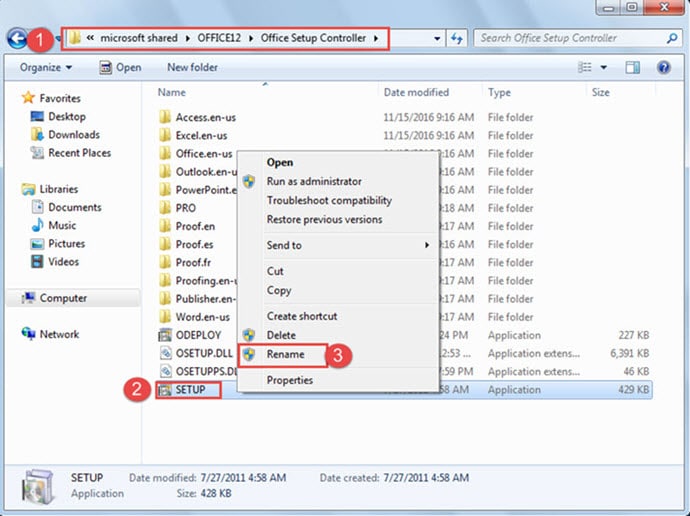
Та анхны нэрэндээ хэдэн үсэг эсвэл тоо нэмж болно. Жишээлбэл, бид үүнийг "SETUP123" гэж нэрлэж болно. 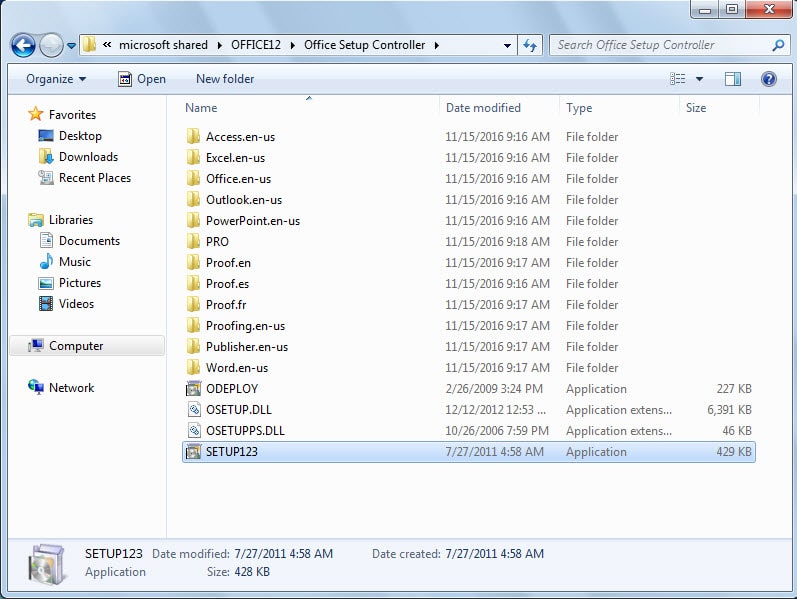
2 аргыг харьцуулах
| арга | Давуу тал | Сул тал |
| Бүртгэлийг засах | Энэ нь 1 ба 2 нөхцөл байдлын аль алинд нь ажилладаг. | 1. Энэ нь илүү олон алхам шаарддаг.
2. Заримдаа Word програмын бүх бүртгэлийг засах шаардлагатай болдог. |
| Windows програмын файлуудыг өөрчлөх | Энэ нь цөөн алхам шаарддаг. | Энэ нь зөвхөн 2-р нөхцөл байдалд л ажиллана. |
Үгний алдаанаас болгоомжил
Word нь маш олон функцтэй байдаг. Гэхдээ Word нь ямар ч эргэлзээгүй гэдгийг бид үл тоомсорлож болохгүй. Бид үйл ажиллагаа бүрдээ баталгаа гаргаж чадахгүй тул чухал файлуудыг алдах эмгэнэлт явдал байнга тохиолддог. Тиймээс байх нь чухал Word алдаа засах хэрэгсэл.
Зохиогчийн танилцуулга:
Вера Чен бол мэдээлэл сэргээх мэргэжилтэн юм DataNumen, Үүнд мэдээлэл сэргээх технологиор дэлхийд тэргүүлэгч, Inc. xls гэмтлийг засах хэрэгсэл болон pdf програм хангамжийн бүтээгдэхүүнийг засах. Дэлгэрэнгүй мэдээллийг авна уу WWW.datanumen.com