
Энэ бичлэгт бид Word програмаас Excel руу текстийг тусдаа нүдэнд байрлуулж хуулах 2 аргыг та бүхэнтэй хуваалцаж байгаадаа баяртай байна.
Хэрэв та хэл шинжлэлийн хүн бол үгийн давтамжийн тоололыг маш их хийх хэрэгтэй байх. Тэгвэл өнөөдрийн бидний сэдэв маш их тус болно. Доорх 2 арга нь баримтаас текстийг excel хуудас руу буулгаж, үг бүрийг баганын нүдэнд жагсаах боломжийг олгоно.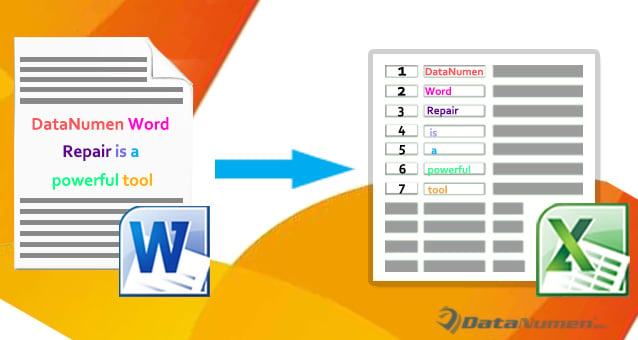
Арга 1: "Ол, солих" сонголтыг ашиглана уу
- Эхлээд зорилтот баримт бичгийн хуулбарыг хий. Энэ нь маш чухал бөгөөд бид өгөгдөл алдагдахаас сэргийлэхийн тулд хуулбар файл доторх бүх үйлдлийг хийх болно.
- Хоёрдугаарт, бүх зорилтот текстийг сонгоод "Ердийн" хэв маягаар хэрэглэнэ үү. Үүнийг хийхийн тулд "Alt+ Ctrl+ Shift+ S" товчийг дарж "Загварууд" цонхыг нээнэ үү. Дараа нь "Ердийн" хэв маягийг олж, дарна уу.
- Гуравдугаарт, "Ctrl + H" товчийг дарж "Ол, солих" нүдийг нээнэ үү.
- "Юуг олох" текст талбар дээр курсорыг тавиад тэнд хоосон зай оруулна уу.
- Дараа нь курсорыг "Орлуулах" текст талбарт байрлуулж, тэнд "^p" гэж оруулна уу.
- Дараа нь "Бүгдийг солих" дээр дарна уу.

- Дараагийн гарч ирэх хайрцагт "Үгүй" дээр дарна уу.

- Одоо та үг бүр нэг мөрөнд байгааг харж болно. Гэхдээ дараах байдлаар хоосон мөр байна.



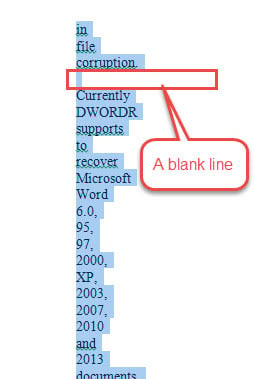
Үүнийг арилгахын тулд та "Ол, солих" нүдийг дахин нээх хэрэгтэй.
- Энэ удаад "Юуг олох" талбарт "^p^p", "Орлуулах" талбарт "^p" гэж бичнэ үү.
- "Бүгдийг солих" дээр дарна уу.

- Одоо "Ctrl + C" товчийг дарж үгийн жагсаалтыг хуулна.
- Excel програмыг нээгээд "Ctrl + V" товчийг дарж жагсаалтыг буулгана уу.


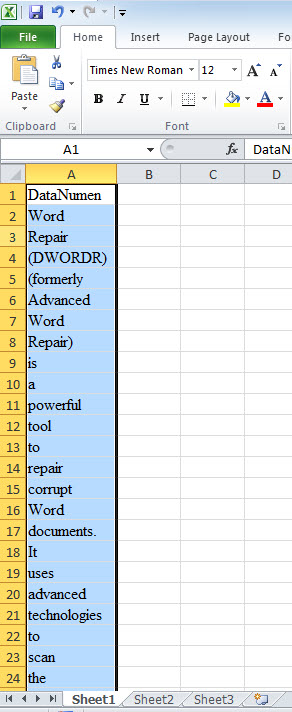
Арга 2: Ажлын ачааллыг бууруулахын тулд VBA кодыг ашигла
- Үүнтэй адилаар эхлээд хуулбар хийж, бүх зорилтот текстийг сонгоно уу.
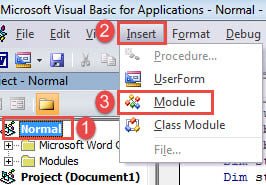
- Дараа нь "Alt + F11" товчийг дарж VBA засварлагчийг нээнэ үү.
- Дараа нь "Хэвийн" болон "Оруулах" дээр дарна уу.
- Шинэ модулийг үүсгэхийн тулд "Модуль" -ыг сонго.

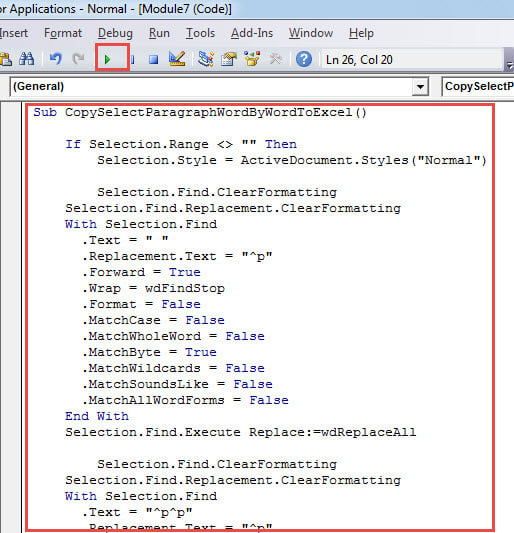
- Модулийг нээхийн тулд давхар товшоод дараах кодыг оруулна уу.
Sub CopySelectParagraphWordByWordToExcel()

  If Selection.Range <> "" Then
    Selection.Style = ActiveDocument.Styles("Normal")

    Selection.Find.ClearFormatting
    Selection.Find.Replacement.ClearFormatting
    With Selection.Find
      .Text = " "
      .Replacement.Text = "^p"
      .Forward = True
      .Wrap = wdFindStop
      .Format = False
      .MatchCase = False
      .MatchWholeWord = False
      .MatchByte = True
      .MatchWildcards = False
      .MatchSoundsLike = False
      .MatchAllWordForms = False
    End With
    Selection.Find.Execute Replace:=wdReplaceAll

    Selection.Find.ClearFormatting
    Selection.Find.Replacement.ClearFormatting
    With Selection.Find
      .Text = "^p^p"
      .Replacement.Text = "^p"
      .Forward = True
      .Wrap = wdFindStop
      .Format = False
      .MatchCase = False
      .MatchWholeWord = False
      .MatchByte = True
      .MatchWildcards = False
      .MatchSoundsLike = False
      .MatchAllWordForms = False
    End With
    Selection.Find.Execute Replace:=wdReplaceAll
    Selection.Copy

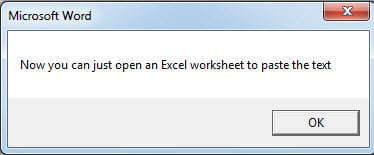
    MsgBox ("Now you can just open a Excel worksheet to paste the text")
  Else
    MsgBox ("There is no selected text ")
  End If

End Sub
- Дараа нь "Run" товчийг дарна уу.

- Дараа нь танд юу хийх хэрэгтэйг харуулсан мессежийн хайрцаг гарч ирнэ.

- Excel програмыг нээгээд "Ctrl + V" товчийг дарж текстийг тэнд буулгана уу. Үр нөлөө нь 1-р аргынхтай адил байна.
Word баримт бичгийн алдаатай ажиллах
Та хэзээ нэгэн цагт хохирогч болж байсан уу Үгийн авлига? Хэрэв тийм бол хүн ямар их цөхрөнгөө барж болохыг ойлгох болно. Тиймээс эвдэрсэн баримт бичгээ засахын тулд мэргэшсэн засварын хэрэгсэл авах нь урьд өмнөхөөсөө илүү чухал болж байна.
Зохиогчийн танилцуулга:
Вера Чен бол мэдээлэл сэргээх мэргэжилтэн юм DataNumen, Үүнд мэдээлэл сэргээх технологиор дэлхийд тэргүүлэгч, Inc. xlsx-ийг сэргээх болон pdf програм хангамжийн бүтээгдэхүүнийг засах. Дэлгэрэнгүй мэдээллийг авна уу WWW.datanumen.com