
Outlook нь бидэнд имэйлийг дагах зорилгоор дарцаглах боломжийг олгодог төдийгүй имэйлийг хугацаа нь дууссан гэж тэмдэглэх боломжийг олгодог. Энэ нийтлэл нь Outlook-ээс хугацаа нь дууссан имэйлийг автоматаар устгахыг хэрхэн шаардах талаар авч үзэх болно.
Би шуудангийн хайрцгийг цэвэр байлгахын тулд зарим хуучин, хэрэггүй имэйлийг гараар устгадаг болсон. Гэхдээ би ямар имэйл хэрэггүй болохыг тодорхойлохын тулд үргэлж хэтэрхий их цаг зарцуулдаг. Энэ төвөгтэй үйл явцаас зайлсхийхийн тулд би ашиггүй имэйлийг хугацаа нь дууссан гэж тэмдэглэх аргыг сурсан. Дараа нь хугацаа нь дууссаныг саарал зураасаар зурсан фонтоор харуулах болно. Би тэднийг амархан ялгаж чадна. Цаашилбал, би Outlook-г автоматаар архивлах үед хугацаа нь дууссан имэйлийг устгахаар тохируулсан.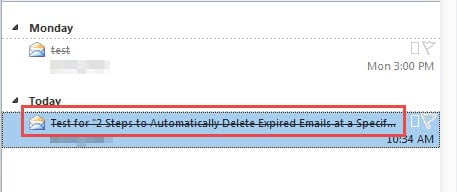
1 Алхам: Имэйлүүдийг хугацаа нь дууссан гэж гараар тэмдэглэх
- Эхлээд имэйл жагсаалтаас нэг мессеж сонгоно уу.
- Дараа нь зурвасыг давхар товшоод мессежийн цонхонд нээнэ үү.
- Дараа нь "Файл" цэс рүү очоод "Мэдээлэл" таб дээрх "Properties" товчийг дарна уу.
- Дараа нь шинэ цонх гарч ирэх бөгөөд та "Дараа нь дуусах" гэсэн сонголтын хажууд байгаа нүдийг тэмдэглэх хэрэгтэй. Дараа нь та дуусах хугацааг зааж өгч болно.
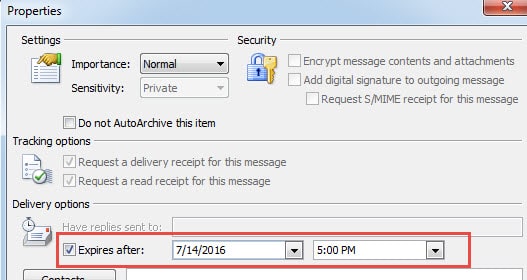
- Эцэст нь "Properties" цонхноос гарахын тулд "Хаах" дээр дарж, X дүрс дээр дарж Outlook нүүр хуудас руу буцна уу.
Тайлбар: Энэ алхамд мессежийн "Properties"-д хурдан хандахын тулд та QAT-д "Мессежийн сонголтууд"-ыг нэмж болно.
- QAT дээр доош сумыг товшоод "Нэмэлт командууд" -ыг сонгоно уу.
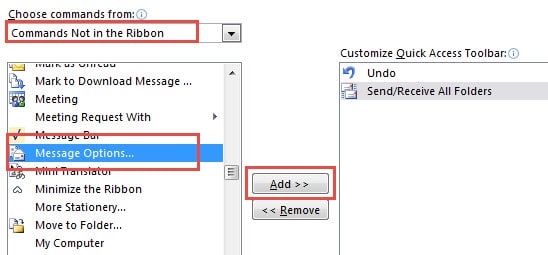
- "Туузанд байхгүй командууд" хэсгийг "Choose commands" талбараас сонгоно уу. Дараа нь баруун талбараас "Мессежийн сонголтууд"-ыг олоод сонгоод "Нэмэх" товчийг дарж QAT-д нэмнэ.

- Эцэст нь "OK" дээр дарна уу. Та QAT дээр сонголтын дүрсийг харж болно. Үүнийг товшвол та "Properties" -ийг шууд нээх болно.
Алхам 2: Хугацаа нь дууссан имэйлийг автоматаар архивлах замаар автоматаар устгана уу
Хугацаа дуусах огноог амжилттай тохируулсны дараа та Outlook-д хугацаа нь дууссан имэйлийг автоматаар архивлах замаар тогтоосон хугацаанд устгахаар тохируулах шаардлагатай.
- Эхлэхийн тулд "Файл" цэс рүү очоод "Сонголтууд"-ыг сонгоно уу.
- Дараа нь "Outlook Options"-ын шинэ цонхонд "Advanced" таб руу шилжинэ үү.
- Дараа нь "Автоматаар архивлах" шошгыг олоод "Автоматаар архивлах тохиргоо" товчийг дарна уу.
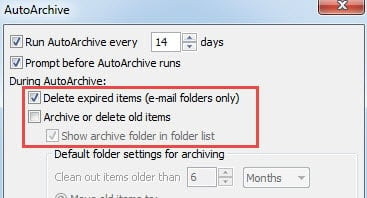
- Дараа нь шинэ харилцах цонх гарч ирэх бөгөөд та өөрийн хэрэгцээнд нийцүүлэн архивласан огноог тохируулах хэрэгтэй. Хамгийн гол нь "Хугацаа нь дууссан зүйлсийг устгах" сонголтыг сонгохоо бүү мартаарай. Хэрэв та Outlook-ыг бусад зүйлсийг устгахгүй, харин хугацаа нь дууссан зүйлсийг устгахыг хүсвэл "Архивлах эсвэл хуучин зүйлсийг устгах" сонголтыг арилгах хэрэгтэй.

- Эцэст нь Outlook руу буцахын тулд хэд хэдэн "OK" дээр дарна уу.
Outlook ирсэн имэйлийг засах хэрэгслийг бүрэн ашиглаарай
Outlook-ийн эмзэг байдлын улмаас Microsoft нь ирсэн имэйлийг засах хэрэгслийг хэрэглэгчдэд санал болгодог. Гэхдээ энэ нь үргэлж гүн гүнзгий нуугдаж байдаг. Хэрэв та Outlook дээр дөнгөж шинэхэн хүн бол энэ талаар хачирхалтай байж магадгүй юм. Гэсэн хэдий ч та үүнд хялбархан хандах боломжтой. Windows Explorer-ийн хайлтын талбарт "Scanpst" гэж бичнэ үү. Энэ нь нэг дор харагдах болно. Энэ хэрэгсэл нь Outlook-ийн зарим өгөгдлийг тодорхой хэмжээгээр сэргээхэд тусална. Гэхдээ заримдаа энэ нь ноцтой эвдэрсэн файлыг засах хангалттай хүч чадалгүй байдаг. Дараа нь гадны засварын хэрэгслийг ашиглах цаг болжээ DataNumen Outlook Repair. Энэ нь хамаагүй өндөр юм Outlook сэргээх хувь хэмжээ.
Зохиогчийн танилцуулга:
Ширли Жан бол мэдээлэл сэргээх мэргэжилтэн юм DataNumen, Үүнд мэдээлэл сэргээх технологиор дэлхийд тэргүүлэгч, Inc. sql сэргээх програм хангамжийн бүтээгдэхүүнийг засах хэтийн төлөв. Дэлгэрэнгүй мэдээллийг авна уу WWW.datanumen.com