
Энэ нийтлэлд бид таны Word баримт бичигт байгаа 2 тодорхой үгийн хоорондох агуулгыг устгах 2 ухаалаг аргыг харуулахыг хүсч байна.
Өмнөх нийтлэлдээ бид тэдгээрийг өөр баримт бичиг рүү хэрхэн гаргаж авах талаар хэлэлцсэн. Дэлгэрэнгүй мэдээллийг энэ нийтлэлээс авна уу: Нэг үгийн баримтаас нөгөөд тодорхой хоёр үгийн хооронд агуулгыг хэрхэн яаж задлах вэ
Өнөөдөр бид таны Word баримт бичигт байгаа хоёр тодорхой үгийн хооронд агуулгыг устгах 2 аргыг тайлбарлах болно. Гэсэн хэдий ч програмын хувилбарууд хаана байгааг харцгаая.
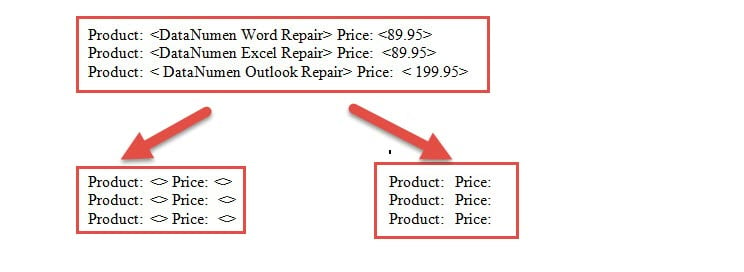
- Юуны өмнө бид текстийг хаалтанд оруулах хандлагатай байдаг. Хэсэг хугацааны дараа та дараахь зүйлийг устгах эсвэл дахин бичих шаардлагатай болж магадгүй юм:

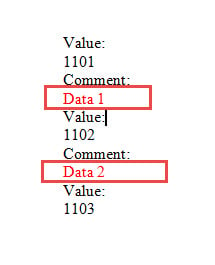
- Хоёрдугаарт, зарим бүртгэлийн файл эсвэл лабораторийн тайланд та тодорхой 2 үгийн хооронд текст устгах хэрэгтэй байж магадгүй юм. Жишээлбэл, дэлгэцийн агшинг дарахдаа та "Сэтгэгдэл:" ба "Утга:" хоорондох улаан бичвэрүүдийг устгах хэрэгтэй болно.

Одоо энд 2 арга байна.
Арга 1: "Хайх, солих" онцлогийг ашиглана уу
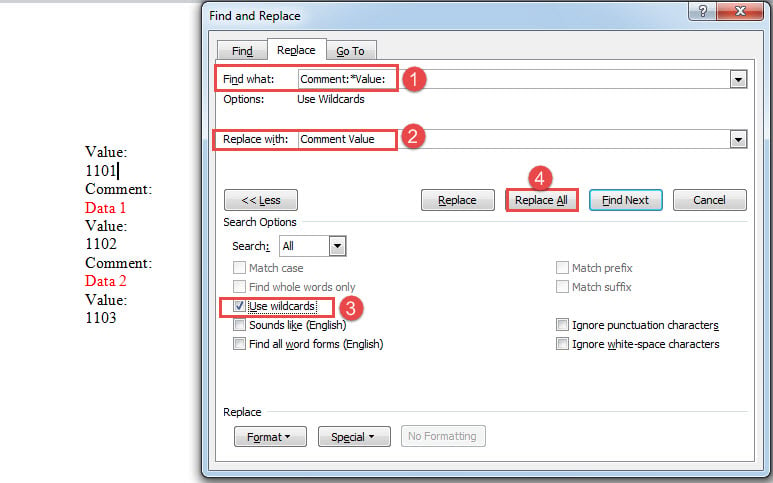
- Эхлээд "Ctrl + H" товчийг дарж "Find and Replace" нүдийг нээнэ үү.
- "Юу олох" текстийн нүдэнд эхний үгийг "*", хоёр дахь үгийг оруулна уу. Бидний хувьд бид "Тайлбар: * Утга:" гэж оруулах ёстой.
- Дараа нь "Орлуулах" текст хайрцагт хадгалахыг хүссэн үгээ оруулна уу. Жишээлбэл, зөвхөн үгсийн хоорондох агуулгыг устгахын тулд "Сэтгэгдлийн утга" гэх мэт "Орлуулах" нүдэнд эхний ба хоёр дахь үгийг оруулах шаардлагатай. Эсвэл 2 үгийг устгахын тулд “Replace with” нүдийг хоосон үлдээж болно.
- Дараа нь илүү олон сонголтыг гаргаж авахын тулд "Илүү" дээр дарна уу.
- Дараа нь "Ашиглах тэмдэг тэмдэгтийг" тэмдэглээд "Бүгдийг солих" дээр дарна уу.

Арга 2: VBA кодуудыг ажиллуулна уу
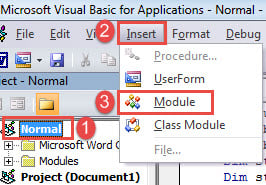
- Юуны өмнө Word дээр VBA засварлагчийг ажиллуулахын тулд "Alt" + "F11" товчийг дарна уу.
- Дараа нь "Хэвийн" төсөл, дараа нь цэсний мөрөнд "Оруулах" таб дээр дарна уу.
- Дараа нь "Оруулах" цэснээс "Модуль" -г сонгоно уу.

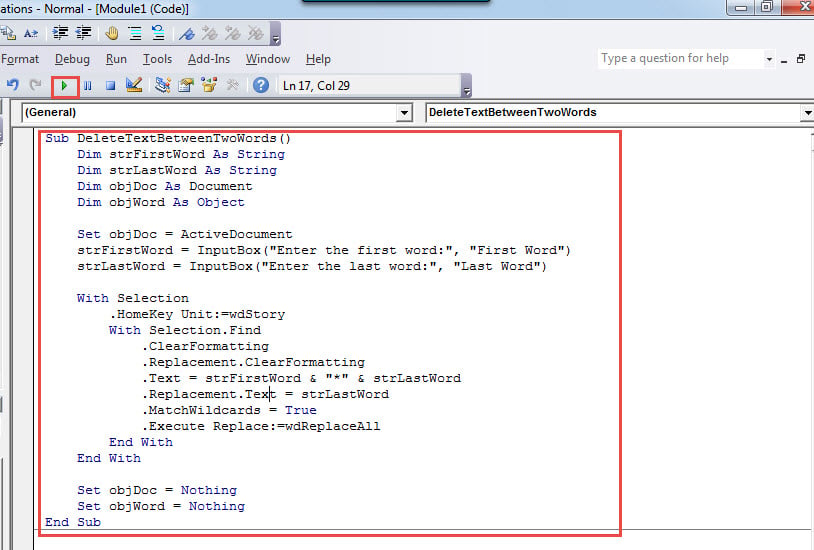
- Модулийг давхар товшоод нээгээд дараах кодыг наана уу:
Sub DeleteTextBetweenTwoWords()
  Dim strFirstWord As String
  Dim strLastWord As String
  Dim objDoc As Document
  Dim objWord As Object

  Set objDoc = ActiveDocument
  strFirstWord = InputBox("Enter the first word:", "First Word")
  strLastWord = InputBox("Enter the last word:", "Last Word")

  With Selection
    .HomeKey Unit:=wdStory
    With Selection.Find
      .ClearFormatting
      .Replacement.ClearFormatting
      .Text = strFirstWord & "*" & strLastWord
      .Replacement.Text = strFirstWord & strLastWord
      .MatchWildcards = True
      .Execute Replace:=wdReplaceAll
    End With
  End With

  Set objDoc = Nothing
  Set objWord = Nothing
End Sub
- Кодыг ажиллуулахын тулд "Run" дээр дарна уу эсвэл "F5" дээр дарна уу.

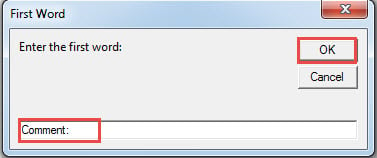
- Одоо "Эхний үг" нүдэнд эхний үгээ оруулна уу. Тэгээд үргэлжлүүлэхийн тулд "OK" дээр дарна уу.

- Үүнтэй адилаар "Last Word" нүдэнд сүүлчийн үгээ оруулна уу. Үргэлжлүүлэхийн тулд "OK" дээр дарна уу.
Тайлбар:
2 үгийг устгахын тулд та энэ кодын мөрийг орлуулж болно:
.Replacement.Text = strFirstWord & strLastWord
To
.Replacement.Text = “”
Агуулгыг хаалтанд устгах
- Макро суулгаж ажиллуулахын тулд дээрх алхмуудыг дагана уу.
- Үүний оронд энэ макро ажиллуулна уу:
Sub DeleteTextInAngleBrackets()
  With Selection
    .HomeKey Unit:=wdStory
    With Selection.Find
      .ClearFormatting
      .Replacement.ClearFormatting
      .Text = "\<(*)\>"
      .MatchWildcards = True
      .Replacement.Text = "<>"
      .Execute Replace:=wdReplaceAll
    End With
  End With
End Sub
Дээрх макро нь өнцгийн хаалт дахь текстийг устгахад зориулагдсан болно (<>).
Мэдээжийн хэрэг, таны баримт бичигт олон төрлийн хаалт байж болно.
Хаалтын хувьд {}:
Сэлгэх
.Text = "\<(*)\>"
.Replacement.Text = "<>"
Хамтран
.Text = "\{(*)\}"
.Replacement.Text = "{}"
Хаалтанд ():
Эдгээр 2 мөрийг ашиглана уу
.Text = "\((*)\)"
.Replacement.Text = "()"
Дөрвөлжин хаалтанд []:
.Text = "\[(*)\]"
.Replacement.Text = "[]"
Файлуудаа одоо нөөцлөөрэй
Муу зүйл болохоос өмнө урьдчилан сэргийлэх арга хэмжээ авах нь үргэлж сайн байдаг. Word баримт бичгийг нөөцлөх нь ямар нэгэн гамшиг тохиолдвол өгөгдлийн хамгийн сүүлийн хувилбарыг ашиглах боломжийг танд олгоно. Дараа нь та хэрэгслийг ашиглаж болно Word засах их санаа зоволгүйгээр.
Зохиогчийн танилцуулга:
Вера Чен бол мэдээлэл сэргээх мэргэжилтэн юм DataNumen, Үүнд мэдээлэл сэргээх технологиор дэлхийд тэргүүлэгч, Inc. xls сэргээх болон pdf програм хангамжийн бүтээгдэхүүнийг засах. Дэлгэрэнгүй мэдээллийг авна уу WWW.datanumen.com