
Өнөөдрийн нийтлэлд бид танд тодорхой тооны хуудас бүхий Word баримтыг хурдан хайх 2 аргыг танилцуулахыг хүсч байна.
Ерөнхийдөө нэг лавлах дор олон тооны файлууд хадгалагддаг. Үүнээс гадна янз бүрийн төрлийн файлууд байж болно. Хэрэв та тодорхой тооны хуудас бүхий Word баримтуудыг хайх шаардлагатай бол яах вэ? Эсвэл та баримт бичгийн нэрийг мартсан ч нийт хуудасны тоог санаж байна.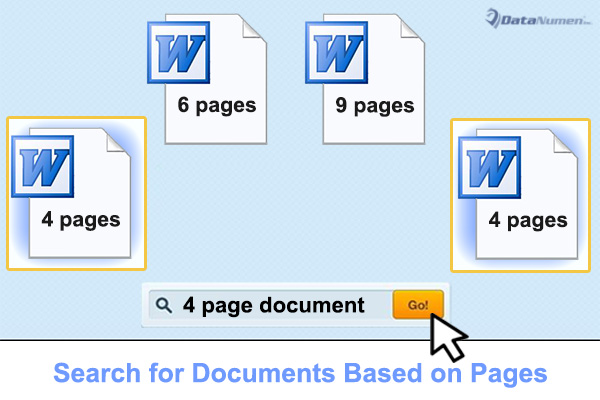
Доорх шийдлүүд нь таныг тодорхой тооны хуудастай зорилтот Word баримт бичгийг хайхад хүргэх болно.
Арга 1: Window Explorer дээр хайх
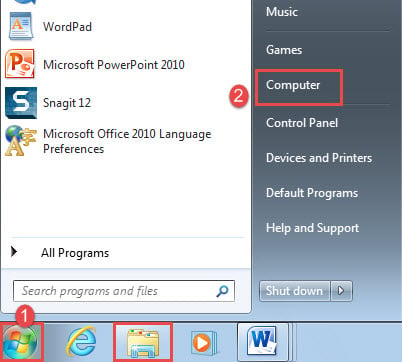
- Эхлээд "Эхлүүлэх" дээр дарна уу.
- Дараа нь "Компьютер" дээр дарж Windows Explorer-г нээнэ үү. Эсвэл файл судлаачийн дүрс таны taskbar дээр байгаа бол зүгээр л товшино уу.

- Дараа нь диск болон бүх файлыг хадгалдаг тодорхой байршил руу очно уу.
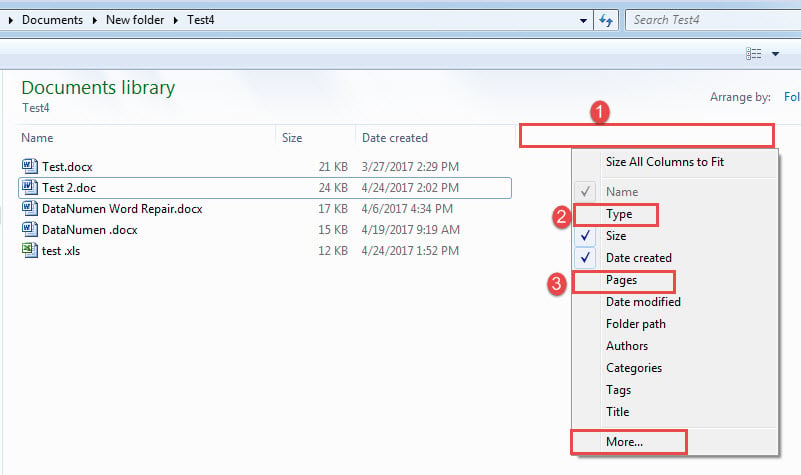
- Одоо эхний эгнээний хоосон зай дээр хулганы баруун товчийг дарна уу.
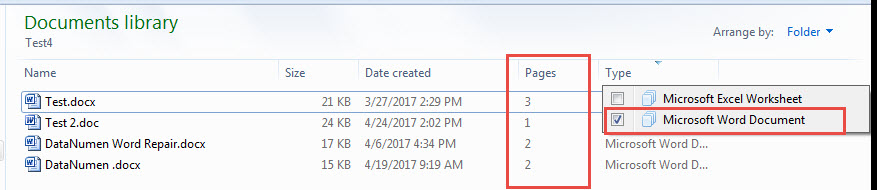
- "Төрөл" ба "Хуудас" -ыг шалгана уу. Хэрэв тэдгээр нь харагдахгүй байвал цэсний доод хэсэгт байрлах "Илүү" дээр дарна уу.

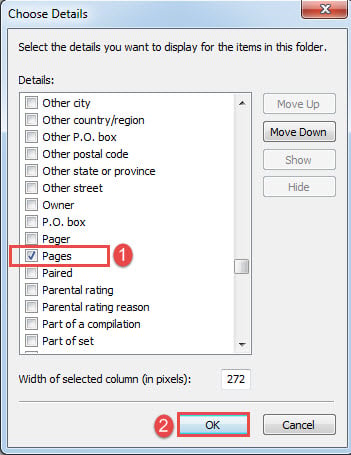
- "Дэлгэрэнгүй мэдээллийг сонгох" нүдийг нээгээд "Хуудас", "Төрөл" гэсэн нүдийг сонгоод "OK" дээр дарна уу.

- Дараа нь доош унадаг товчлуур гарч ирэх хүртэл курсорыг "Type" багана дээр аваач. Үүнийг товшино уу.
- "Microsoft Word Document" нүдийг чагтална уу. Та зөвхөн Word баримт бичиг үлдсэнийг харж болно. Дараа нь тодорхой тооны хуудас бүхий баримт бичгийг олохын тулд "Хуудас" баганыг харна уу.

Арга 2: Word макро ажиллуулах
- Юуны өмнө, Word дээр VBA засварлагчийг ажиллуулахын тулд "Alt" + "F11" товчийг дарна уу.
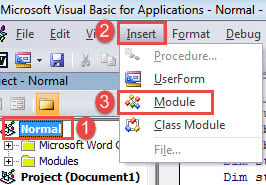
- Дараа нь "Хэвийн" дээр товшоод багаж самбар дээрх "Оруулах" дээр дарна уу.
- Шинэ модулийг үүсгэхийн тулд "Модуль" -ыг сонгоно уу.

- Дараа нь баруун гар талд кодчиллын зайг нээхийн тулд давхар товшино уу.
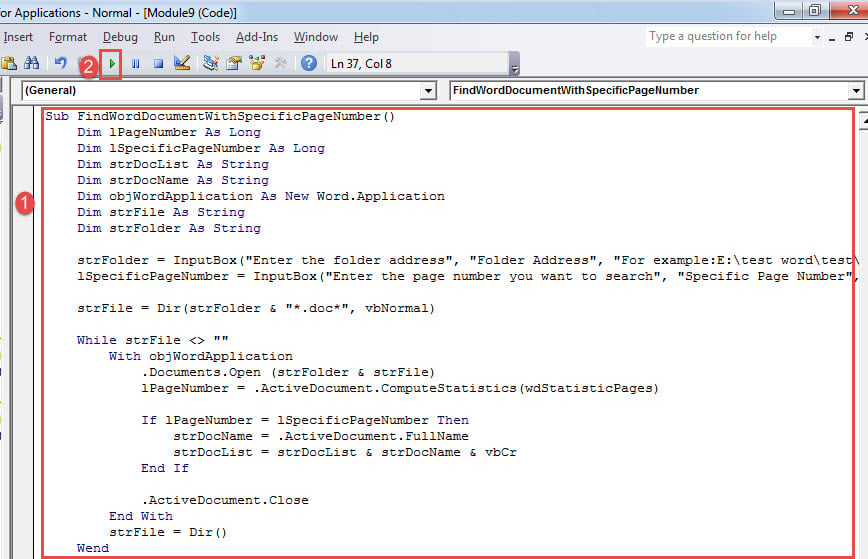
- Дараахь макроыг наана уу:
Sub FindWordDocumentWithSpecificPageNumber()
  Dim lPageNumber As Long
  Dim lSpecificPageNumber As Long
  Dim strDocList As String
  Dim strDocName As String
  Dim objWordApplication As New Word.Application
  Dim strFile As String
  Dim strFolder As String

  strFolder = InputBox("Enter the folder address", "Folder Address", "For example:E:\test word\test\")
  lSpecificPageNumber = InputBox("Enter the page number you want to search", "Specific Page Number", "For example:1")

  strFile = Dir(strFolder & "*.doc*", vbNormal)

  While strFile <> ""
    With objWordApplication
      .Documents.Open (strFolder & strFile)
      lPageNumber = .ActiveDocument.ComputeStatistics(wdStatisticPages)

      If lPageNumber = lSpecificPageNumber Then
        strDocName = .ActiveDocument.FullName
        strDocList = strDocList & strDocName & vbCr
      End If

      .ActiveDocument.Close
    End With
    strFile = Dir()
  wend
  Set objWordApplication = Nothing

  If strDocList <> "" Then
    Documents.Add Template:="Normal"
    ActiveDocument.Range.Text = strDocList
  Else
    MsgBox ("There is no match document.")
  End If
End Sub
- Дараа нь "Ажиллуулах" товчийг дарна уу эсвэл "F5" дээр дарна уу.

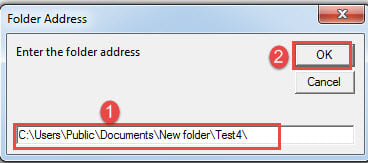
- Одоо оруулах цонх гарч ирж байна. Текст талбарт фолдерын хаягийг оруулаад мөрийн төгсгөлд "\" нэмэхээ бүү мартаарай.
- Дараагийн алхам руу шилжихийн тулд "OK" дээр дарна уу.

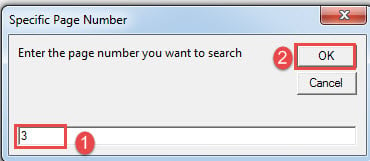
- Хоёр дахь нүдэнд текстийн хайрцагт тоо оруулна уу. Энэ тоо нь зорилтот баримт бичгийн нийт хуудсыг заана. Үүнтэй адилаар "OK" товчийг дарна уу.

Word дээр зорилтот баримт бичгийн бүтэн нэр бүхий нээлттэй баримт бичиг байх болно.
Үгийн уналтын асуудлыг шийдвэрлэх
Ерөнхийдөө Word бол өдөр тутмын ажлыг боловсруулах хүчирхэг хэрэгсэл юм. Гэсэн хэдий ч, заримдаа асуудал, хүндрэлтэй асуудлууд гарч ирдэг. Мөн заримдаа нөхцөл байдал бага зэрэг хэцүү байдаг тул та үүнийг дуусгаж болно гэмтсэн үг. Ийм нөхцөлд та ажлаа сэргээхийн тулд дэвшилтэт засварын хэрэгсэл хэрэгтэй болно.
Зохиогчийн танилцуулга:
Вера Чен бол мэдээлэл сэргээх мэргэжилтэн юм DataNumen, Үүнд мэдээлэл сэргээх технологиор дэлхийд тэргүүлэгч, Inc. xls засвар болон pdf програм хангамжийн бүтээгдэхүүнийг засах. Дэлгэрэнгүй мэдээллийг авна уу WWW.datanumen.com