
Энэ нийтлэлд бид 2 тодорхой огноо эсвэл цаг хугацааны ялгааг Word макроор дамжуулан хурдан, үр дүнтэй олж авах 2 аргыг танилцуулахыг хүсч байна.
Тодорхой 2 огноо эсвэл цагийн хооронд үлдсэн өдөр, цагийг тооцоолох нь хэцүү биш юм. Математикийг өөрөө хийх эсвэл огноо, цагийн үргэлжлэх тооны машин авах боломжтой. Word дээр огноо, цагийн зөрүүг олж авах боломжийг танд олгох 2 макро арга замыг энд харуулахыг хүсч байна. Дараахь нарийвчилсан алхамууд байна:
Огнооны ялгааг авна уу
- Юуны өмнө, Open Word програм.
- Дараа нь идэвхжүүлсэн бол "Developer" табыг дарна уу.
- Дараа нь "Visual Basic" дээр дарж VBA засварлагчийг нээнэ үү. Та лавлаж болно Өөрийн үгийн баримт бичигт арын хөгжмийг хэрхэн яаж оруулах вэ туузанд "Хөгжүүлэгч" нэмэх. Эсвэл та хүсэхгүй бол оронд нь "Alt + F11" товчийг дарж болно.

- Одоо "Normal" дээр дараад "Insert" дээр дарна уу.
- Жагсаалтын цэснээс “Модуль” -ыг сонгоно уу.
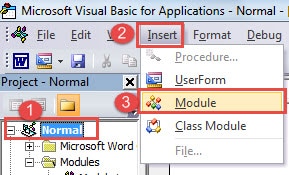
- Дараа нь засварлах хэсэгт нэвтрэхийн тулд шинэ модулийг давхар товшино уу.
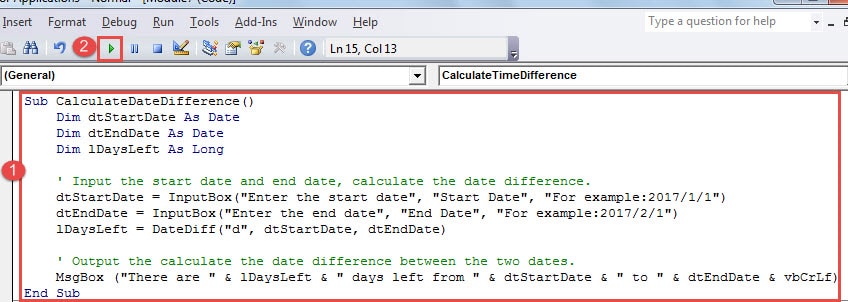
- Дараах кодыг буулгана уу:
Sub CalculateDateDifference()
  Dim dtStartDate As Date
  Dim dtEndDate As Date
  Dim lDaysLeft As Long

  '  Input the start date and end date, calculate the date difference.
  dtStartDate = InputBox("Enter the start date","Start Date","For example:2017/1/1")
  dtEndDate = InputBox("Enter the end date","End Date","For example:2017/2/1")
  lDaysLeft = DateDiff("d", dtStartDate, dtEndDate)

  '  Output the calculate the date difference between the two dates.
  MsgBox ("There are " & lDaysLeft & " days left from " & dtStartDate & " to " & dtEndDate & vbCrLf)
End Sub
- Кодыг ажиллуулахын тулд "Ажиллуулах" дээр дарна уу.

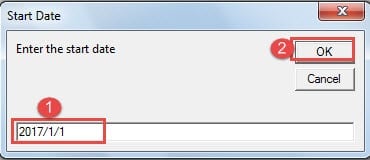
- Одоо та "Эхлэх огноо" харилцах цонхыг харах болно. Эхлэх огноог текстийн хайрцагт оруулаад "OK" дээр дарна уу.

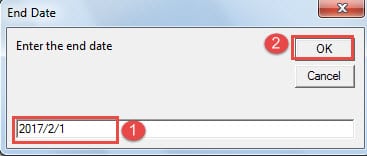
- Дараа нь "Дуусах огноо" харилцах цонх байна. Үүнтэй адил дуусах огноог оруулаад "OK" дээр дарна уу.

- Дараа нь 2 огнооны ялгааг харуулсан мессежийн хайрцаг гарч ирнэ.

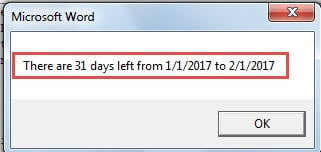
Хэрэв та үр дүнгээ баримт бичигтээ оруулах шаардлагатай бол кодын мөрийг өөрчлөх замаар макроыг бага зэрэг засах боломжтой.MsgBox (“&dtStartDate&” хүртэлх lDaysLeft&” өдрүүд үлдсэн байна)"Хүртэл"Selection.Text = “&dtStartDate&” хүртэлх lDaysLeft&” өдрүүд үлдсэн байна.".
Цаг хугацааны ялгааг олж аваарай
- Эхлээд дээрх эхний 6 алхамыг давт.
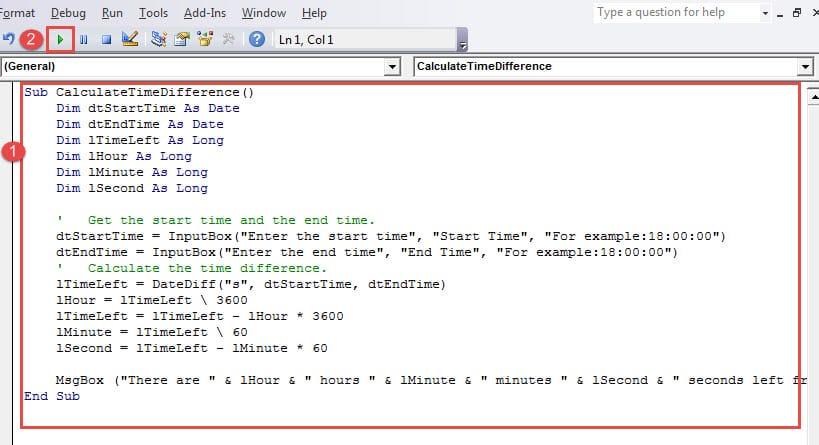
- Үүний оронд эдгээр кодыг наана уу:
Sub CalculateTimeDifference()
  Dim dtStartTime As Date
  Dim dtEndTime As Date
  Dim lTimeLeft As Long
  Dim lHour As Long
  Dim lMinute As Long
  Dim lSecond As Long

  '  Get the start time and the end time.
  dtStartTime = InputBox("Enter the start time","Start Time", "For example:18:00:00")
  dtEndTime = InputBox("Enter the end time","End Time", "For example:18:00:00")
  '  Calculate the time difference.
  lTimeLeft = DateDiff("s", dtStartTime, dtEndTime)
  lHour = lTimeLeft \ 3600
  lTimeLeft = lTimeLeft - lHour * 3600
  lMinute = lTimeLeft \ 60
  lSecond = lTimeLeft - lMinute * 60

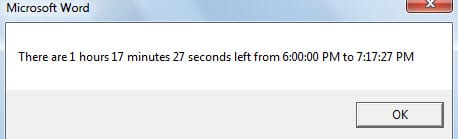
  MsgBox ("There are " & lHour & " hours " & lMinute & " minutes " & lSecond & " seconds left from " & dtStartTime & " to " & dtEndTime & vbCrLf)
End Sub
- "Run" дээр дарахаа бүү мартаарай.

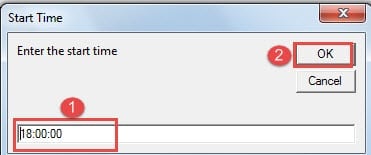
- “Эхлэх цаг” хэсэгт “18:00:00” гэх мэт эхлэх цагийг оруулна уу.

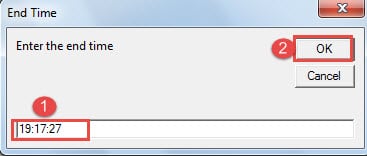
- Дараа нь дуусах цагийг "End Time" харилцах цонхонд оруулаад "OK" дээр дарна уу. Үүний үр дүнг удахгүй ирэх мессеж хайрцаг дээрээс шалгаж болно.

Файл алдах эрсдлийг бууруулах
Үе үе, дараа нь Word нь гэнэт ажиллахаа больж, бидний файлууд маш их аюулд орж болзошгүй юм. Тиймээс файл эвдэрч гэмтэх магадлалыг багасгахын тулд тогтмол нөөцлөлт хийхийг зөвлөж байна. Түүнчлэн, a Word файл сэргээх бүтээгдэхүүн эвдэрсэн файлуудыг засах шаардлагатай болсон үед шаардлагатай болно.
Зохиогчийн танилцуулга:
Вера Чен бол мэдээлэл сэргээх мэргэжилтэн юм DataNumen, Үүнд мэдээлэл сэргээх технологиор дэлхийд тэргүүлэгч, Inc. Excel xls мэдээлэл засах хэрэгсэл болон pdf програм хангамжийн бүтээгдэхүүнийг засах. Дэлгэрэнгүй мэдээллийг авна уу WWW.datanumen.com