
Доорх нийтлэлд бид олон Word баримт бичгийн тодорхой хуудсыг багцлан хэвлэх 2 хурдан аргыг тантай хуваалцахыг хүсч байна.
Файлуудыг багцлан хэвлэх нь бидний олонхын хувьд адислал юм. Энэ нь файл бүрийг нээх цагийг хэмнэж, мөн хэд хэдэн товшилтыг хэмнэдэг. Одоо олон Word баримт бичгийн тодорхой хуудсыг багцлан хэвлэх талаар юу хэлэх вэ? Жишээлбэл, хэд хэдэн файлын эхний хуудсыг нэгэн зэрэг хэвлэх нь ашигтай байх болно. Мөн олон файлын "Агуулга" эсвэл "Лавлагаа" хуудсыг хэвлэх шаардлагатай. Тэгэхээр бид үүнийг хийж чадах уу?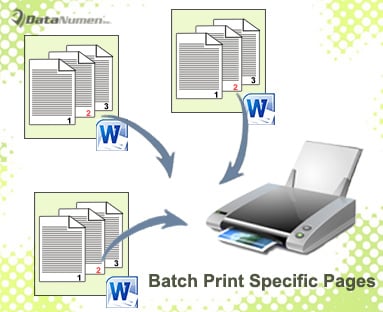
Тийм ээ, хариулт богино байна. Хамгийн гол нь бидэнд гуравдагч этгээдийн нэмэлт хэрэгсэл хэрэггүй.
Арга 1: Олон баримт бичгийн эхний хуудсыг багцаар хэвлэх
- Эхлэхийн тулд бүх зорилтот баримт бичгийг нэг лавлах дор хадгална уу.
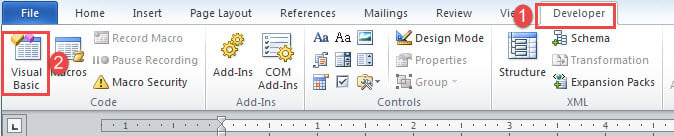
- Дараа нь "Хөгжүүлэгч" таб болон "Visual Basic" дээр дарж VBA засварлагчийг нээнэ үү. Эсвэл "Alt+ F11" товчийг дарна уу.

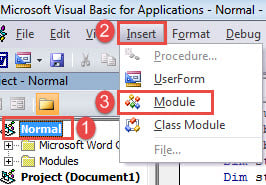
- Дараа нь "Normal" дээр дараад "Insert" дээр дарна уу.
- Унтраах цэснээс “Модуль” -ыг сонгоно уу.

- Одоо шинэ модуль гарах болно. Засварлах зайг гаргахын тулд үүн дээр давхар товшино уу.
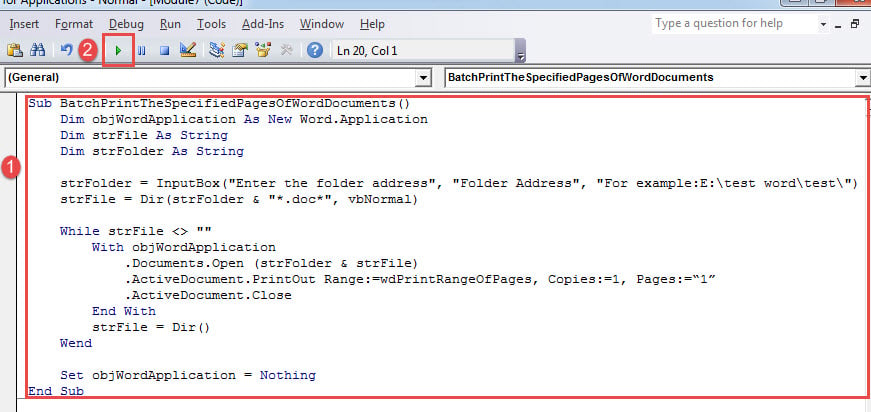
- Модуль дээр макро буулгана уу:
Sub BatchPrintTheSpecifiedPagesOfWordDocuments()
  Dim objWordApplication As New Word.Application
  Dim strFile As String
  Dim strFolder As String

  strFolder = InputBox("Enter the folder address", "Folder Address", "For example:E:\test word\test\")
  strFile = Dir(strFolder & "*.doc*", vbNormal)

  While strFile <> ""
  With objWordApplication
    .Documents.Open (strFolder & strFile)
    .ActiveDocument.PrintOut Range:=wdPrintRangeOfPages, Copies:=1, Pages:=“1”
    .ActiveDocument.Close
  End With
  strFile = Dir()
  Wend

  Set objWordApplication = Nothing
End Sub
- Дараа нь "Run" эсвэл "F5" товчийг дарна уу.

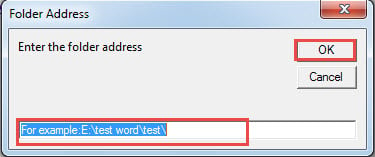
- Гарч ирэх цонхон дээр " гэх мэт файлуудыг хадгалах хавтасны замыг оруулна уу.E:\туршилтын үг\тест\". Сүүлийн "\"-г бүү мартаарай.. Үргэлжлүүлэхийн тулд "OK" дээр дарна уу.

Зүгээр л хэвлэхийг хүлээх хэрэгтэй.
Арга 2: Олон баримт бичгийн тусгай хуудсыг багцлан хэвлэх
Олон баримт бичгийн тодорхой хуудсыг хэвлэхийн тулд та дараах макро ашиглаж болно.
1-р аргын ижил алхмуудыг ашиглан макро суулгаж ажиллуулна, гэхдээ энэ макрогоор солино уу:
Sub BatchPrintTheSpecifiedPagesOfWordDocuments()
  Dim objWordApplication As New Word.Application
  Dim strFile As String
  Dim strFolder As String
  Dim strPages As String

  strFolder = InputBox("Enter the folder address", "Folder Address", "For example:E:\test word\test\")
  strFile = Dir(strFolder & "*.doc*", vbNormal)
  strPages = InputBox("Enter the Pages you want to print out", "Specified Pages", "For example:1,2")

  While strFile <> ""
    With objWordApplication
      .Documents.Open (strFolder & strFile)
      .ActiveDocument.PrintOut Range:=wdPrintRangeOfPages, Copies:=1, Pages:=strPages
      .ActiveDocument.Close
    End With
  strFile = Dir()
  Wend

  Set objWordApplication = Nothing
End Sub
Үүнтэй адилаар, эхний нүдэнд хавтасны замыг оруулна уу. Дараа нь хоёр дахь нүдэнд хуудасны дугаарыг оруулна уу. Дараалсан хуудсуудыг хэвлэхийн тулд "1-3" гэх мэт эхлэх болон дуусах тоонуудыг тусгаарлахын тулд зураас ашиглана уу. Дараалсан хуудсуудыг хэвлэхийн тулд "1, 3, 5" гэх мэт таслалыг тусгаарлагч болгон ашиглана уу. Жишээлбэл, "1, 3-6" гэдэг нь 1, 3, 4, 5, 6-р хуудсыг хэвлэнэ гэсэн үг.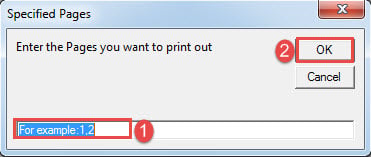
Танд хэрэгтэй засварын хэрэгсэл
Word програм гэнэт хариу өгөхөө больж, таны баримт бичиг гацах тохиолдол гардаг. a-аас эвдэрсэн файлыг өвлөх магадлал өндөр гэмтсэн Үг. Заримдаа үр дагаврыг нь тэвчихэд хэтэрхий хэцүү байдаг. Та нөөц хуулбарыг авч чадаагүйдээ өөрийгөө буруутгаж магадгүй юм. Гэхдээ таны хийх ёстой хамгийн чухал зүйл бол өгөгдлийг нэн даруй сэргээхийн тулд сэргээх бүтээгдэхүүн авах явдал юм.
Зохиогчийн танилцуулга:
Вера Чен бол мэдээлэл сэргээх мэргэжилтэн юм DataNumen, Үүнд мэдээлэл сэргээх технологиор дэлхийд тэргүүлэгч, Inc. эвдэрсэн Excel болон pdf програм хангамжийн бүтээгдэхүүнийг засах. Дэлгэрэнгүй мэдээллийг авна уу WWW.datanumen.com