
Шилжүүлэлтээс ялгаатай нь имэйлийг дахин чиглүүлэх нь анхны мессежийн толгойг оруулахгүй бөгөөд имэйлийн гарчигт "FW" угтварыг адилхан оруулахгүй тул хүлээн авагчид анхны имэйлийн бодит эх сурвалжийг мэдэх боломжгүй болно. Энэ нийтлэлд имэйлийг дахин чиглүүлэх 2 хурдан аргыг харуулах болно.
Имэйлийг дамжуулахдаа дамжуулах имэйл нь анхны мэдээний толгой хэсгийг, түүний жинхэнэ эх сурвалжуудыг автоматаар оруулах болно. "FW" угтвар нь дараахь дэлгэцийн агшин шиг сэдэвт автоматаар нэмэгдэх болно.
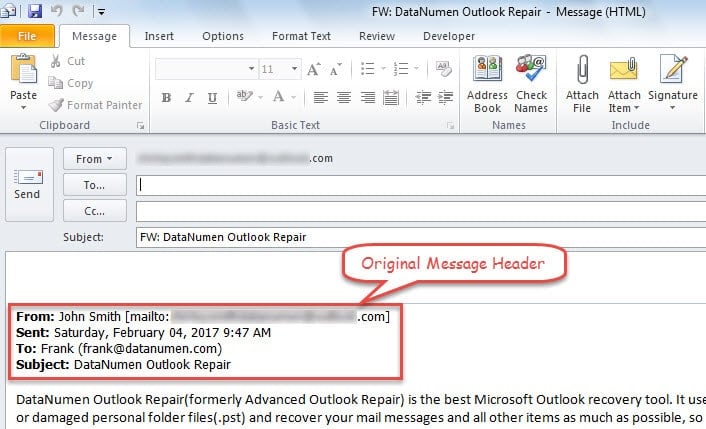
Гэсэн хэдий ч, зарим тохиолдолд зарим шалтгааны улмаас та хүлээн авагчдад анхны мессежийн жинхэнэ эх сурвалжийг мэдэгдэхийг цааргалдаг. Тиймээс, хэрэв та "Форвард" -ыг ашигладаг хэвээр байгаа бол имэйлийн толгой ба "FW" -г гараар устгах хэрэгтэй. Энэ нь төвөгтэй байх болно. Энэ тохиолдолд яагаад "Имэйл дахин чиглүүлэх" -ийг туршиж үзэхгүй байгаа юм бэ? Энэ нь анхны мессежтэй ижил имэйл үүсгэх бөгөөд толгойг нь оруулахгүй. Мөн түүний гарчигт “FW” гэх мэт угтваруудыг харахгүй. Имэйлийг дахин чиглүүлэх 2 ухаалаг зөвлөмжийг энд оруулав.
Зөвлөгөө 1: Энэ имэйлийг дахин илгээх
- Хамгийн эхэнд Outlook програмыг ердийнхөөрөө эхлүүлээрэй.
- Дараа нь дамжуулахыг хүсч буй имэйлийг сонгоорой.
- Дараа нь имэйлийг өөрийн цонхонд нээхийн тулд давхар товшино уу.
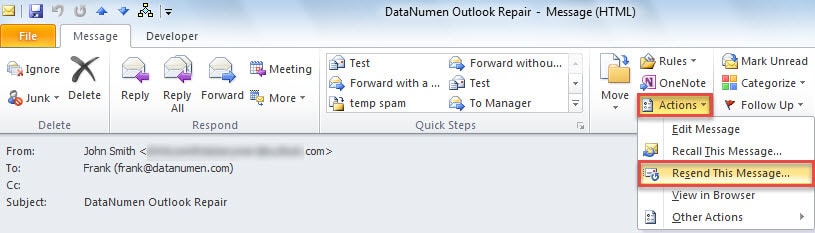
- Попап мессежийн цонхонд "Move" бүлгийн "Үйлдэл" товчийг дарна уу.
- Унтраах жагсаалтаас та "Энэ мессежийг дахин илгээх" -ийг сонгох хэрэгтэй.

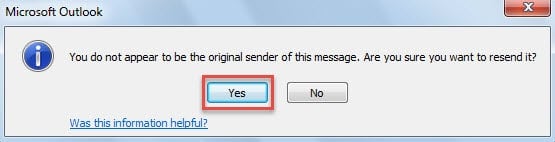
- Дараа нь та дараахь дэлгэцийн агшин шиг мессеж хүлээн авч магадгүй юм. Одоо та "Тийм" гэж сонгох хэрэгтэй.

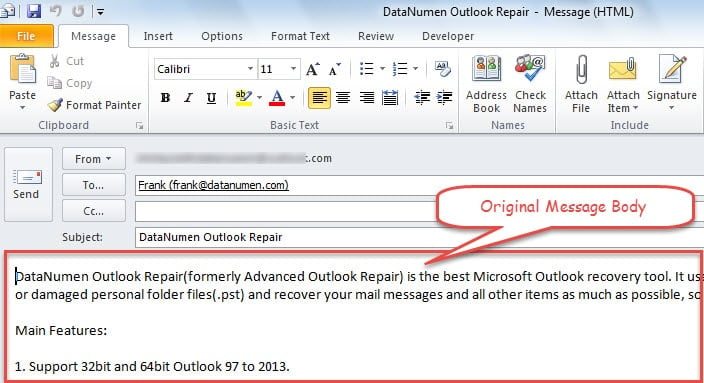
- Эцэст нь шинэ мессеж гарч ирэх бөгөөд үүнд зөвхөн анхны мессежийн хэсэг үлдэнэ. Энэ үед та мессеж бичээд сүүлд нь илгээх боломжтой.

Зөвлөгөө 2: Outlook VBA ашиглан имэйлийг дахин чиглүүлэх
- Эхний ээлжинд "Developer" таб руу шилжиж "Visual Basic" товчийг дарна уу.
- Дараа нь шинэ цонхонд “Оруулах”> “Модуль” -аар шинэ модуль нээх боломжтой.
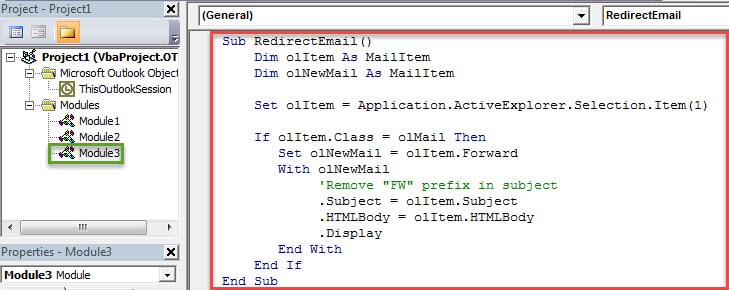
- Дараа нь та дараахь VBA кодыг хуулж оруулах хэрэгтэй.
Sub RedirectEmail()
    Dim olItem As MailItem
    Dim olNewMail As MailItem

    Set olItem = Application.ActiveExplorer.Selection.Item(1)

    If olItem.Class = olMail Then
       Set olNewMail = olItem.Forward
       With olNewMail
            'Remove "FW" prefix in subject
            .Subject = olItem.Subject
            .HTMLBody = olItem.HTMLBody
            .Display
       End With
    End If
End Sub
- Үүний дараа та одоо байгаа цонхноос гарч макро аюулгүй байдлын түвшинг доод түвшинд өөрчлөх боломжтой.
- Дараа нь та шинэ VBA төслийг Quick Access Toolbar эсвэл туузанд нэмэх хэрэгтэй. Энд бид "Тууз" -ыг жишээ болгон авч үзье.
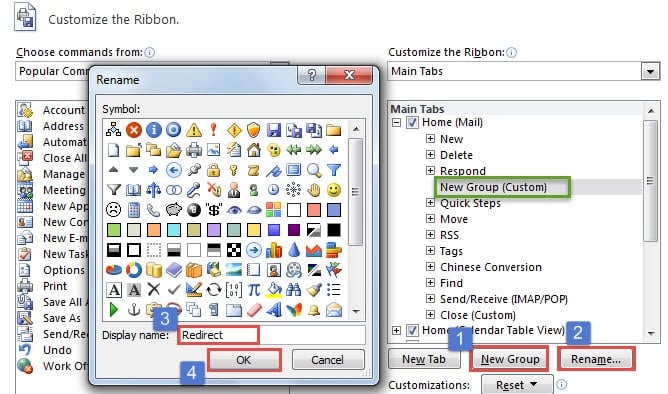
- Нэгдүгээрт, "Файл"> "Сонголтууд"> "Туузыг өөрчлөх" хэсэгт очно уу.
- Дараа нь “Нүүр хуудас” табын доор шинэ бүлэг үүсгээрэй.

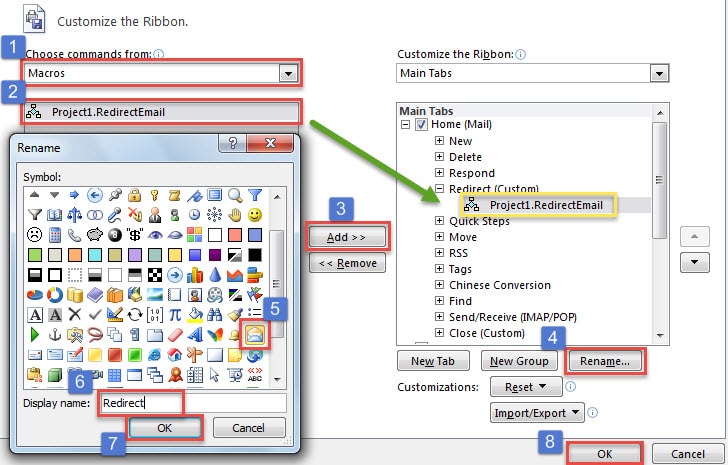
- Дараа нь та шинэ өөрчлөн тохируулсан бүлэгт шинэ макро нэмж, түүнд дараах дүрс шиг дуртай дүрсийг сонгох хэрэгтэй.

- Эцэст нь та Outlook-ийн үндсэн цонх руу буцаж очиж болно. Та доорх зураг хэлбэрээр харуулсан шинэ товчлуурыг олох болно.
 Одооноос эхлэн имэйлээ дахин чиглүүлэхийг хүссэн үедээ эхлээд имэйлээ сонгоод дараа нь товчлуур дээр дарах боломжтой.
 Одооноос эхлэн имэйлээ дахин чиглүүлэхийг хүссэн үедээ эхлээд имэйлээ сонгоод дараа нь товчлуур дээр дарах боломжтой.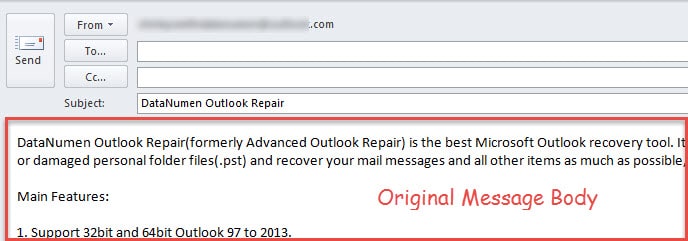
Outlook Data Protection дээр хэзээ ч бүү хар
Зарим хэрэглэгчид удаан хугацааны туршид Outlook дээр алдаа гараагүй тул тэд хэзээ ч зовохгүй байх болно гэж боддог Outlook PST өгөгдлийн эвдрэл. Чухамдаа үүнийг бодох нь туйлын чухал зүйл юм. Outlook-ийн асуудлууд ямар ч анхааруулгагүйгээр гарч болно. Тиймээс та нөөцлөлтийг тогтмол хийх, хүчирхэг засварын хэрэгслийг олж авах зэрэг хангалттай урьдчилан сэргийлэх арга хэмжээг авч байх хэрэгтэй.
Зохиогчийн танилцуулга:
Ширли Жан бол мэдээлэл сэргээх мэргэжилтэн юм DataNumen, Үүнд мэдээлэл сэргээх технологиор дэлхийд тэргүүлэгч, Inc. гэмтсэн засах SQL Server mdf өгөгдөл програм хангамжийн бүтээгдэхүүнийг засах хэтийн төлөв. Дэлгэрэнгүй мэдээллийг авна уу WWW.datanumen.com