
Зарим хүмүүс Outlook даалгавруудтай адил Outlook уулзалтаа дууссан гэж тэмдэглэхийг хүсдэг. Энэ нийтлэл нь түүнд хүрэх 2 үр дүнтэй аргыг танилцуулах болно.
Outlook нь имэйлүүд болон даалгавруудыг дууссан гэж тэмдэглэх боломжийг бидэнд олгодог гэдгийг бүгд мэднэ. Энэ онцлог нь үнэхээр их тусалдаг. Жишээлбэл, үүгээр дамжуулан бид үргэлжлүүлэн хийж байгаа даалгавруудыг гүйцэтгэсэн ажлуудаас илүү хялбараар ялгаж чаддаг.
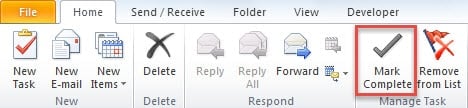
Энэ функц нь маш их тустай тул зарим хэрэглэгчид үүнийг Outlook уулзалт дээр ашиглахыг хүсдэг. Гэсэн хэдий ч, хуанлийн тууз дээр та товлогдсон хүмүүсийг шууд тэмдэглэх ийм товчлуурыг олох боломжгүй болно. Та нэмэлт хүчин чармайлт гаргах хэрэгтэй. Дараахь зүйлүүд нь үүнийг олж авахад хялбар хоёр арга юм.
Арга 1: Календарийн харагдацад "Өнгөний ангилал" -ыг ашиглана уу
Хэрэв та хуанлийн үзэмжээр уулзалтаа шалгаж байгаа бол "Өнгөний ангилал" -ыг шийдвэрлэх арга хэлбэрээр ашиглаж болно.
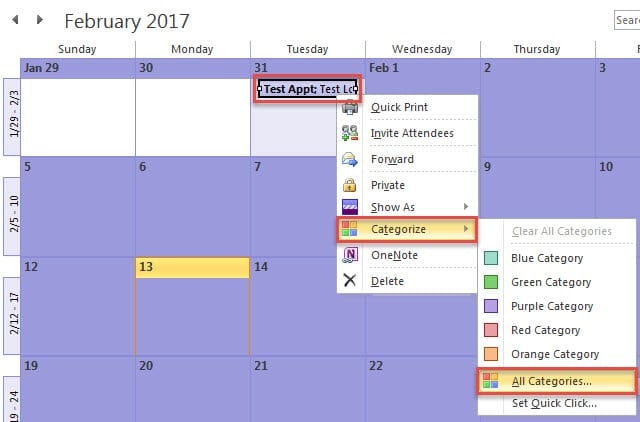
- Эхлээд хуанлийнхаа уулзалтыг товшоод "Ангилал"> "Бүх ангилал" -ыг сонгоно уу.
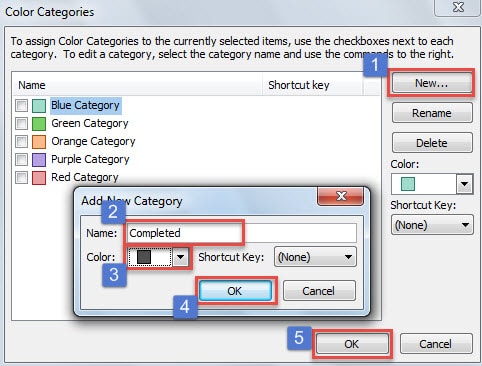
- Дараа нь шинэ харилцах цонхонд та шинэ ангилал үүсгэх ёстой.
- Эхлээд “Шинэ” товчийг дарна уу.
- Дараа нь Name талбарт “Completed” гэж бичнэ.
- Дараа нь таны хэрэгцээнд нийцүүлэн өнгө сонгох хэрэгтэй.
- Эцэст нь харилцах цонхыг хаахын тулд хоёр "OK" дээр дарна уу.

- Эцэст нь, одооноос эхлэн аливаа томилгоог дууссан гэж тэмдэглэхийг хүсч байгаа бол түүнд "Дууссан" ангиллыг хуваарилах боломжтой.

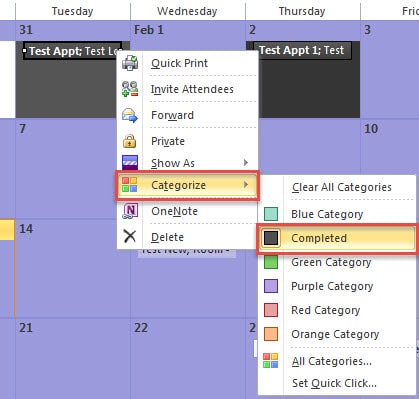
Мэдээжийн хэрэг, Арга 1 нь Өнгөний ангиллаар дамжин өнгөрөх шийдэл юм. Гэхдээ энэ нь дууссан цагийг Хуанли дээр үзэх үед олон зүйлийг ялгаж чаддаг.
Арга 2: Жагсаалт харах хэсэгт "Бүрэн" баганыг ашиглана уу
Хэрэв та уулзалтаа Жагсаалтаас харахыг хүсвэл 2-р арга нь илүү тохиромжтой арга байж болох юм. Доорх алхмуудыг дагана уу.
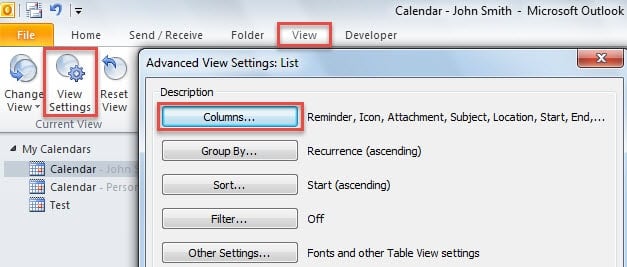
- Эхний ээлжинд "View" таб руу шилжиж, "View Settings" дээр дарна уу.
- Дараа нь шинэ гарч ирэх цонхны цонхонд “Багана” товчийг дарна уу.

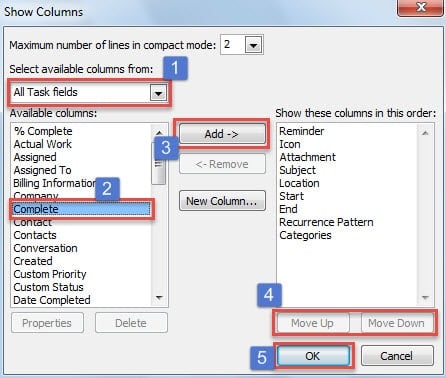
- Үүний дараа "Багана харуулах" харилцах цонхонд та "Бүрэн" багана нэмж болно.
- Нэгдүгээрт, "Бэлэн багануудыг сонгох" талбарт "Бүх ажлын талбарууд" -ыг тохируулна уу.
- Дараа нь "Боломжтой баганууд" нүднээс "Дуусгах" сонголтыг хайж ол.
- Дараа нь "Нэмэх" товчийг дарна уу.
- Үүний дараа, сонголтын дагуу та "Move Up", "Move Down" ашиглан захиалгын тохиргоог хийж болно.
- Эцсийн эцэст уулзалтынхаа жагсаалтад буцахын тулд хэд хэдэн "OK" дээр дарна уу.

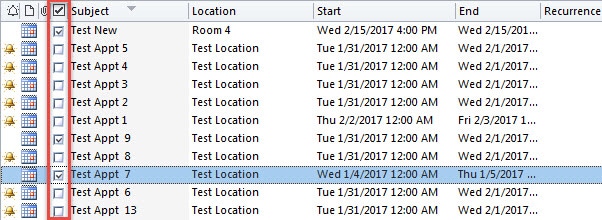
- Эцэст нь тэр цагаас хойш уулзалтыг товлосон гэж тэмдэглэхийг хүсвэл доорх зураг шиг харгалзах хайрцгийг тэмдэглэж болно.

Үл мэдэгдэх эх сурвалжаас имэйл хүлээн авахдаа анхааралтай хандах хэрэгтэй
Хортой имэйлүүд нь өгөгдлийн аюулгүй байдлын хамгийн түгээмэл аюул заналхийллийн нэг тул Outlook хэрэглэгчид эдгээр үл мэдэгдэх имэйлүүдийг арилгах хэрэгтэй. Та тэдгээрт суулгагдсан зураг эсвэл холбоосыг нээх эсвэл дарахад таны Outlook өгөгдөл аюулд орох магадлалтай. Дараа нь та холбогдох болно. Авлигыг сэргээх төлөвгэх мэт хүчтэй хэрэгсэлд давтагдах гэх мэт DataNumen Outlook Repair.
Зохиогчийн танилцуулга:
Ширли Жан бол мэдээлэл сэргээх мэргэжилтэн юм DataNumen, Үүнд мэдээлэл сэргээх технологиор дэлхийд тэргүүлэгч, Inc. эвдэрсэн SQL mdf өгөгдлийг засах програм хангамжийн бүтээгдэхүүнийг засах хэтийн төлөв. Дэлгэрэнгүй мэдээллийг авна уу WWW.datanumen.com