
Энэ нийтлэлд бид таны Word хүснэгтэд мөр, баганын өнгийг солих 2 аргыг танилцуулах болно.
Урт ширээний тухайд гэвэл бид эдгээр тоонуудыг ширтэж, алдаа гаргахгүй байхыг хичээх нь үргэлж уйтгартай байдаг. Гэхдээ одоо бидэнд сондгой болон тэгш мөр эсвэл баганад өөр өөр өнгө хэрэглэх гэсэн асуудлыг шийдвэрлэх 2 гайхалтай арга бий. Доорх дэлгэрэнгүй мэдээллийг оруулав.
Арга 1: Шинэ ширээний хэв маяг үүсгэх
- Эхлээд зорилтот хүснэгтийг бүхэлд нь сонгоно уу.
- Дараа нь, "Хүснэгт хэрэгсэл" дээрх "Дизайн" таб дээр дарна уу.
- Эхлээд сонголтуудыг шалгахын тулд “Table Style Options” бүлэгт очно уу. Жишээлбэл, бид "Толгой эгнээ", "Зураастай мөр", "Багана багана" -г сонгох хэрэгтэй.

- Дараа нь "Хүснэгт хэв маяг" бүлгийн "Илүү" товчийг дарна уу.
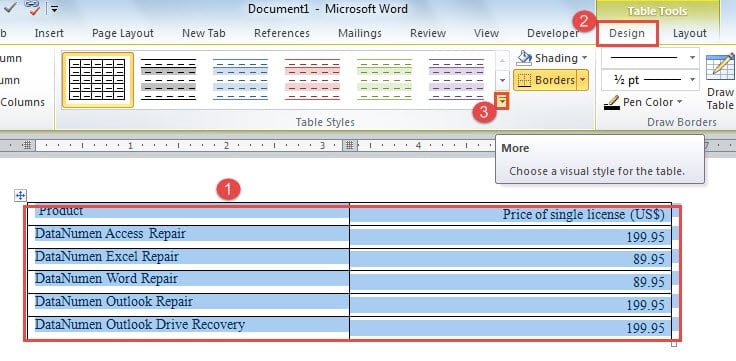
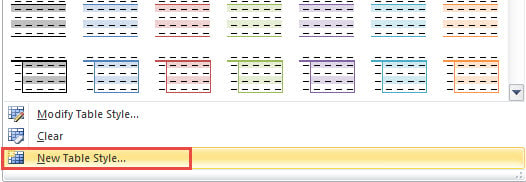
- Унтраах цэснээс "New Table Style" -г сонгоно уу.

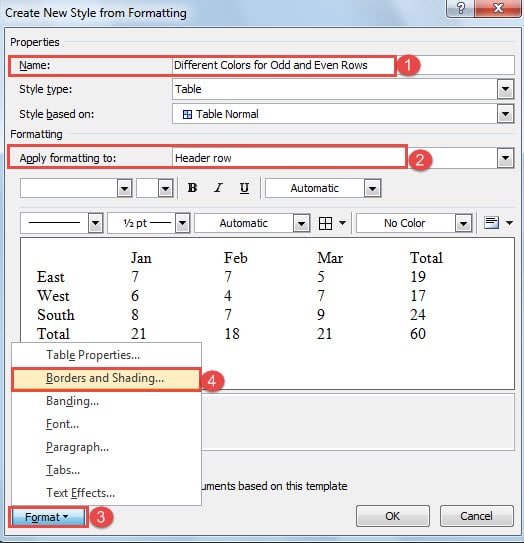
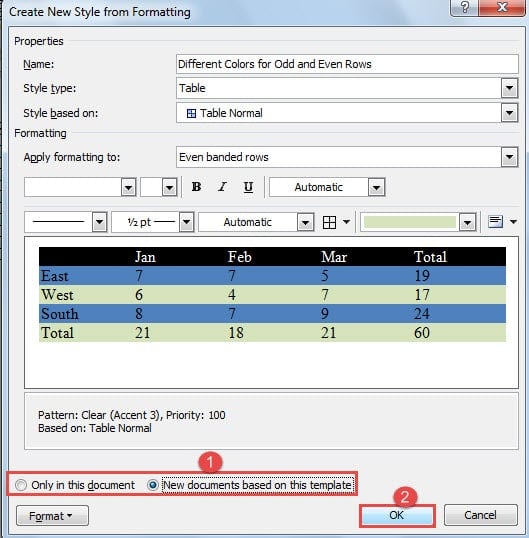
- Дараа нь, "Форматаас шинэ хэв маяг үүсгэх" харилцах цонхонд эхлээд шинэ хэв маягийг нэрлэ.
Тэмдэглэл: Дараах жишээнд сондгой, тэгш эгнээнд янз бүрийн өнгө тохируулах аргыг бид харуулах болно. Үүнтэй ижил аргаар баганын өнгийг өөрчлөх боломжтой.
- Дараа нь "Formly to to to use" хэсэгт "Толгой мөр" -ийг сонгоно уу.
- Зүүн талд байгаа "Format" товчийг дарна уу.
- "Хүрээ ба сүүдэрлэх" -ийг сонгоно уу.

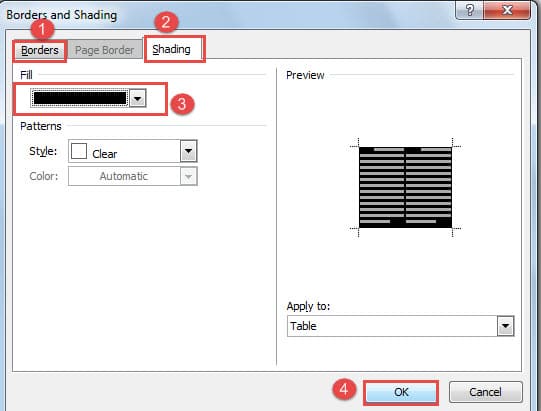
- Одоо "Хүрээ ба сүүдэрлэх" харилцах цонхонд "Хил хязгаар" товчийг дарж хэрэгтэй бүх тохиргоогоо сонгоно уу.
- Дараа нь "Shading" дээр дараад "Fill" -д зориулж өнгө сонгоно уу.
- Дараа нь "OK" дээр дарна уу.

- Одоо та "Formatting-аас шинэ хэв маяг үүсгэх" харилцах цонх руу буцаж очоод "Format to to use" гэсэн хэсэгт "Odd banded rows" -г сонгоно уу.
- Дараа нь 7-оос 11-р алхамыг давт.
- Дахин хэлэхэд, "Форматаас шинэ хэв маяг үүсгэх" харилцах цонхонд та энэ удаад "Бүр эгнээтэй мөрүүд" -ийг сонгоно уу.
- 7-оос 11-р алхамыг давт.
- Одоо та "Зөвхөн энэ баримт бичигт" эсвэл "Энэ загварт үндэслэсэн шинэ баримтууд" -ыг сонгоод шинэ хэв маягийн хадгалах байршлыг сонгох боломжтой.
- Эцэст нь “OK” дээр дарна уу.

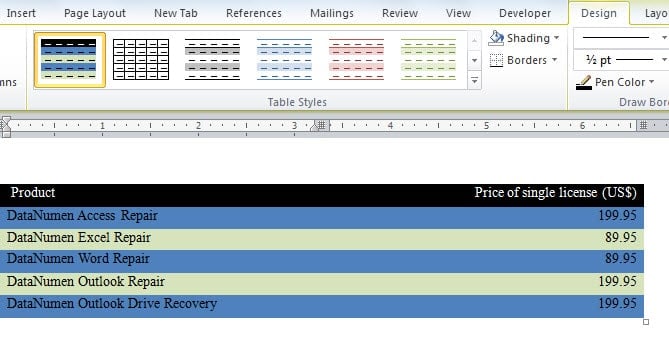
Одоо та шинэ хэв маягийг “Table Styles” галерейгаас олж болно. Хүснэгтийг сонгоод хэв маягийг нь сонгоод дараа нь ширээн дээр чинь тавьчихна. Ширээн дээр мөр оруулахад бусад эгнээний өнгө өөрчлөгдөнө.
Баганын өнгийг өөрчлөхийн тулд "Formly to to to use" хэсэгт "Сондгой зурвас багана", "Шулуун зураас багана" -г сонгох хэрэгтэй. Дараа нь даалгавраа биелүүлэхийн тулд яг ижил алхамуудыг хий.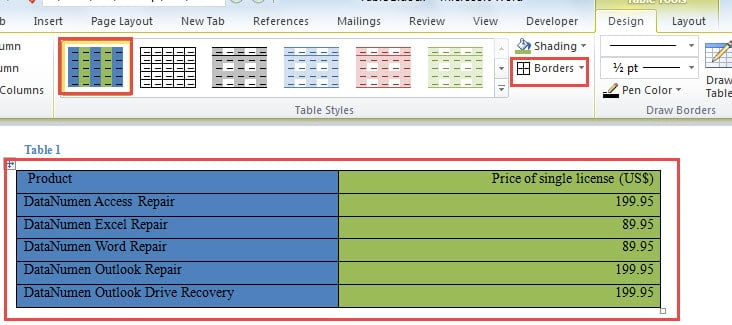
Өнгийг баганад тохируулсны дараа хүснэгтийн бүх хүрээ алга болсон байж магадгүй юм. "Хил хязгаар" дотроос "Бүх хил хязгаар" -ыг сонгоход л хангалттай.
Арга 2: Excel хүснэгт оруулах
- Эхлэхийн тулд Word-ийг нээгээд курсорыг хүснэгтэд байрлуулна уу.
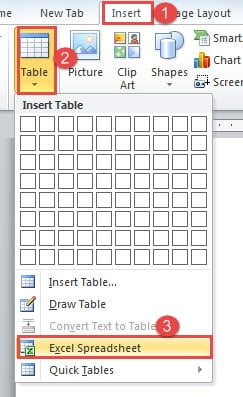
- Дараа нь "Оруулах" таб дээр дарна уу.
- Дараа нь "Хүснэгт" сонголтыг дарна уу.
- Унтраах цэснээс “Excel Spreadsheet” -ийг сонгоно уу.

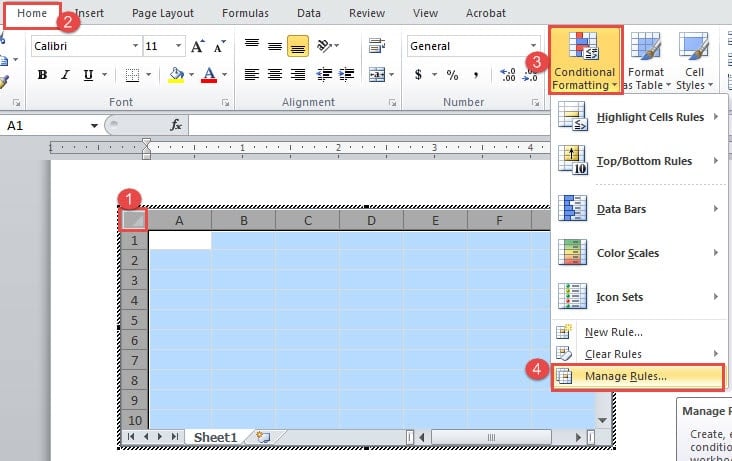
- Одоо хуудсыг бүхэлд нь сонгоод "Нүүр хуудас" цонхыг харуулсан эсэхийг шалгаарай.
- Дараа нь "Нөхцөлт формат" дээр дарна уу.
- Мөн "Дүрмийг удирдах" сонголтыг сонгоно уу.

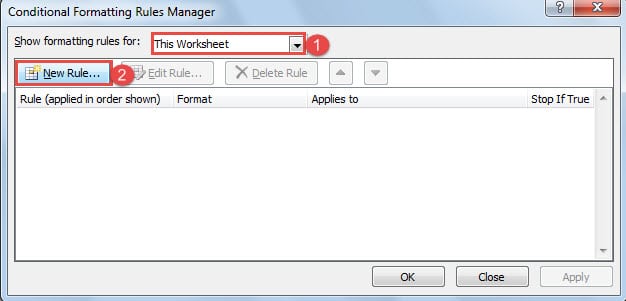
- Одоо "Нөхцөлт форматлах дүрмийн менежер" харилцах цонхноос "Энэ форматлах дүрмийг харуулах" -ыг "Энэ ажлын хуудас" -ыг сонгоно уу.
- Дараа нь “Шинэ дүрэм” -ийг сонго.

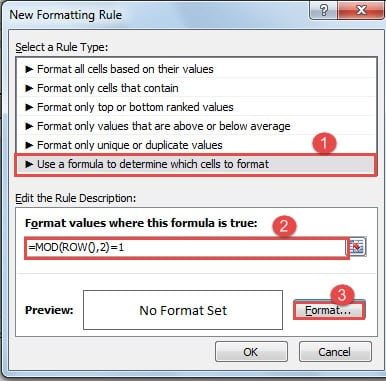
- "Шинэ форматлах дүрэм" -ийн харилцах цонхноос дүрмийн төрөлд "Аль нүдийг форматлахыг томъёогоор ашиглана уу" -г сонгоно уу.
- Дараа нь “Энэ томъёо үнэн зөв форматлах утга” текстийн нүдэнд “= MOD (ROW (), 2) = 1” гэж оруулна уу. Энэ нь сондгой мөрүүдийг форматлахад зориулагдсан болно.
- Дараа нь "Format" дээр дарна уу.

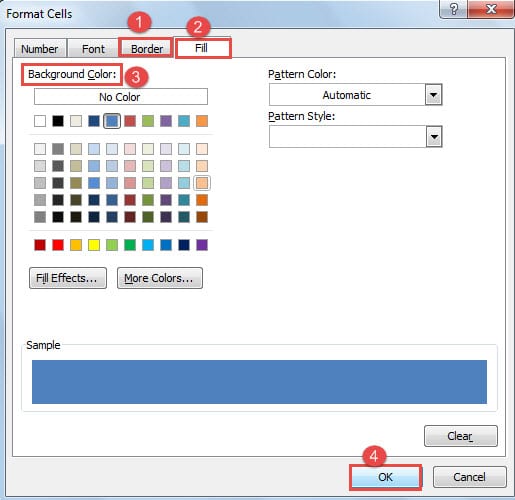
- "Format Cells" харилцах цонх гарч ирнэ. Эхлээд "Border" дээр дарж шаардлагатай хүрээг сонгоно уу.
- Дараа нь "Дүүргэх" дээр дараад арын өнгө сонгоно уу.
- Дараа нь "Format Cells" ба "New Formatting Rule" харилцах цонхонд "OK" дээр дарна уу.

- Одоо "Нөхцөлт форматлах дүрмийн менежер" харилцах цонх руу буцаж очоод 8, 9, 10-р алхамыг давт.
- Дараа нь "= MOD (ROW (), 2) = 0" гэсэн мөрийг тэгш өнцөгт хэлбэрт оруулахын тулд "Энэ томъёо үнэн байвал форматлах утга" текстийн хайрцагт оруулна уу.
- 12-оос 15-р алхамыг давт.
- Эцэст нь "Нөхцөлт форматлах дүрмийн менежер" харилцах цонхны "OK" дээр дарна уу.

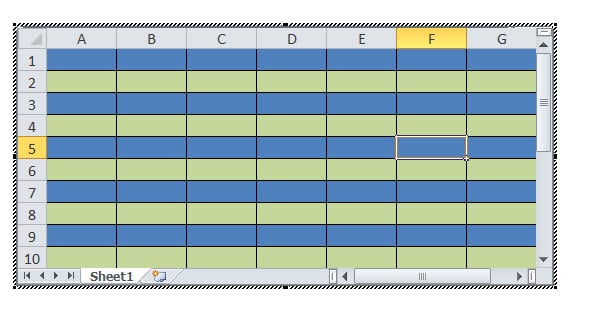
Гэсэн хэдий ч хэрэв та баганын өнгийг солих шаардлагатай бол томъёогоо "= MOD (COLUMN (), 2) = 1" ба "= MOD (COLUMN (), 2) = 0") болгон өөрчлөх хэрэгтэй.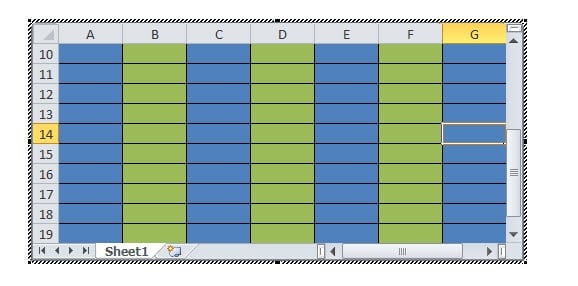
Та Excel хуудсан дээр шууд засах эсвэл Word хүснэгтийг буулгах боломжтой.
Толгойн мөрийг өөрчлөх
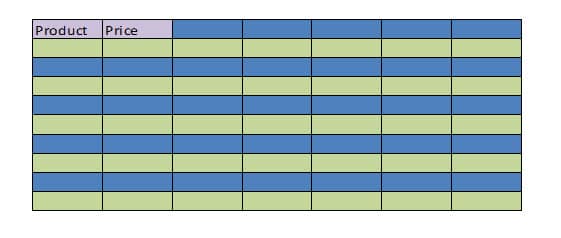
- Нэгдүгээрт, толгойн мөрийг сонгоод 6, 7, 8-р алхамыг давт.
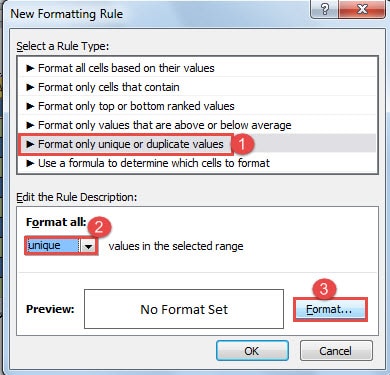
- Зөвхөн "Шинэ форматлах дүрэм" харилцах цонхноос дүрмийн төрөлд "Зөвхөн өвөрмөц эсвэл давхардсан утгуудыг форматлах" -ыг сонгох хэрэгтэй.
- Мөн "Бүх зүйлийг форматлах" -ын тулд "Өвөрмөц" -ийг сонгоорой.

- Дараа нь 12-оос 15-р алхам, 19-р алхамыг давт.

2 аргыг харьцуулах
| арга | Давуу тал | Сул тал |
| Арга 1: Шинэ ширээний хэв маяг үүсгэх | Та энэ хүснэгтийн загварыг дараагийн удаа ашиглах загвар болгон хадгалах боломжтой. | Та 2 мөр бүрт өөр өөр өнгө тохируулах боломжгүй. |
| Арга 2: Excel хүснэгт оруулах | Сонгосон нүднүүдийнхээ өнгийг тохируулахын тулд томъёог ашиглаж болно. | Та загварыг зөвхөн нэг удаа ашиглаж болно. |
Компьютерийн удахгүй бүтэлгүйтэх асуудлыг шийдвэрлэх
Бүх төрлийн дижитал төхөөрөмжүүдийн хэрэглэгчид суулгасан програмын өсөн нэмэгдэж буй бутралтыг мэддэг. Олон хүмүүсийн хувьд бид Word уналттай тулгарах боломжтой байдаг. А гэмтсэн үг маш их асуудал үүсгэж болзошгүй. Үүнийг устгах хамгийн сайн арга бол онлайн болон сайтаас гадуур тогтмол нөөцлөлт хийх явдал юм. Тиймээс хэрэглэгчид ослын алдаанаас болж Word эвдэрсэн байсан ч гэсэн та хамгийн сүүлийн хувилбар руу шилжих боломжтой.
Зохиогчийн танилцуулга:
Вера Чен бол мэдээлэл сэргээх мэргэжилтэн юм DataNumen, Үүнд мэдээлэл сэргээх технологиор дэлхийд тэргүүлэгч, Inc. эвдэрсэн Excel өгөгдлийг засах болон pdf програм хангамжийн бүтээгдэхүүнийг засах. Дэлгэрэнгүй мэдээллийг авна уу WWW.datanumen.com