
Ажлын хуудсан дээрх муж дахь өгөгдлийг эрэмбэлэх нь танд хялбар байдаг. Цаашилбал, одоо та энэ нийтлэлд танилцуулсан 2 үр дүнтэй аргыг ашиглан багана график дахь өгөгдлийг эрэмбэлэх боломжтой.
Өгөгдөл, мэдээллийг баганын диаграммд үзүүлэхэд дараалал нь ажлын хуудсан дээрхтэй ижил байх болно. Доорх зураг нь ажлын хуудсан дээрх анхны мужтай ижил дараалалтай ийм ердийн багана диаграмыг харуулж байна.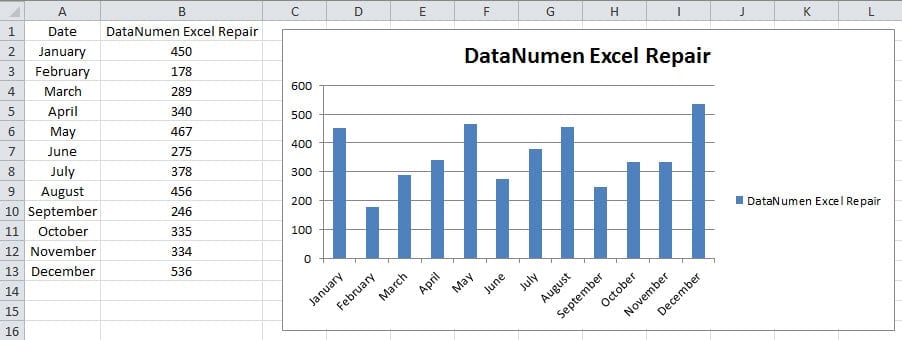
Та дарааллыг өөрчлөх эсвэл диаграм дахь багануудыг эрэмбэлэх шаардлагатай үед баганын диаграм дахь эдгээр баганын дарааллыг гараар сольж чадахгүй байгааг олж мэднэ. Гэхдээ энд бид энэ асуудлыг шийдэх хоёр үр дүнтэй аргыг олсон. Дараах хэсгүүдэд бид хоёр аргыг дэлгэрэнгүй танилцуулах болно.
Арга 1: Анхны ажлын хуудсан дээр эрэмбэлэх
Анхны ажлын хуудсан дээр эрэмбэлэх үед муж дахь зэрэглэл өөрчлөгдөнө. Гэхдээ диаграм дахь баганын дараалал ч мөн адил өөрчлөгдөхийг та харах болно. Учир нь график дахь өгөгдөл, мэдээлэл нь анхны газартай холбоотой байдаг. Энэ хэсэг өөрчлөгдөхөд диаграм нь нэгэн зэрэг өөрчлөгдөх нь гарцаагүй. Одоо доорх алхмуудыг дагаж, баганын график дээр энэ арга хэрхэн хэрэгжиж байгааг хараарай.
- Ажлын хуудаснаас анхны мужийг сонгоно уу.
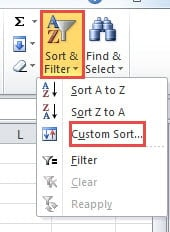
- Дараа нь багаж самбар дээрх "Ангилах, шүүх" товчийг дарна уу.
- Дараа нь доош унах цэснээс "Захиалгат эрэмбэлэх" сонголтыг сонгоно уу. Тиймээс ажлын хуудсан дээр "Ангилах" цонх гарч ирнэ.

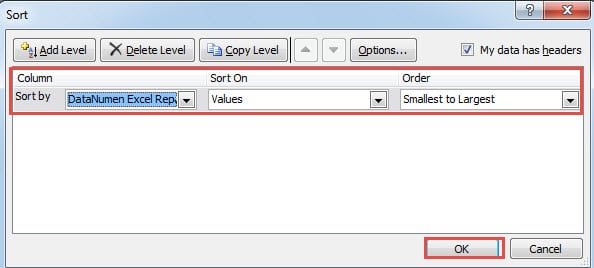
- "Ангилах" цонхонд шаардлагатай шалгуурыг тохируулна уу. Энд бид хоёр дахь баганыг утгаараа эрэмбэлэх болно. Үүнээс гадна, эрэмбэлэх дараалал нь "Багааас том" гэсэн байна. Та мөн өөрийн бодит хэрэгцээ болон бодит ажлын хуудасны дагуу шалгуурыг тохируулж болно.
- Дараа нь "Ангилах" цонхны "OK" товчийг дарна уу.

"OK" дээр дарахад муж дахь дарааллыг өөрчлөхийг харах болно. Нөгөөтэйгүүр, диаграм дахь баганын дараалал нэгэн зэрэг өөрчлөгдөж байгааг та анзаарах болно. Та доорх зураг руу орж үр дүнг нь харж болно.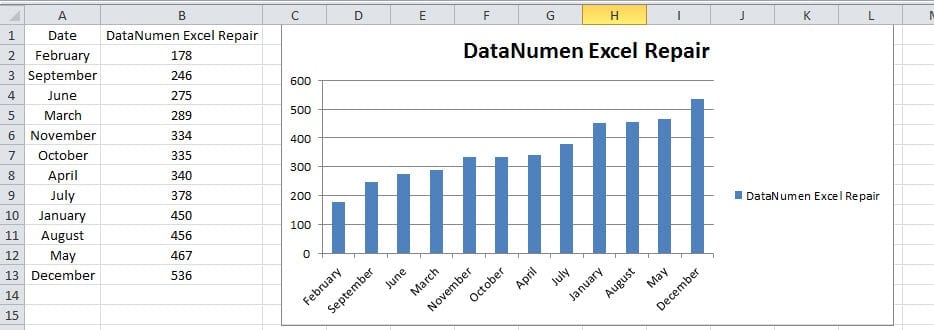
Тиймээс, та диаграммд эрэмбэлэх шаардлагатай үед эхлээд анхны ажлын хуудсан дээр эрэмбэлэх боломжтой.
Арга 2: Пивот графикаар эрэмбэлэх
Дээрх аргуудаас бусад тохиолдолд та энэ аргыг ашиглаж болно. Ажлын хуудсандаа пивот диаграмм үүсгэснээр та диаграмдаа шууд эрэмбэлэх боломжтой. Пивот диаграм дахь бүх диаграмын функцууд нь энгийн диаграмын диаграмын функцуудтай ижил байна.
- Ажлын хуудсан дээрх зорилтот хүрээг сонгоно уу.
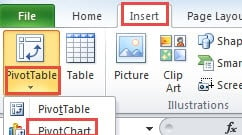
- Дараа нь тууз дээрх "Оруулах" табыг дарна уу.
- Үүний дараа "Pivot Table" товчлуурын доорх жижиг сумтай товчийг дарна уу.
- Дараа нь та зөвхөн хоёр сонголттой унждаг цэсийг харах болно. Энэ алхамд та "Пивот диаграм" гэсэн хоёрдахь сонголтыг сонгох хэрэгтэй.

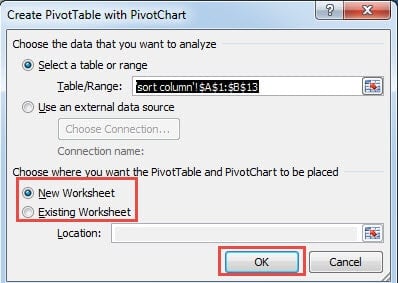
- Дараа нь та ажлын хуудсан дээр гарч ирэх "Пивот диаграммаар пивот хүснэгт үүсгэх" цонхыг харах болно. Бид 1-р алхам дахь хэсгийг сонгосон тул энд та мужийг дахин сонгох шаардлагагүй. Мэдээжийн хэрэг та 1-р алхамыг алгасах бөгөөд энд мөн текстийн талбарт мужын лавлагааг оруулах боломжтой. Үүнээс гадна та хулганаа ашиглан мужийг шууд сонгох боломжтой.
- Одоо та пивот диаграмыг хаана байрлуулахаа шийдэх хэрэгтэй. Та үүнийг шинэ ажлын хуудсанд оруулах эсвэл одоо байгаа ажлын хуудсанд оруулах боломжтой. Энд бид "Шинэ ажлын хуудас" гэсэн эхний сонголтыг сонгоно. Нөгөөтэйгүүр, хэрэв та одоо байгаа ажлын хуудас руу оруулах шаардлагатай бол холбогдох текстийн талбарт байршлыг оруулах шаардлагатай. Мөн та хулганаа ашиглан байршлыг яг таг сонгох боломжтой.

- Пивот диаграммыг тохируулж дууссаны дараа цонхон дээрх "OK" товчийг дарж болно. Тиймээс та одоогийн Excel файл дээрээ шинэ пивот диаграмм үүсгэсэн байна.
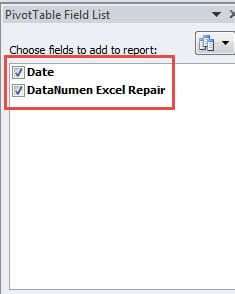
- "Пивот хүснэгтийн талбарын жагсаалт" дотроос диаграммд харуулах шаардлагатай талбарыг сонгоно уу. Энэ жишээнд бид диаграм дээрх хоёр талбарыг харуулах бөгөөд ингэснээр бид хоёр сонголтыг шалгана.

- Одоо ажлын хуудсан дээрх пивот диаграм дээр дарна уу. Үүний зэрэгцээ та туузан дээрх "PivotChart Tools" табыг харах болно.
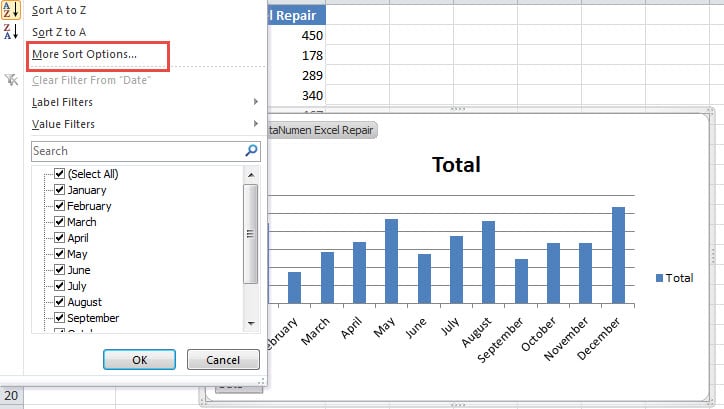
- Дараа нь зүүн доод хэсэгт байрлах хүснэгтийн талбарын товчлуур дээр дарна уу.
- Шинэ гарч ирэх жагсаалтаас "Илүү эрэмбэлэх сонголтууд" гэсэн сонголтыг сонгоно уу.

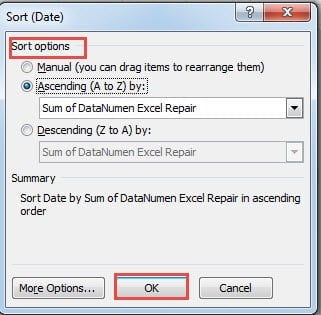
- Дараа нь та "Эрэмбэлэх" гэсэн шинэ цонх гарч ирэх болно. Энэ цонхонд та өөрийн бодит хэрэгцээнд тохируулан сонголтуудыг тохируулж болно. Энэ жишээнд бид "Өсөх" гэсэн сонголтыг сонгоно. Зорилтот багана нь "Нийт DataNumen Excel Repair".

- Үүний дараа тохиргоог дуусгахын тулд доод талд байгаа "OK" товчийг дарна уу. Тиймээс эрэмбэлэх үр дүн диаграммд харагдах болно. Мөн та анхны ажлын хуудсан дээрх хүрээ нь аль хэдийн өөрчлөгдсөн болохыг олж мэдэх болно.

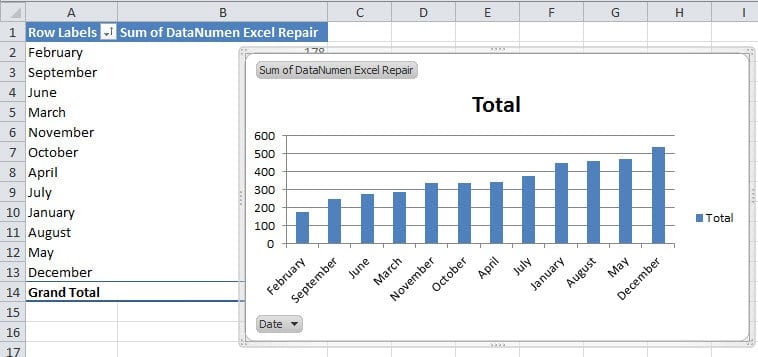
Энэ үр дүн нь ажлын хуудсан дээр шууд эрэмбэлэхтэй адил юм. Хоёр арга хоёулаа маш хэрэгтэй. Мөн та өөрийн бодит ажлын хуудсан дээрээс хамгийн тохиромжтойг нь сонгож болно.
Дээрх хоёр аргын харьцуулалт
Одоо хоёр арга хоёулаа адилхан үр дүнтэй байгаа тул аль аргыг ашиглахаа сонгоход хэцүү байна. Эндээс та доорх хүснэгтээс харж болно. Бидний бодож байгаа бүх давуу болон сул талуудыг доорх хүснэгтэд жагсаав.
|
харьцуулалт |
Эх ажлын хуудсан дээр эрэмбэлэх |
Пивот диаграмаар эрэмбэлэх |
|
Давуу тал |
1. Энэ арга нь хоёр дахь аргаас цөөн алхамтай. Тиймээс та үүнийг ашиглахад хялбар болохыг олж мэдэх болно. Мөн энэ арга нь бүх хэрэглэгчдэд тохиромжтой.
2. Та нэмэлт график нэмэх шаардлагагүй. Энгийн график нь ангилахад хангалттай. |
1. Пивот диаграмд та өвөрмөц шинж чанараараа бусад олон ажлыг гүйцэтгэх боломжтой. Мөн эдгээр шинж чанаруудыг энгийн ажлын хуудас эсвэл энгийн ажлын хуудаснаас олж чадахгүй.
2. Диаграмын бүх функцийг мөн энэ пивот диаграмд ашиглаж болно. Тиймээс, та диаграмм дахь зарим заль мэхийн талаар санаа зовох хэрэггүй болно. |
|
Сул тал |
1. Та нийтлэг график дээр шууд өөрчлөх боломжгүй.
2. Пивот диаграмтай харьцуулахад энгийн диаграммд бага функц байдаг. |
1. Энэ арга нь эхний аргаас илүү олон алхмуудыг агуулна.
2. Та файлд нэмэлт пивот диаграмм үүсгэх хэрэгтэй. Мөн энэ нь файлд хадгалах санг нэмэх болно. |
Одоо та хоёр өөр аргын талаар цогц ойлголттой байх ёстой. Хэрэв та илүү хялбар заль мэхийг ашиглахыг хүсвэл эхний аргуудыг ашиглаж болно. Хэрэв та графикийг өөрчилж, илүү олон функцийг ашиглах шаардлагатай бол хоёр дахь аргыг ашиглаж болно. Сонголт нь таны хэрэгцээ шаардлагаас бүрэн хамаарна. Таны хувьд хамгийн сайн сонголт бол даалгавраа амархан бөгөөд хурдан дуусгахад туслах арга.
Excel-ийн авлигын шалтгааныг илрүүлэх боломжтой
Excel-ийн эвдрэлд мэдээж хэд хэдэн гүнзгий шалтгаанууд байх болно. Excel-ийн эвдрэлийн бараг бүх шалтгааныг өнөөгийн технологийн тусламжтайгаар илрүүлж болно. Excel-ийн эвдрэлтэй тулгармагц та шалтгааныг нь олох хэрэгтэй. Ингэснээр та Excel-ийг засах зөв аргыг ашиглаж болно. Шалтгааныг нь олж мэдсэний дараа хамгийн тохиромжтой шийдлүүдийг олоход илүү хялбар болно.
Гэхдээ хэрэв та Excel-ийн сэргээх талаар юу ч мэдэхгүй бол Excel файлыг өөрөө засах гэж бүү оролдоорой. Буруу үйлдэл нь таны үнэт файлуудад байнгын хохирол учруулах болно. Хамгийн сайн сонголт бол мэргэжлийн хүмүүсээс тусламж авах явдал юм. Үүнээс гадна та гуравдагч талын хэрэгслийг ашиглаж болно Excel xlsx файлын эвдрэлийг засах. Ингэснээр таны мэдээлэл, мэдээлэл аюулгүй байх болно. Энэ хэрэгслийг таны компьютер дээр суулгах болно. Үүнээс гадна, энэ нь ажиллахад хялбар байдаг. Сэргээх процесс нь таны компьютерт бүрэн явагдаж байгаа тул таны өгөгдөл, мэдээлэл хэнд ч харагдахгүй.
Зохиогчийн танилцуулга:
Анна Ма бол мэдээлэл сэргээх мэргэжилтэн юм DataNumen, Үүнд мэдээлэл сэргээх технологиор дэлхийд тэргүүлэгч, Inc. Word docx гэмтлийг засах програм хангамжийн бүтээгдэхүүнийг засах хэтийн төлөв. Дэлгэрэнгүй мэдээллийг авна уу WWW.datanumen.com