
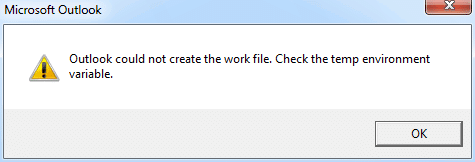
"Outlook ажлын файл үүсгэж чадсангүй" гэсэн алдаа нь ихэвчлэн Outlook-г эхлүүлэх үед гарч ирдэг. Энэ нь таны Outlook өгөгдөлд хандах боломжгүй болгоно. Энэ нийтлэлд бид үүнийг хэрхэн арилгах талаар танд хэлэх болно.
"Outlook ажлын файл үүсгэж чадсангүй. Түр орчны хувьсагчийг шалгана уу" гэсэн алдаа нь түр зуурын интернетийн кэш хувьсагчийн эвдрэлийг илтгэж байна. Энэ нь ихэвчлэн үйлдлийн системийг шинэчилсний дараа эсвэл холбогдох тохиргооны файлуудыг өөр компьютер руу буруу зөөсний дараа тохиолддог. Санаа зовох хэрэггүй. Энэ алдаа нь Outlook файлуудтай холбоогүй болно. Таны Outlook өгөгдөл бүрэн бүтэн байх ёстой. Түүнчлэн, та үүнийг дараах хоёр аргаар амархан засах боломжтой.
Арга 1: Бүртгэлийн утгыг засах
- Эхлэхийн тулд "Эхлүүлэх цэс" рүү очоод хайлтын талбарт "regedit" гэж бичнэ үү.

- Дараа нь "Enter" товчийг дарж Бүртгэлийн редактор руу орно. Гарч ирэх "Бүртгэлийн хяналт" харилцах цонхноос "Тийм" гэснийг сонгоно уу.
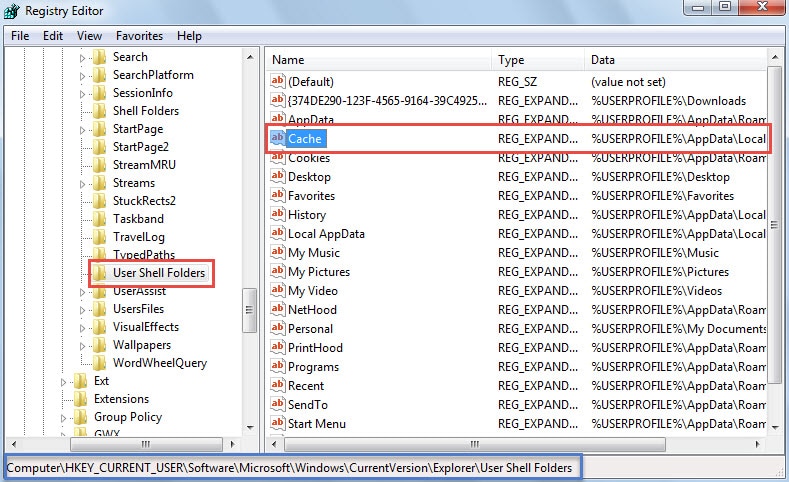
- Дараа нь Бүртгэлийн редакторын цонхонд та дараах түлхүүрүүдийг дарааллаар нь олох хэрэгтэй.
HKEY_CURRENT_USER \ Програм хангамж \ Microsoft \ Windows \ CurrentVersion \ Explorer \ Хэрэглэгчийн бүрхүүлийн хавтас
- "Хэрэглэгчийн бүрхүүлийн хавтас" товчлуурыг сонгосны дараа баруун талын самбар руу эргэ. Та "Кэш" утгыг олох боломжтой.

- Дараа нь "Кэш" утга дээр давхар товшино уу. Дараагийн "Мөрийг засах" харилцах цонхонд түр зуурын интернет файлын хавтасны зөв замыг оруулна уу.
- Хэрэв та Windows Vista, 7, 8 эсвэл 10 дээр ажиллаж байгаа бол анхдагч зам нь "%USERPROFILE%\AppData\Local\Microsoft\Windows\Temporary Internet Files" байх ёстой.
- Хэрэв Windows XP дээр бол энэ нь “%USERPROFILE%\Local Settings\Temporary Internet Files” байна.

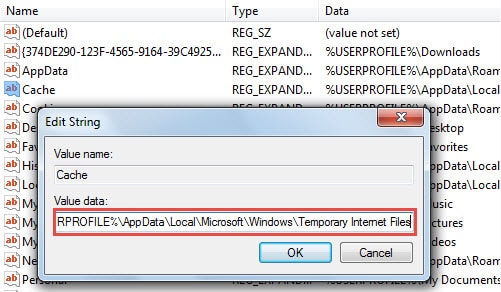
- Утгыг зассаны дараа өөрчлөлтүүдийг хадгалахын тулд "OK" дээр дарж бүртгэлийн засварлагчаас гарна уу. Одоо өөрчлөлтүүдийг идэвхжүүлэхийн тулд компьютерийг дахин асаах хэрэгтэй.
Арга 2: Интернетийн сонголтыг өөрчлөх
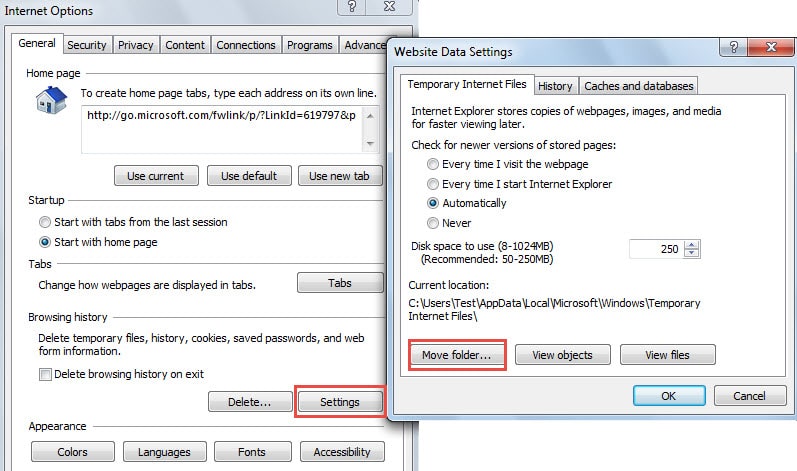
- Эхлээд Internet Explorer цонхыг нээгээд баруун дээд буланд байрлах арааны дүрс дээр дарна уу. Унжих жагсаалтаас "Интернет сонголтууд"-ыг сонгоно уу.
- Дараа нь "Интернет сонголтууд"-ын шинэ харилцах цонхонд "Тохиргоо" товчийг дарна уу. "Вэб сайтын өгөгдлийн тохиргоо" гэсэн шинэ харилцах цонх гарч ирэх бөгөөд "Холтас зөөх" дээр дарна уу.

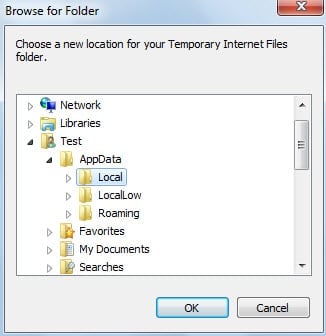
- Дараа нь "Фолдер хайх" хэсэгт та зөв түр зуурын интернет файлын хавтас руу очих хэрэгтэй. Хавтасны тодорхой замын хувьд та сүүлийн аргын 5-р алхамыг үзнэ үү.

- Эцэст нь өөрчлөлтүүдийг хадгалахын тулд хэд хэдэн "OK" товчийг дарж, өөрчлөлтүүд идэвхжихийг хүлээгээд, асуух үед компьютераа дахин эхлүүлнэ үү.
Outlook өгөгдлийн хувьд тогтмол бөгөөд хамгийн сүүлийн үеийн нөөцлөлт хийх
Outlook нь авлигад өртөмтгий байдаг тул Outlook-ийн өгөгдөл алдагдахаас зайлсхийхийн тулд та өөрийн Outlook өгөгдлөө тогтмол нөөцлөх хэрэгтэй. Нөөцлөлт нь танд туслах болно гэмтсэн PST өгөгдлийг сэргээх хялбархан. Гэхдээ хэрэв танд нөөц байхгүй эсвэл энэ нь одоогийн биш учраас хязгаарлагдмал үнэ цэнэтэй бол та асуудлыг оддын хэрэгслээр шийдэж болно. DataNumen Outlook Repair.
Зохиогчийн танилцуулга:
Ширли Жан бол мэдээлэл сэргээх мэргэжилтэн юм DataNumen, Үүнд мэдээлэл сэргээх технологиор дэлхийд тэргүүлэгч, Inc. засвар SQL Server mdf програм хангамжийн бүтээгдэхүүнийг засах хэтийн төлөв. Дэлгэрэнгүй мэдээллийг авна уу WWW.datanumen.com