
Хэрэв та Outlook дээрх гарын үсэг рүү зураг оруулах боловч хэтэрхий том байвал түүний хэмжээг өөрчлөхийг хүсэх болно. Харамсалтай нь Outlook нь гарын үсэг засварлагч дээр хэмжээгээ өөрчлөхийг зөвшөөрдөггүй. Үүнийг хэрэгжүүлэх боломжтой 2 тойрон гарах арга зам энд байна.
Гарын үсгээ илүү сонирхолтой болгохын тулд хэд хэдэн сонирхолтой зураг оруулахыг зорьж байна. Гэсэн хэдий ч гарын үсэг засварлагч дээр зургуудыг нэмсний дараа тэдгээрийн хэмжээ нэгдмэл биш байгааг би олж мэдэв. Тэдний зарим нь хэтэрхий жижиг, бусад нь хэтэрхий том байдаг. Тиймээс би тэдний хэмжээг өөрчлөхийг хүсч байна. Гэсэн хэдий ч би зургуудыг сонгосон ч хэмжээг нь өөрчилж чадахгүй байна. Надад өөр ашигтай арга замыг ашиглахаас өөр арга алга.
Арга 1: Имэйл мессежийн үндсэн хэсэгт хэмжээг өөрчлөх
- Эхэндээ шинэ имэйл үүсгэ.
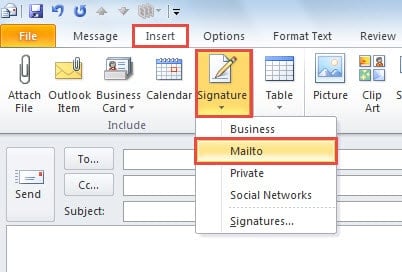
- Шинэ мессежийн цонхонд "Оруулах" таб руу шилжиж, "Гарын үсэг" товчийг дарна уу. Унждаг жагсаалтаас дотоод зургийн хэмжээг өөрчлөх гэж буй гарын үсгээ сонго.
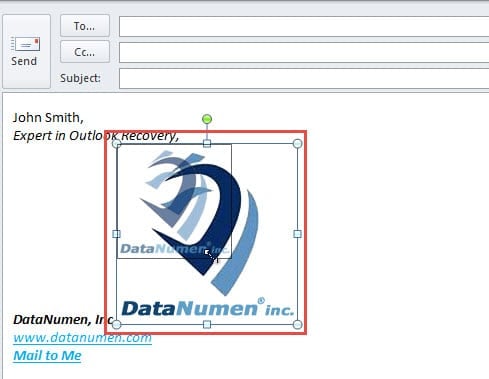
- Имэйл мессежийн хэсэгт гарын үсгээ оруулсны дараа та зурган дээр тавих хэрэгтэй. Хэмжээг нь өөрчлөхийн тулд зургийн ирмэгийг шууд чирнэ үү.

- Зургийн хэмжээг хүссэн хэмжээгээр нь өөрчилсний дараа та өөрчилсөн гарын үсгийг хуулах хэрэгтэй. Бүгдийг сонгохын тулд "Ctrl + A", "Ctrl + C" дээр дарж хуулж авна уу.
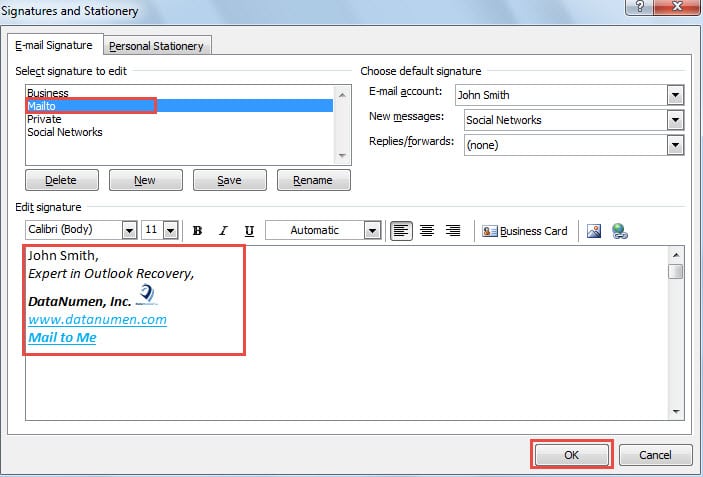
- Дараа нь "Оруулах"> "Гарын үсэг"> "Гарын үсэг" рүү очно уу. "Гарын үсэг ба бичгийн хэрэгсэл" харилцах цонхонд та эх гарын үсгийг сонгох хэрэгтэй.
- Дараа нь "Гарын үсэг засах" хэсэгт анхны гарын үсгийг устгаад хуулсан гарын үсгийг нь буулгана уу.
- Эцэст нь гарын үсгээ хадгалахын тулд "OK" дээр дарна уу.

Арга 2: HTML гарын үсэг файлыг өөрчлөх замаар хэмжээг өөрчлөх
- Эхлэхийн тулд "Файл" цэс рүү очоод "Сонголтууд" дээр дарна уу.
- Дараа нь "Outlook Options"-ын шинэ цонхноос "Мэйл" таб руу шилжинэ үү.
- Үүний дараа та баруун талд байгаа "Гарын үсэг" товчийг олох хэрэгтэй. "Ctrl" товчийг дарж, энэ хооронд товшино уу.
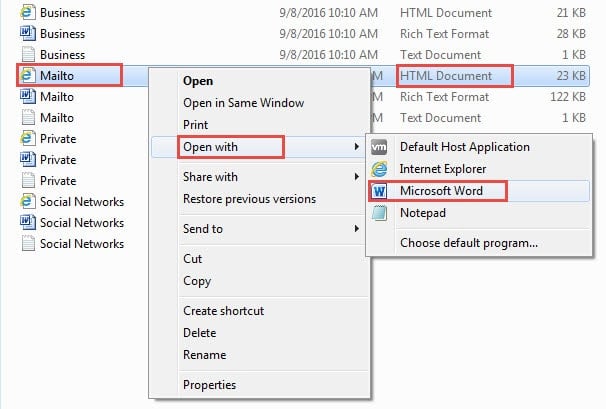
- Шинэ гарч ирэх цонхонд та гарын үсгийн бүх файлуудыг харах боломжтой. Гарын үсэг бүхий файл бүр Text, Rich Text, HTML зэрэг гурван төрлийн форматтай. Та эх гарын үсгээ олоод HTML файлын баруун товчийг дарах хэрэгтэй. Баруун товшилтын цэснээс "Нээх"> "Microsoft Word"-ыг сонгоно уу.

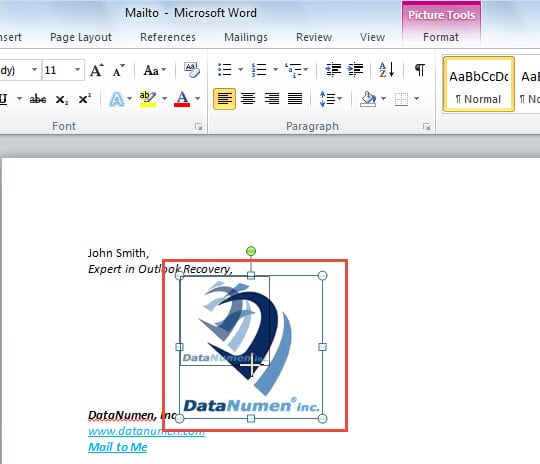
- Дараа нь файлыг MS Word дээр нээх болно. Та зургийг сонгоод ирмэгийг нь чирж хэмжээг нь өөрт таалагдаж болно.

- Дараа нь "Ctrl + S" товчлуурыг дарж өөрчлөлтүүдийг хадгална уу.
- Эцэст нь та файлыг хааж болно. Одоо та Outlook-г дахин нээж, гарын үсгийг харах боломжтой. Гарын үсэг дээрх зураг таны тохируулсан хэмжээтэй өөрчлөгдсөн болохыг та олж мэдэх болно.
Гэмтсэн PST файлаас үнэ цэнэтэй өгөгдлийг буцааж авчрах
Байнгын хэрэглэгчид Outlook файл нь эвдрэлд өртөмтгий болохыг олж мэдсэн. Outlook файл ноцтой эвдрэлд орсон тохиолдолд олон хүн үнэт өгөгдлөө алдсан гэж бодож магадгүй. Гэсэн хэдий ч үнэндээ ихэнхдээ үүнийг сэргээх боломжтой байдаг. Та томоохон лигт хандаж болно. PST сэргээх гэх мэт хэрэгсэл DataNumen Outlook Repair, энэ нь хэр их хохирол учруулсан ч хамгийн их өгөгдлийг гаргаж авах чадвартай.
Зохиогчийн танилцуулга:
Ширли Жан бол мэдээлэл сэргээх мэргэжилтэн юм DataNumen, Үүнд мэдээлэл сэргээх технологиор дэлхийд тэргүүлэгч, Inc. sql сэргээх програм хангамжийн бүтээгдэхүүнийг засах хэтийн төлөв. Дэлгэрэнгүй мэдээллийг авна уу WWW.datanumen.com