
Энэ нийтлэлд бид тодорхой шаардлагад нийцүүлэн Word баримт бичигт байгаа олон зургийн хэмжээг хэрхэн хурдан өөрчлөхийг харуулах болно.
Өнөө үед Word баримт бичигт олон зураг оруулах нь ердийн зүйл биш юм. Гэсэн хэдий ч заримдаа эдгээр зургуудыг ижил хэмжээгээр тохируулах хэрэгтэй. Ердийн үед оруулсан зураг нь "Тексттэй нийцсэн" боодлын хэв маягтай байдаг тул бид бүгдийг нь зэрэг сонгож чадахгүй гэсэн үг юм. Тиймээс, зургийн хэмжээг тохируулах нь хэд хэд байсан ч цаг хугацаа их шаарддаг.
Танд тустай байж болох 2 хурдан аргыг доор харуулав.
Арга 1: “F4” ашиглана уу
- Юуны өмнө, засварлах горимд орохын тулд зураг дээр хоёр удаа дарна уу.
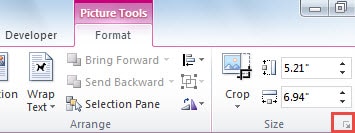
- Хоёрдугаарт, "Format" табын доор байрлах "Хэмжээ" бүлэгт байрлах доош сумтай товчийг дарж "layout" харилцах цонхыг нээнэ үү.
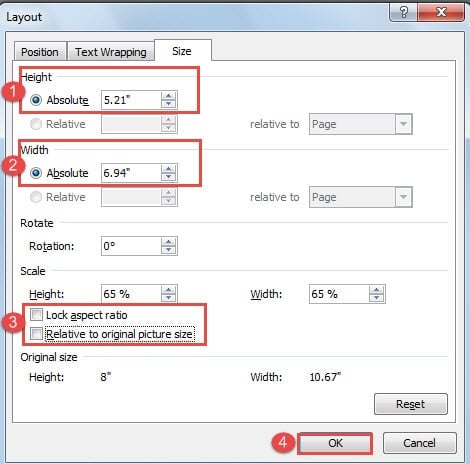
- Нээлттэй харилцах цонхны өндөр, өргөнийг шаардлагатай хэмжээгээр нь өөрчил.
- Дараа нь "Масштаб" хэсэгт байгаа "Зургийн харьцааг түгжих" ба "Зургийн анхны хэмжээтэй харьцуулах" хайрцгийг арилгана.
- Эцэст нь “OK” дээр дарна уу.
- Дараа нь өөр зураг дээр дарж “F4” товчийг дарна уу. Одоо та хоёрдахь зургийг өмнөх зургийнхтай ижил хэмжээтэй болохыг олж мэдэх болно. "F4" энд хамгийн сүүлийн үйлдлийг давтаж болно.
Арга 2: VBA код ашиглах
Ерөнхийдөө 1-р арга нь танд маш их цаг хугацаа хэмнэж чадна. Гэхдээ зураг дээр дараад уйтгартай, уйтгартай санагдсан тохиолдолд "F4" товчийг дарахад та VBA кодын тусламжийг авч даалгавраа нэг удаа дуусгаж болно.
- Эхлэхийн тулд "Хөгжүүлэгч" таб дээр дарна уу.
- Дараа нь "Код" бүлэгт байгаа "Visual Basic" дээр дарна уу эсвэл "Alt + F11" дээр дарж VBA засварлагчийг нээнэ үү.

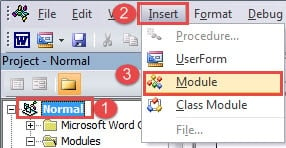
- Дараа нь "Хэвийн" дээр дарна уу.
- "Оруулах" дээр дарна уу.
- Мөн "Модуль" -ыг сонгоорой.

- Дараа нь шинэ модуль дээр давхар товшоод засварлах хэсгийг нээнэ үү.
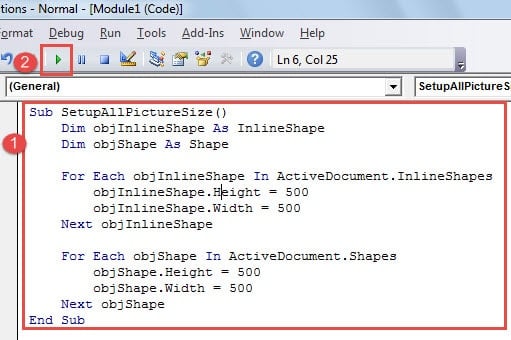
- Дараах кодыг тэнд байрлуул:

Sub SetupAllPictureSize()
  Dim objInlineShape As InlineShape
  Dim objShape As Shape

  For Each objInlineShape In ActiveDocument.InlineShapes
    objInlineShape.Height = 500
    objInlineShape.Width = 500
  Next objInlineShape

  For Each objShape In ActiveDocument.Shapes
    objShape.Height = 500
    objShape.Width = 500
  Next objShape
End Sub
- Эцэст нь “Run” товчийг дарна уу.

Тайлбар:
- "ObjInlineShape.Height = 500" ба "objInlineShape.Width = 500" кодуудын утгыг өөрчлөх боломжтой тул зургийн өндөр, өргөнийг "Тексттэй нийцүүлэн" боох хэв маягаар өөрчлөх шаардлагатай.
- Та "objShape.Height = 500" ба "objShape.Width = 500" кодуудын утгыг өөрчилж "Зургийн дагуу" боодлын хэв маягаар биш зургийн өндөр, өргөнийг өөрчлөх боломжтой.
Баримтын асуудлуудыг шийдвэрлэх
Хэт олон зураг агуулсан Word баримт бичиг нь боловсруулах хурдыг удаашруулж зогсохгүй баримт бичгийн эвдрэлд хүргэж болзошгүй юм. Үүний нэг арга бол Word файлд хэт олон зураг оруулахаас зайлсхийх явдал бөгөөд ингэснээр ийм асуудал гарахгүй байх болно. Нөгөө арга нь a docx асуудлыг засах хэрэгсэл Урьдчилан, чухал файлаа алдахаас санаа зовох хэрэггүй болно.
Зохиогчийн танилцуулга:
Вера Чен бол мэдээлэл сэргээх мэргэжилтэн юм DataNumen, Үүнд мэдээлэл сэргээх технологиор дэлхийд тэргүүлэгч, Inc. xlsx өгөгдлийн алдааг засах хэрэгсэл болон pdf програм хангамжийн бүтээгдэхүүнийг засах. Дэлгэрэнгүй мэдээллийг авна уу WWW.datanumen.com