
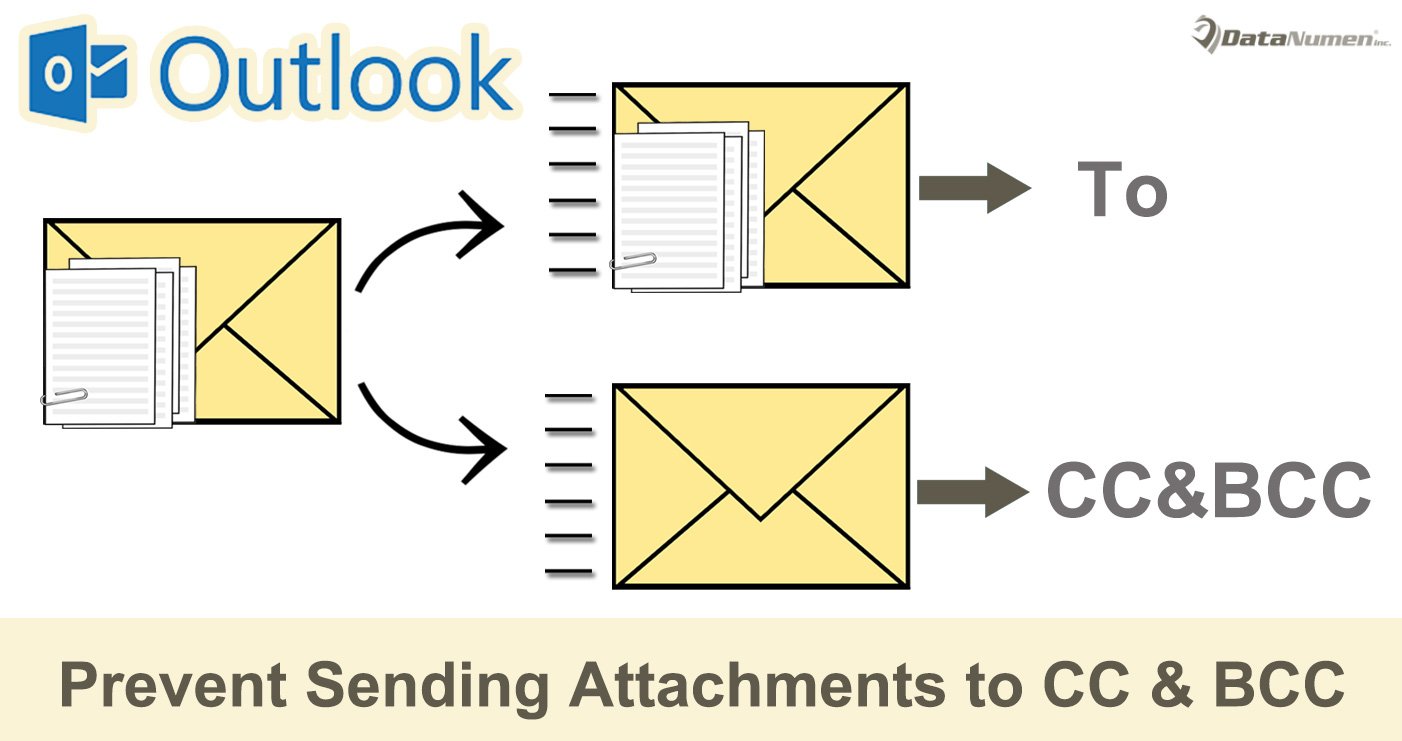
Олон хэрэглэгчид CC болон BCC хүлээн авагчид хавсралт илгээхгүй байх гэж найдаж байна. Гэхдээ Outlook-д энэ сонголт байхгүй. Тиймээс энэ нийтлэлд бид үүнийг хэрэгжүүлэх 2 аргыг танилцуулах болно.
Бидний мэдэж байгаагаар хавсралт бүхий имэйл илгээхдээ "Хэнд", "CC" эсвэл "BCC"-ээс үл хамааран бүх хүлээн авагч хавсралтыг авах нь гарцаагүй. Гэсэн хэдий ч олон хэрэглэгчид зөвхөн "Хэнд" хүлээн авагчид хавсралт илгээх сонголттой байхыг хүсч байгаа бөгөөд "CC" болон "BCC" хүлээн авагчид хавсралтгүйгээр имэйл хүлээн авдаг. Энэ тохиолдолд бид 2 аргыг санал болгох болно.
Арга 1: Зурвасыг дахин илгээж, хавсралтыг гараар устгана уу
- Хамгийн эхэнд имэйл бичиж, ердийнхөөрөө хавсралтыг нэмнэ үү. Гэхдээ та зөвхөн "Хэнд" хүлээн авагчийг бөглөх хэрэгтэй.
- Имэйлийг бичсэний дараа "Илгээх" товчийг дарж ердийнхөөрөө илгээнэ үү.
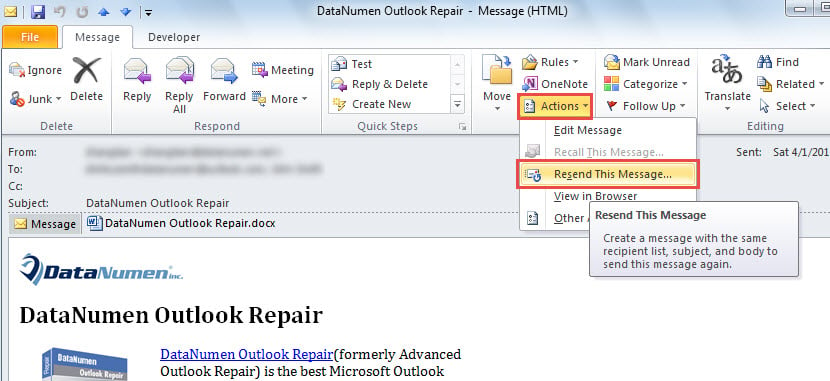
- Имэйл амжилттай илгээгдсэний дараа та түүн дээр давхар товшоод мессежийн цонхонд нээж болно.
- Дараа нь "Үйлдэл" товчийг дараад унадаг жагсаалтаас "Энэ мессежийг дахин илгээх" гэснийг сонгоно уу.

- Дараа нь шинэ мессеж гарч ирэх бөгөөд энэ нь өмнөхтэй ижил байна.
- Дараа нь та хавсралтыг устгаж, "Хэнд" хүлээн авагчдыг арилгах боломжтой.
- Дараа нь өөрийн хэрэгцээнд нийцүүлэн CC болон BCC хүлээн авагчдыг нэмнэ үү.
- Эцэст нь та "Илгээх" товчийг дарж болно.
Арга 2: Хавсралтыг VBA-аар дамжуулан CC болон BCC хүлээн авагчид илгээхгүй
- Outlook-ийн үндсэн цонхонд "Alt + F11" товчийг дарна уу.
- Дараа нь та Outlook VBA засварлагч руу орно.
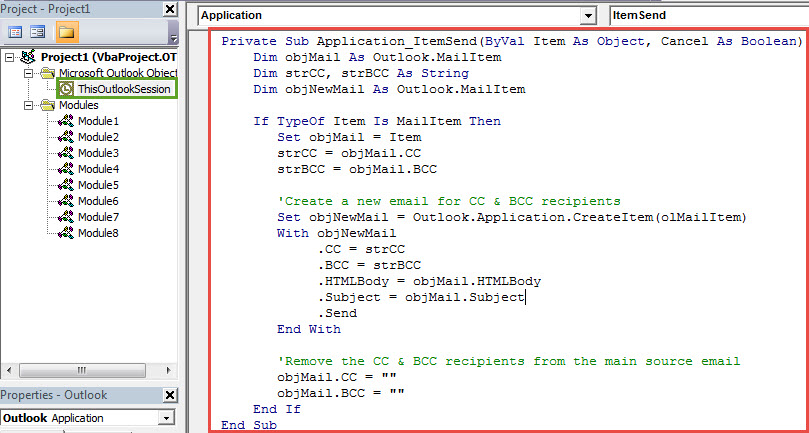
- Дараа нь та "ThisOutlookSession" төслийг олж нээх хэрэгтэй.
- Үүний дараа та доорх VBA кодыг энэ төслийн цонхонд хуулж буулгах хэрэгтэй.
Private Sub Application_ItemSend(ByVal Item As Object, Cancel As Boolean)
    Dim objMail As Outlook.MailItem
    Dim strCC, strBCC As String
    Dim objNewMail As Outlook.MailItem

    If TypeOf Item Is MailItem Then
       Set objMail = Item
       strCC = objMail.CC
       strBCC = objMail.BCC

       'Create a new email for CC & BCC recipients
       Set objNewMail = Outlook.Application.CreateItem(olMailItem)
       With objNewMail
            .CC = strCC
            .BCC = strBCC
            .HTMLBody = objMail.HTMLBody
            .Subject = objMail.Subject
            .Send
       End With

       'Remove the CC & BCC recipients from the main source email
       objMail.CC = ""
       objMail.BCC = ""
    End If
End Sub
- Үүний дараа та энэ кодонд гарын үсэг зурах ёстой.
- Дараа нь гарын үсэг зурсан макроудыг зөвшөөрөхийн тулд Outlook макро тохиргоогоо өөрчилнө үү.
- Эцсийн эцэст та оролдоод үзэх боломжтой.
- Нэгдүгээрт, имэйл бичиж, ердийнхөөрөө хавсралт нэмнэ үү.
- Дараа нь "To", "CC" болон "BCC" хүлээн авагчдыг өөрийн үзэмжээр нэмнэ үү.
- Дараа нь "Илгээх" товчийг дарна уу.
- Одоо та "Outbox" хавтсаа шалгах боломжтой бөгөөд үүнд 2 имэйл харагдах болно.
- Тэднийг илгээсний дараа тэдгээрийг нээвэл та хавсралт бүхий анхны имэйлийг зөвхөн "Хэнд" хүлээн авагчид илгээсэн болохыг олж мэдэх болно. Мөн өөр имэйлд хавсралт байхгүй бөгөөд "CC" болон "BCC" хүлээн авагчид илгээсэн.
Төрөл бүрийн PST асуудлуудыг уян хатан байдлаар даван туулах
Outlook нь эмзэг тул та Outlook файлуудаа хамгаалахын тулд маш их хүчин чармайлт гаргах хэрэгтэй. Жишээлбэл, та PST файлуудаа тогтмол нөөцлөх нь дээр. Түүгээр ч барахгүй хүчирхэг засах хэрэгслийг хадгалахыг зөвлөж байна DataNumen Outlook Repair. Энэ нь боломжтой засварын газар сэвшээ салхи шиг асуудлууд.
Зохиогчийн танилцуулга:
Ширли Жан бол мэдээлэл сэргээх мэргэжилтэн юм DataNumen, Үүнд мэдээлэл сэргээх технологиор дэлхийд тэргүүлэгч, Inc. sql авлига програм хангамжийн бүтээгдэхүүнийг засах хэтийн төлөв. Дэлгэрэнгүй мэдээллийг авна уу WWW.datanumen.com