
Харилцагч илгээх шаардлагатай үед та үүнийг имэйлийн хавсралт хэлбэрээр илгээж болно. Гэхдээ заримдаа хүлээн авагч VCard/MSG форматаар харилцагчийг нээж чадахгүй. Тиймээс яагаад холбоо барих мэдээллийг шууд имэйлийн хэсэгт оруулж болохгүй гэж? Энэ нийтлэл нь танд үүнийг хэрэгжүүлэх 2 аргыг заах болно.
Олон Outlook харилцагчдыг илгээх үед тэдгээрийг имэйлийн хавсралтаар илгээхийг илүү зөвлөж байна. Гэсэн хэдий ч, хэрэв та зөвхөн нэг харилцагчийг илгээхийг хүсч байгаа бол хүлээн авагч нь харилцагчаа нээж чадахгүй байхын тулд холбоо барих мэдээллийг Outlook имэйл рүү шууд оруулах нь дээр. Дараах нь 2 арга юм.
Арга 1: Харилцагчийг мэйл навигацийн дүрс рүү чирж орхи
- Эхлээд та Outlook програмыг эхлээд эхлүүлэх хэрэгтэй.
- Дараа нь та "Мэйл" самбараас "Харилцагч" хэсэг рүү шилжих хэрэгтэй. Навигацийн самбар дээрх "Харилцагч" дүрс дээр дарж эсвэл "Ctrl + 3" товчийг дарна уу.
- Дараа нь баруун талбарт та дэлгэрэнгүй мэдээллийг илгээхийг хүсч буй харилцагчийн байршлыг олж, дээр нь оруулах хэрэгтэй.
- Дараа нь та контактыг хулганы баруун товчийг дарж "Мэйл" навигацийн дүрс рүү чирж буулгах хэрэгтэй.
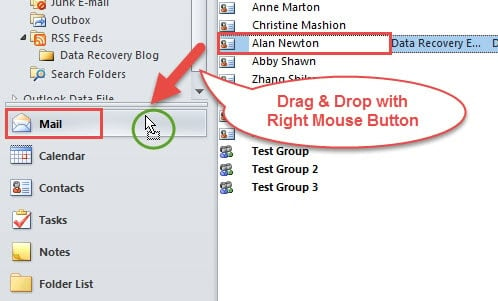
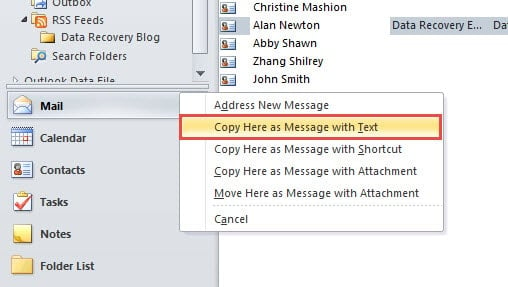
- Үүний дараа таны сонгох үйлдлүүдийн жагсаалт гарч ирнэ. Бүх зүйлийн дотроос та "Энд бичвэртэй мессеж болгон хуулах"-ыг сонгох хэрэгтэй.

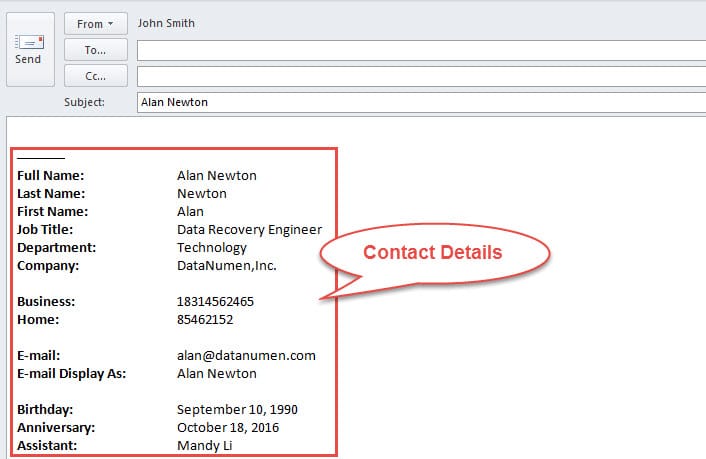
- Эцэст нь шинэ мессежийн цонх гарч ирнэ. Холбоо барих мэдээлэл нь мессежийн хэсэгт байгааг олж мэдэх болно. Гэхдээ мессеж нь Rich Text форматтай байх ёстойг анхаарна уу.

Арга 2: Имэйл бичихдээ холбоо барих мэдээллийг оруулна уу
- Эхлээд та Outlook үндсэн цонхонд шинэ имэйл үүсгэх хэрэгтэй.
- Дараах шинэ мессежийн цонхонд гарчиг, хүлээн авагч, үндсэн хэсгийг бөглөх гэх мэт имэйлийг ердийнхөөрөө бичиж болно.
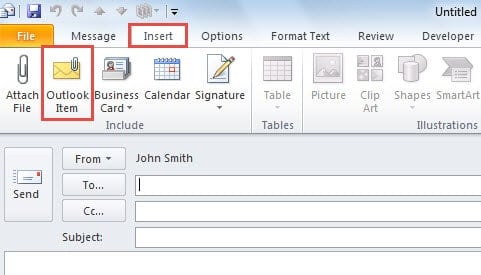
- Дараа нь "Оруулах" таб руу шилжиж, "Оруулах" бүлэгт байрлах "Outlook Items" товчийг дарна уу.

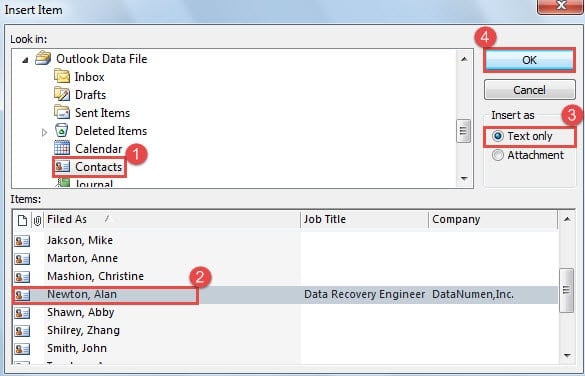
- Дараа нь "Зүйлийг оруулах" шинэ харилцах цонх гарч ирнэ. Энэ харилцах цонхонд та дараах алхмуудыг хийх хэрэгтэй.
- Эхлээд "Харах" хэсэгт зорилтот харилцагчийг агуулсан эх хавтасыг олох хэрэгтэй.
- Зөв хавтсыг сонгосны дараа та "Зүйлс" хайрцагт зорилтот харилцагчийг олж, дээр нь байрлуулах хэрэгтэй.
- Дараа нь "Insert as" хүрээний "Зөвхөн текст" -ийг сонгоно уу.
- Эцэст нь "OK" товчийг дарна уу.

- Эцэст нь дээрх бүх алхмуудыг гүйцэтгэсний дараа та имэйлийн цонх руу буцаж ирэх бөгөөд холбоо барих мэдээллийг имэйлийн үндсэн хэсэгт амжилттай оруулсан болохыг олж мэдэх болно.
Outlook мэдээллээ хамгаалахын тулд хүчин чармайлт гарга
Outlook нь эмзэг байдаг тул хэрэглэгчид түүний аюулгүй байдал, эрүүл мэндэд ихээхэн анхаарал хандуулах хэрэгтэй. Outlook-ийн өгөгдлийг тогтмол нөөцлөх гэх мэт хангалттай бэлтгэл хийх шаардлагатай. Та нөөцлөлтийг шинэчилсэн тохиолдолд Outlook гацсан ч Outlook-ийн өгөгдлийг хялбархан сэргээх боломжтой. Хэрэв нөөцлөлт байхгүй бол та дадлага хийж болно Outlook сэргээх хэрэгсэл, гэх мэт DataNumen Outlook Repair.
Зохиогчийн танилцуулга:
Ширли Жан бол мэдээлэл сэргээх мэргэжилтэн юм DataNumen, Үүнд мэдээлэл сэргээх технологиор дэлхийд тэргүүлэгч, Inc. sql сэргээх програм хангамжийн бүтээгдэхүүнийг засах хэтийн төлөв. Дэлгэрэнгүй мэдээллийг авна уу WWW.datanumen.com