
Энгийн зөвлөмжөөс эхлээд дэвшилтэт арга техник хүртэл 7 хялбар арга бүхий Outlook имэйлийн хайрцагт тэмдэглэгээг оруулна уу. Бүх ур чадварын түвшинд зориулсан алхам алхмаар зааварчилгаа.
1. Оршил
Хэрэв та Outlook дээр судалгаа эсвэл асуулга үүсгэх шаардлагатай бол имэйлдээ шалгах хайрцаг нэмэх нь үйл явцыг илүү ойлгомжтой, эмх цэгцтэй болгож чадна. Энэхүү гарын авлага нь 7 практик аргыг ашиглан Outlook имэйлд хэрхэн шалгах хайрцаг оруулахыг харуулах болно. Танд энгийн харааны хайрцаг эсвэл интерактив хяналт хэрэгтэй эсэхээс үл хамааран эдгээр аргууд нь хүлээн авагчдад хялбархан ойлгож, хариулж чадах мэргэжлийн судалгааг бий болгоход тусална.
2. Арга 1: Checkbox Symbol оруулна уу
Outlook имэйлд шалгах хайрцаг оруулах хамгийн энгийн арга бол мессеж дээрээ тэмдэглэгээний тэмдэг нэмэх явдал юм. Жагсаалт болгон форматлахгүйгээр зөвхөн нэг юм уу хэд хэдэн шалгах хайрцаг хэрэгтэй бол энэ арга нь төгс төгөлдөр юм.
- Outlook дээр шинэ имэйл мессеж үүсгэ.
- Сонгох хайрцагны тэмдэг оруулахыг хүссэн газар курсороо байрлуул.
- Руу оч оруулах туузан дээрх таб дээр товшино уу бэлэг тэмдэг товч. Хэрэв та үүнийг шууд харахгүй бол товшино уу бэлэг тэмдэг -> Бусад тэмдгүүд.
- Дахь бэлэг тэмдэг харилцах цонхноос сонгоно уу Хурим or Далавч 2 -аас фонт Font доош урсдаг цэс.
- Тэмдэгтүүдийг гүйлгэж шалгах хайрцагны тэмдгийг олоорой. Нийтлэг тэмдэглэгээний тэмдэгтүүд нь:
- Хоосон дөрвөлжин хайрцаг (☐)
- Сонгосон нүд (☑)
- X-тэй хайрцаг (☒)
- Хүссэн хайрцгийн тэмдэг дээрээ товшоод, дээр дарна уу оруулах товчлуур.
- Дарах Хаах харилцах цонхноос гарахын тулд.
- Текстээ шалгах хайрцагны тэмдгийн хажууд бичээд имэйлээ үргэлжлүүлэн бичээрэй.
Тайлбар: Энэ арга нь интерактив бус хайрцаг үүсгэдэг. Энэ нь цэвэр гоёл чимэглэлийн зүйл бөгөөд таны имэйлд мэдээлэл харуулах эсвэл визуал элементүүдийг бий болгоход хамгийн тохиромжтой.
3. Арга 2: Тэмдэгтэд суурилсан шалгах хайрцагны жагсаалтыг оруулна уу
Хэд хэдэн нүдийг форматтай жагсаалт болгон нэмэх шаардлагатай бол энэ арга нь Outlook-ийн сум форматлах функцийг ашиглан хэд хэдэн зүйлд нэг дор тэмдэглэгээ хийх боломжийг олгоно.
- Outlook дээр шинэ имэйл мессеж үүсгэж эхэл.
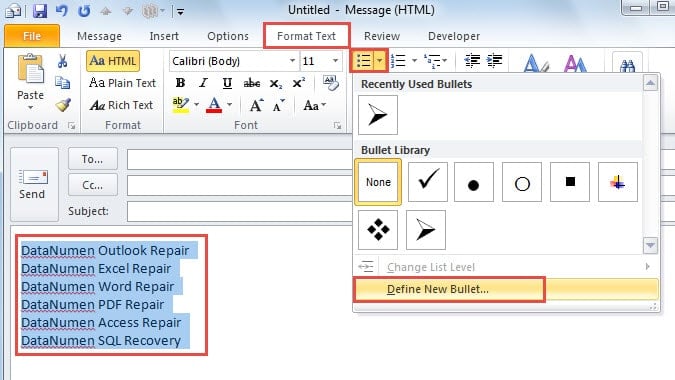
- Судалгааны асуултууд эсвэл сонголтын текстээ мессежийн хэсэгт ердийнхөөрөө бичээрэй. Дараа нь шалгах хайрцаг гарч ирэхийг хүссэн текстээ сонгоно уу.
- Руу оч Текст форматлах тууз дахь таб. -ын хажууд байгаа доош сумыг дарна уу Сул бөмбөг товчийг сонгоод сонгоно уу Шинэ сумыг тодорхойл dropdown цэснээс.

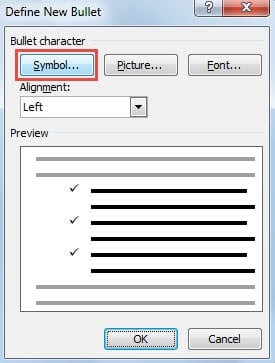
- Дахь Шинэ сумыг тодорхойл гарч ирэх харилцах цонхонд товшино уу бэлэг тэмдэг товчлуур.

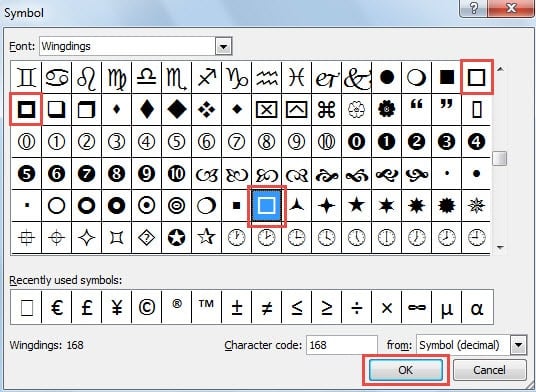
- The бэлэг тэмдэг харилцах цонх нээгдэнэ. Боломжтой тэмдэгтүүдийг үзэж, тэмдэглэгээтэй төстэй нэгийг нь сонго (ихэвчлэн дөрвөлжин эсвэл хайрцаг хэлбэртэй).

- Дарах OK сонголтоо баталгаажуулахын тулд үргэлжлүүлэн дарна уу OK Үлдсэн бүх харилцах цонхыг хаахын тулд.
- Таны имэйл мессежийн үндсэн хэсэгт сонгосон сонголт бүрийн өмнө тэмдэглэгээний тэмдэг гарч ирнэ. Эдгээр нь зөвхөн гоёл чимэглэлийн тэмдэг бөгөөд хүлээн авагчид шалгах эсвэл шалгах боломжгүй гэдгийг санаарай.

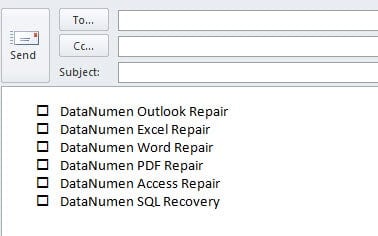
Тайлбар: 1-р аргатай адилаар энэ арга нь интерактив бус хайрцагны жагсаалтыг үүсгэдэг.
4. Арга 3: Юникод шалгах хайрцаг оруулна уу
Юникод шалгах хайрцагнууд нь өөр өөр имэйл клиент болон төхөөрөмжүүд дээр байнга харуулдаг Outlook имэйлд шалгах нүдийг оруулах найдвартай, хөндлөн платформ аргыг хангадаг.
- HTML файлыг дурын текст эсвэл код засварлагч дээр (Тэмдэглэлийн дэвтэр, VS код гэх мэт) дараах агуулгатай үүсгэнэ үү:
<!DOCTYPE html> <html> <head> <meta charset="UTF-8"> <title>Unicode Checkboxes Example</title> </head> <body> <p>Here are some options:</p> <ul style="font-family: Arial, Helvetica, sans-serif; font-size:14px; line-height:1.6;"> <li>☐ Option A</li> <!-- ☐ --> <li>☑ Option B</li> <!-- ☑ --> <li>☒ Option C</li> <!-- ☒ --> </ul> </body> </html>Файлыг UTF-8 кодчилолоор хадгал (жишээ нь,
checkboxes.html). - HTML файлыг вэб хөтөч дээрээ нээнэ үү.
- Press Ctrl + A бүх агуулгыг сонгоод дараа нь дарна уу Ctrl + C бүгдийг хуулбарлах.
- Outlook дээр HTML форматаар шинэ имэйл мессеж үүсгэ.
- Press Ctrl + V агуулгыг буулгах. Шалгалтын нүднүүд таны хөтөч дээр гарч ирсэн шиг харагдах болно.
- Бүх хүлээн авагчийн зөв тэмдэглэгээг баталгаажуулахын тулд тестийн имэйл илгээнэ үү.
Юникод шалгах хайрцагны лавлагаа:
☐or\u2610= ☐ (Хоосон тэмдэглэгээ)☑or\u2611= ☑ (Чалгасан нүд)☒or\u2612= ☒ (X-тэй чагтлах нүд)
Тайлбар: Юникод тэмдэглэгээ нь мөн гоёл чимэглэлийн тэмдэг бөгөөд интерактив биш юм.
5. Арга 4: Зураг оруулах
Сонгосон хайрцгийнхаа дүр төрхийг бүтээлчээр бүрэн хянахын тулд та тохируулсан хайрцагны дүрсийг зохиож, Outlook имэйлдээ оруулах боломжтой.
- Өөрийн сонгосон зургийн форматаар (PNG, JPG, эсвэл GIF) шалгах хайрцагны зургийг үүсгэх эсвэл татаж авах. Та:
- График дизайны программ хангамж (Photoshop, Illustrator, Canva гэх мэт) ашиглан захиалгат тэмдэглэгээ хийх боломжтой.
- Flaticon, Icons8, эсвэл Iconfinder зэрэг вэб сайтаас шалгах хайрцагны дүрсийг үнэгүй татаж аваарай
- Энгийн шалгах хайрцагны график үүсгэхийн тулд онлайн хэрэгслийг ашиглана уу
Зөвлөмж: Ил тод дэвсгэр бүхий PNG формат нь имэйлд саадгүй нэгтгэхэд хамгийн тохиромжтой.
- Сонгосон хайрцгийнхаа зургийг компьютерт тодорхой нэрээр хадгална уу (жишээ нь,
checkbox-empty.png,checkbox-checked.png). - Outlook-г нээж, шинэ имэйл мессеж үүсгэ. Имэйлийн форматыг тохируулсан эсэхийг шалгаарай HTML (Энгийн текст биш).
- Сонгох хайрцагны дүрс оруулахыг хүссэн зурвасын хэсэгт товшино уу.
- Руу оч оруулах туузан дээрх tab дээр товшино уу зураг or Дотор зураг.
- Сонгосон хайрцгийнхаа зургийг хадгалсан газар руугаа очиж, сонгоод товшино уу оруулах.
- Оруулсаны дараа та түүн дээр дарж, булангийн бариулыг чирснээр зургийн хэмжээг өөрчилж болно. Санал болгож буй хэмжээ: 16×16-аас 24×24 пикселийн доторх тэмдэглэгээнд зориулсан.
- Сонголтын текстээ тэмдэглэх хайрцагны зургийн хажууд бичнэ үү.
- Нэмэлт сонголтуудыг шалгахын тулд 4-8-р алхамуудыг давтана уу.
- Имэйлээ бөглөөд товшино уу Илгээх.
Зургийн шалгах хайрцагны давуу талууд:
- Бүрэн тохируулга - өнгө, хэв маяг, хэлбэр, брэнд
- Бүх цахим шуудангийн үйлчлүүлэгчид тогтмол харагдах байдал
- Таны брэнд эсвэл загвартай таарч болно
- 3D эффект, градиент, дүрс зэрэг дэвшилтэт дизайныг дэмждэг
- Outlook-ийн ширээний компьютер болон вэб хувилбарт хоёуланд нь ажилладаг
Анхаарах зүйл:
- Зургийн файлын хэмжээг хурдан ачаалахын тулд жижиг (зураг бүрт 50KB-аас бага) байлгах хэрэгтэй
- Зарим имэйл үйлчлүүлэгчид анхдагчаар зургийг хааж магадгүй - хүлээн авагчид "Зураг харуулах" шаардлагатай байж магадгүй.
- Зургууд нь зөвхөн гоёл чимэглэлийн шинж чанартай бөгөөд хүлээн авагчид үүнийг шалгах эсвэл шалгах боломжгүй
- Олон тэмдэглэгээтэй бол тууштай байдлыг хадгалахын тулд загвар үүсгэх талаар бодож үзээрэй
Тайлбар: Зургийн хайрцгууд нь мөн интерактив биш юм.
6. 5-р арга: MS Word програмыг ашиглан интерактив шалгах хайрцагны удирдлага үүсгэх
Илүү ажиллагаатай арга барилын хувьд та Microsoft Word дээр интерактив шалгах хайрцагны хяналт үүсгэж, дараа нь Outlook имэйл рүүгээ шилжүүлж болно. Энэ арга нь хүлээн авагчдад имэйл доторх нүднүүдийг шалгаж, тэмдэглэгээг арилгах боломжийг олгодог.
- Microsoft Word програмыг компьютер дээрээ ажиллуулна уу.
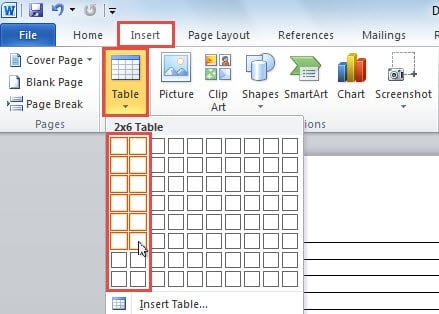
- Руу шилж оруулах таб дээр дарна уу Хүснэгт товч. Шалгалтын нүднүүд болон тэдгээрийн харгалзах шошгыг цэгцлэхийн тулд хоёр багана бүхий хүснэгт оруул.

- Эсэхийг шалгана уу Developer tab нь таны Word туузан дээр харагдаж байна. Хэрэв идэвхжээгүй бол хаяг руу очно уу Файлын -> сонголтууд -> Тууз захиалах, хажууд байгаа нүдийг шалгана уу Developer үүнийг идэвхжүүлэх.
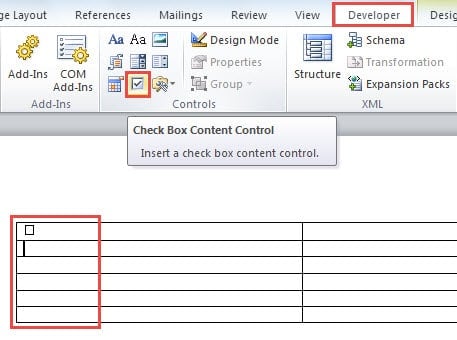
- Баримт бичигт шилжүүлнэ үү Developer таб. Сонгох нүдийг оруулах нүдэн дээр курсороо байрлуулж, дараа нь товшино уу Контентийн хяналтыг шалгана уу товч дээр дарна Хяналт бүлэг.

- Олон шалгах хайрцагны хяналт нэмэхийн тулд өмнөх алхамыг давтана уу. Зэргэлдээх нүднүүдэд тэмдэглэгээний сонголт бүрийн тайлбар текстийг бичнэ үү.
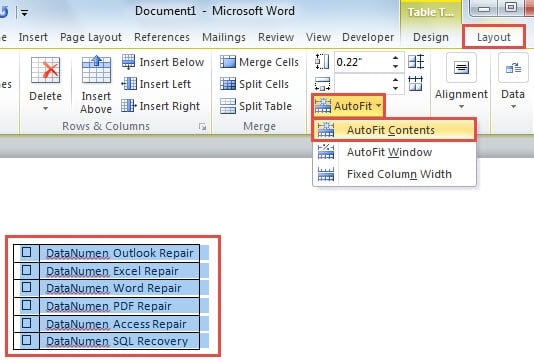
- Хүснэгтийг бүхэлд нь товшоод чирж сонго. руу шилжих Layout доор tab Хүснэгт хэрэгсэл, дараа нь товшино уу Автомат тааруулах -> Автоматаар тохируулах контент хүснэгтийн хэмжээсийг оновчтой болгох.

- Сонгосон хүснэгтийг дарж хуулна Ctrl + C.
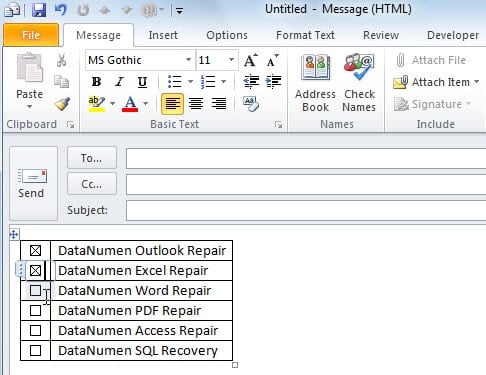
- Outlook-г нээж, шинэ имэйл мессеж үүсгэ. Зурвасын цонхон дээр дарна уу Ctrl + V хүснэгтийг наах. Та одоо интерактив шалгах хайрцаг бүхий хүснэгттэй байх бөгөөд үүнийг шалгаж, шаардлагатай бол тэмдэглэгээг арилгах боломжтой.

- Имэйлээ бөглөөд товшино уу Илгээх үүнийг хүлээн авагчдад хүргэх.
6. Арга 6: Санал өгөх товчлууруудыг ашиглах
Outlook-н суурилуулсан Санал өгөх товчлуурын функц нь Outlook имэйлд тэмдэглэгээний хайрцаг оруулах хамгийн интерактив аргыг олгодог. Имэйлийн биед харагдах тэмдэглэгээний хайрцаг үүсгэдэг бусад аргуудаас ялгаатай нь санал өгөх товчлуурууд нь имэйлийн толгой хэсэгт гарч ирэх бөгөөд хүлээн авагчдад нэг товшилтоор сонголтуудыг сонгох боломжийг олгодог. Энэ арга нь байгууллагуудын доторх хурдан санал асуулга, зөвшөөрөл, шийдвэр гаргахад онцгой ач холбогдолтой юм.
- Outlook дээр шинэ имэйл мессеж үүсгэ.
- Руу оч сонголтууд тууз дахь таб.
- Дахь дагах нь бүлэг, дар Санал өгөх товчлуурыг ашиглана уу.
- Урьдчилан тодорхойлсон сонголтуудаас сонгоно уу:
- Зөвшөөрөх; Татгалзах – Зөвшөөрлийн хүсэлт эсвэл зөвшөөрлийн ажлын урсгалын хувьд
- Тийм; Үгүй – Энгийн тийм/үгүй асуултын хувьд
- Тийм; Үгүй; Магадгүй – Шийдвэргүй хариултын хувьд гурав дахь сонголт хэрэгтэй үед
- Custom - Өөрийнхөө санал өгөх сонголтыг бий болгох
- Хэрэв та сонгосон бол Custom:
- The Үл хөдлөх хөрөнгө харилцах цонх нээгдэнэ
- Дахь Санал өгөх товчлууруудыг ашиглана уу талбарт өөрийн сонголтуудыг цэг таслалаар тусгаарлан оруулна уу (жишээ нь, "А сонголт; Сонголт B; Сонголт C")
- Дарах Хаах
- Имэйл мессежээ ердийнхөөрөө бичээрэй.
- Дарах Илгээх.
Хүлээн авагчид хэрхэн санал өгөх вэ:
Хүлээн авагчид таны имэйлийг хүлээн авах үед тэд хоёр аргаар санал өгөх боломжтой.
- Унших хэсэгт: Мессежийн толгой хэсэгт байрлах "Саналаа өгөхийн тулд энд дарна уу" гэсэн бичвэр дээр товшоод, унадаг цэснээс сонголтоо сонгоно уу.
- Нээлттэй зурваст: Дээр Захиа таб, дотор Хариулах бүлэг, дар санал, дараа нь тэдний сонголтыг сонгоно уу.
Санал хураалтын дараа баталгаажуулах харилцах цонх гарч ирнэ. Хүлээн авагчид саналаа шууд илгээх эсвэл илгээхээсээ өмнө хариултаа засах боломжтой.
Санал хураалтын үр дүнг хянах:
- Өөрийн илгээсэн анхны имэйлээ нээнэ үү Илгээсэн зүйлс хавтас.
- Дээр Захиа таб, дотор төрөл бүлэг, дар дагах нь.
- Сонголт бүрийн саналын тоо бүхий бүх хариултын бүрэн хураангуйг үзнэ үү.
Чухал зүйл:
- Exchange сервер шаардлагатай: Энэ функц нь Microsoft Exchange Server эсвэл Office 365 бүртгэл шаарддаг. Энэ нь POP3 эсвэл IMAP имэйл хаягтай ажиллахгүй.
- Хязгаарлагдмал Outlook хэрэглэгчид: Санал өгөх товчлуурууд нь бүх хүлээн авагчид Outlook-ийг нэг Exchange байгууллагад ашиглах үед хамгийн сайн ажилладаг. Гадаад хүлээн авагчид (Gmail, Yahoo гэх мэт) эсвэл Outlook-ээс бусад имэйл клиент ашигладаг хүмүүс санал өгөх сонголтыг зөв харахгүй байж магадгүй.
- Толгой хэсэгт суурилсан интерфейс: Имэйлийн үндсэн хэсэг дэх харааны хайрцгаас ялгаатай нь санал өгөх товчлуурууд нь имэйлийн толгой/хэрэгслийн талбарт харагдана.
- Автоматаар дагах: Үр дүнг Outlook дээр автоматаар цуглуулж, хүснэгтэнд оруулснаар гараар тоолохыг арилгадаг.
- Хүлээн авагч бүрт нэг санал: Хүлээн авагч бүр зөвхөн нэг удаа санал өгөх боломжтой (хэдийгээр тэд дахин хариулах замаар саналаа өөрчлөх боломжтой).
Давуу талууд:
- Үнэхээр интерактив – хүлээн авагчид сонголтоо сонгож, санал өгөх боломжтой
- Баригдсан функц - ямар ч гадны хэрэгсэл эсвэл HTML мэдлэг шаардлагагүй
- Үр дүнг автоматаар хянах, хүснэгтлэх
- Байгууллагын санал асуулга явуулахад мэргэжлийн, үр дүнтэй
- Тохируулахад маш хялбар (зөвхөн 3-5 алхам)
Тайлбар: Санал өгөх товчлуурууд нь хариулт цуглуулах хамгийн интерактив туршлагыг олгодог ч мессежийн үндсэн хэсэгт уламжлалт тэмдэглэгээний нүд биш харин имэйлийн толгой хэсэгт гарч ирдэг. Энэ арга нь байгууллагын дотоод санал асуулга болон хурдан шийдвэр гаргахад тохиромжтой боловч имэйлийн үндсэн хэсэгт харагдах тэмдэглэгээний нүд хэрэгтэй эсвэл хүлээн авагчид танай Exchange байгууллагаас гадуур байгаа бол тохиромжгүй байж магадгүй юм.
7. Арга 7: HTML шалгах хайрцаг ашиглах (зөвхөн Outlook Web-д зориулсан)
Хэрэв таны хүлээн авагчид ширээний програм биш харин вэб дээр Outlook (Outlook.com) ашигладаг бол HTML кодыг ашиглан Outlook имэйлийн хайрцагт тэмдэглэгээ хийж болно. Энэ арга нь вэбд суурилсан имэйл клиентүүдэд ажилладаг жинхэнэ интерактив шалгах хайрцагуудыг үүсгэдэг.
- Веб дээр Outlook дээр шинэ имэйл үүсгэнэ үү (Outlook.com).
- Гурван цэгийн цэсийг дарна уу (Бусад сонголтууд) сонгоод сонгоно уу Эх сурвалжийг харах эсвэл HTML засварлах горимд шилжих.
- HTML засварлагч дээр дараах форматыг ашиглан шалгах хайрцагны кодыг оруулна уу:
<input type="checkbox"> Your checkbox label text
- Олон нүдийг тэмдэглэхийн тулд тус бүрийг шинэ мөрөнд нэмнэ үү:
<input type="checkbox"> Option 1<br>
<input type="checkbox"> Option 2<br>
<input type="checkbox"> Option 3
- Сонгосон хайрцгуудаа харахын тулд ердийн засварлах горим руу буцна уу.
- Имэйл мессежээ бөглөж, илгээнэ үү.
Чухал зүйл:
- HTML шалгах хайрцагнууд нь зөвхөн вэб дээр Outlook (Outlook.com) болон бусад вэбд суурилсан имэйл клиентүүдэд найдвартай ажилладаг.
- Outlook ширээний програм нь Microsoft Word програмыг дүрслэх хөдөлгүүр болгон ашигладаг тул HTML хэлбэрийн элементүүдийг дэмждэггүй.
- Ширээний цахим шуудангийн үйлчлүүлэгч ашиглаж байгаа хүлээн авагчид тэмдэглэгээг харж болох ч тэдэнтэй харилцах боломжгүй.
- Хүлээн авагчид вэб хөтчөөр дамжуулан цахим шуудан руу шууд ханддаг гэдгийг мэддэг бол энэ аргыг ашиглах нь дээр.
9. 7 аргын харьцуулалт
Outlook имэйлд шалгах хайрцаг оруулах бүх долоон арга нь давуу болон хязгаарлалттай байдаг. Танд зөв хандлагыг сонгоход туслах дэлгэрэнгүй харьцуулалт энд байна:
| арга | Интерактив | бэрхшээлтэй | Хамгийн сайн нь | Давуу тал | Сул тал |
|---|---|---|---|---|---|
| Арга 1: Checkbox Symbol | Үгүй | Маш хялбар - Шууд тэмдэг оруулах | Ганц шалгах хайрцаг, хурдан харагдах тэмдэглэгээ, доторх нүдийг байрлуулах | Хамгийн хурдан арга; Нэмэлт програм хангамж шаардлагагүй; Outlook-ийн бүх хувилбарт ажилладаг; Текстийн аль ч хэсэгт байрлуулж болно; Энгийн бөгөөд ойлгомжтой | Цэвэр гоёл чимэглэлийн болон интерактив бус; Сонгох хайрцаг бүрийн гараар оруулах; Жагсаалт хэлбэрээр автоматаар форматлагдаагүй |
| Арга 2: Тэмдэгтэд суурилсан шалгах нүднүүдийн жагсаалт | Үгүй | Хялбар - Outlook дээр шууд хэрэгжүүлэхэд хялбар | Олон шалгах хайрцагны сонголтууд, форматлагдсан жагсаалтууд, хэд хэдэн сонголт бүхий судалгааны асуултууд | Нэмэлт програм хангамж шаардлагагүй; Имэйл үйлчлүүлэгчид даяар ажилладаг; Нэгэн зэрэг олон зүйлд хамаарна; Жагсаалтыг тууштай форматлах; Хурдан хэрэгжилт | Цэвэр гоёл чимэглэлийн болон интерактив бус; Хүлээн авагч нь нүднүүдийг шалгах эсвэл тэмдэглэгээг арилгах боломжгүй; Хязгаарлагдмал ажиллагаатай |
| Арга 3: Юникод шалгах хайрцаг | Үгүй | Дунд зэрэг - HTML файл үүсгэх, хуулж буулгах шаардлагатай | Платформ хоорондын нийцтэй байдал, мэргэжлийн цахим шуудангийн загварууд, төхөөрөмжүүдийн хооронд тогтмол дүрслэх | Платформ хоорондын маш сайн нийцтэй байдал; Бүх имэйл клиентүүд дээр тогтмол харуулдаг; Цэвэр, мэргэжлийн дүр төрх; UTF-8 стандартын дэмжлэг; Тусгай фонт шаардлагагүй | HTML файл үүсгэхийг шаарддаг; Олон үе шаттай; Цэвэр гоёл чимэглэлийн, интерактив бус; HTML үндсэн мэдлэг хэрэгтэй |
| Арга 4: Зургийн шалгах хайрцаг | Үгүй | Дунд зэрэг хялбар - Зураг үүсгэх эсвэл татаж авах шаардлагатай | Брэндийн цахим шуудан, захиалгат загвар, харааны өвөрмөц танилцуулга, маркетингийн материал | Бүрэн тохируулга (өнгө, загвар, хэмжээ); Брэндийн онцлогтой таарч байна; Мэргэжлийн дүр төрх; Outlook-ийн бүх хувилбарт ажилладаг; Нарийвчилсан харааны эффектүүдийг дэмждэг | Зургийг имэйл үйлчлүүлэгчид хааж болно; Имэйлийн хэмжээг нэмэгдүүлэх; Цэвэр гоёл чимэглэлийн болон интерактив бус; Зураг үүсгэх эсвэл эх сурвалж авах шаардлагатай; Зургийг идэвхгүй болгосон тохиолдолд харуулахгүй |
| Арга 5: Интерактив Checkbox Controls | Тийм (зөвхөн илгээгчид) | Дунд зэрэг - Microsoft Word болон олон алхам шаардлагатай | Өөрийн сонголтоо хянах, загвар үүсгэх эсвэл мэргэжлийн танилцуулга хийх | Илгээгчийн хувьд бүрэн ажиллагаатай, товших боломжтой нүдийг бий болгодог; Илүү мэргэжлийн, өнгөлсөн дүр төрх; Хувийн хэрэглээ болон загварт илүү тохиромжтой | Microsoft Word шаардлагатай; Илүү их цаг хугацаа шаардсан үйл явц; Хүлээн авагчид ихэвчлэн шалгах хайрцагтай харьцаж чадахгүй; Үйл ажиллагаа нь хүлээн авагчийн имэйл клиентээс хамаарч өөр өөр байдаг |
| Арга 6: Санал өгөх товчлуурууд | Тийм (бүрэн интерактив) | Маш хялбар - 3-5 алхам бүхий Outlook-ийн онцлог | Байгууллагын дотоод санал асуулга, хурдан шийдвэр гаргах, батлах ажлын урсгал, багийн санал хураалт | Хүлээн авагчдын хувьд үнэхээр интерактив; Нэмэлт хэрэгсэлгүй суурилуулсан функц; Үр дүнг автоматаар хянах, хүснэгтлэх; Тохируулахад маш хялбар; Байгууллагын зориулалтаар ашиглах мэргэжлийн | Exchange Server эсвэл Office 365 шаардлагатай; Зөвхөн нэг байгууллагад ажилладаг; Гадаад хүлээн авагчид санал өгөх боломжгүй; Имэйлийн үндсэн хэсэгт биш толгой хэсэгт харагдана; Хязгаарлагдмал Outlook хэрэглэгчид |
| Арга 7: HTML шалгах хайрцаг | Тийм (зөвхөн вэб үйлчлүүлэгчид) | Дунд зэрэг - HTML мэдлэг, эх код руу нэвтрэх шаардлагатай | Веб дээр Outlook ашигладаг эсвэл вэбд суурилсан имэйл клиентүүд | Вэбд суурилсан имэйл үйлчлүүлэгчдэд зориулсан үнэхээр интерактив; Цэвэр, энгийн хэрэгжилт; Вэб хөтчөөс өөр нэмэлт програм хангамж шаардлагагүй | Зөвхөн Outlook web/Outlook.com дээр ажилладаг; Outlook ширээний програм дээр ажиллахгүй; HTML засварлах ур чадвар шаарддаг; Ширээний и-мэйл клиентүүдтэй хязгаарлагдмал нийцтэй байдал |
Та аль аргыг сонгох ёстой вэ?
Нэг шалгах хайрцаг эсвэл хурдан харагдах тэмдэглэгээний хувьд 1-р арга нь хамгийн хурдан бөгөөд энгийн сонголт юм. Хэрэв та нүдэнд харагдахуйц тодорхой болгохын тулд форматлагдсан жагсаалтад олон шалгах хайрцагны сонголтыг харуулах шаардлагатай бол 2-р арга тохиромжтой. Платформ хоорондын нийцтэй байдал, бүх цахим шуудангийн харилцагчдад тогтмол харагдах мэргэжлийн харагдах хайрцагны хувьд Юникод тэмдэгтүүдийг ашиглах 3-р арга нь маш сайн сонголт юм. Таны харааны онцлогт тохирсон брендийн эсвэл маш сайн тохируулсан чагт хайрцагны дизайны хувьд захиалгат дүрс бүхий 4-р арга нь бүтээлч бүрэн хяналтыг өгдөг. Илгээх эсвэл илүү өнгөлсөн үзүүлэн үүсгэхээсээ өмнө зүйлсийг өөрөө шалгахын тулд 5-р аргыг илүүд үздэг. Хүлээн авагчид идэвхтэй санал өгөх шаардлагатай бөгөөд автоматаар хянах шаардлагатай байгууллагын дотоод санал асуулгын хувьд Санал өгөх товчлуур бүхий 6-р арга нь хамгийн сайн сонголт юм (бүх оролцогчид танай биржийн байгууллагад байгаа тохиолдолд). Веб дээр зөвхөн Outlook ашигладаг хүлээн авагчдын хувьд 7-р арга нь HTML шалгах нүдээр дамжуулан жинхэнэ интерактив байдлыг хангадаг. Хүлээн авагчид гадны эсвэл янз бүрийн имэйл үйлчлүүлэгч ашигладаг байгууллагууд хоорондын санал асуулгын хувьд ямар ч харааны нүдийг шалгах арга нь бүх хүлээн авагчдад найдвартай харилцан үйлчлэл үзүүлэхгүй гэдгийг санаарай - ийм тохиолдолд онлайн судалгааны хэрэгсэл эсвэл бүх хүлээн авагч таны Exchange орчинд байгаа бол 6-р аргыг ашиглах талаар бодож үзээрэй.
10. Түгээмэл асуултууд
Асуулт: Хүлээн авагчид миний Outlook имэйлд оруулах нүднүүдийг шалгах эсвэл арилгах боломжтой юу?
Х: Энэ нь таны хэрэглэж буй аргаас хамаарна. Арга 1-4 (Тэмдэг, Жагсаалт, Юникод, Зургийн хайрцагнууд) нь хүлээн авагчдын тэмдэглэж эсвэл тэмдэглэгээг арилгах боломжгүй гоёл чимэглэлийн хайрцгийг үүсгэдэг. Арга 5 (Үгийн удирдлага) илгээхээсээ өмнө зөвхөн таны харилцаж болох тэмдэглэгээг үүсгэдэг. Арга 6 (Санал өгөх товчлуурууд) нь хүлээн авагчид танай биржийн байгууллагад байгаа бол идэвхтэй санал өгөх боломжийг олгодог. Арга 7 (HTML Checkboxes) нь зөвхөн вэб дээр Outlook ашигладаг хүлээн авагчдад интерактив байдлаар ажилладаг.
Асуулт: Outlook имэйлд шалгах нүдийг оруулах хамгийн хялбар арга юу вэ?
Х: 1-р арга (Чуулганы тэмдэг оруулах) нь хамгийн хялбар бөгөөд хурдан арга юм. Энэ нь хэдхэн товшилтыг шаарддаг: Insert tab -> Symbol -> checkbox тэмдэг сонгоно уу -> Insert. Энэ арга нь танд нарийн төвөгтэй форматгүйгээр зөвхөн нэг юм уу хэд хэдэн шалгах хайрцаг хэрэгтэй бол төгс төгөлдөр юм.
А: Outlook дээр шалгах хайрцаг үүсгэхийн тулд надад Microsoft Word хэрэгтэй юу?
Хариулт: Үгүй, Microsoft Word нь зөвхөн 5-р аргад шаардлагатай (Интерактив шалгах хайрцагны удирдлага). Бусад бүх аргуудыг нэмэлт програм хангамжгүйгээр Outlook дээр шууд хийж болно. 1, 2, 6-р аргууд нь Outlook-ийн суурилагдсан функцуудыг, 3-р арга нь HTML файл болон хөтөчийг, 4-р арга нь зураг, 7-р арга нь HTML кодыг Outlook вэб дээр ашигладаг.
Асуулт: Миний санал өгөх товчлуурууд яагаад гадны хүлээн авагчдад харагдахгүй байна вэ?
Х: Санал өгөх товчлуурууд (Арга 6) нь Microsoft Exchange Server эсвэл Office 365 орчинг шаарддаг бөгөөд зөвхөн нэг байгууллага дотор ажилладаг. Таныг Gmail, Yahoo болон бусад цахим шуудангийн үйлчилгээг ашиглан гадны хүлээн авагчид санал өгөх товчлуур бүхий имэйл илгээх үед санал өгөх функцийг хасч эсвэл харуулахгүй. Байгууллага хоорондын санал асуулгын хувьд 1-5-р аргыг харааны хайрцаг эсвэл онлайн судалгааны хэрэгслээр ашиглах талаар бодож үзээрэй.
Асуулт: Аль шалгах хайрцагны арга бүх имэйл үйлчлүүлэгчид дээр хамгийн сайн ажилладаг вэ?
Х: Арга 3 (Юникод шалгах хайрцаг) ба 2-р арга (Тэмдэгтэд суурилсан шалгах хайрцагны жагсаалт) нь платформ хоорондын хамгийн сайн нийцтэй байдлыг санал болгодог. Юникод тэмдэгтүүд нь бүх нийтээр дэмжигддэг бөгөөд бүх имэйл клиент, төхөөрөмж болон үйлдлийн системд тогтмол харагдана. Эдгээр аргууд нь хүлээн авагчид Outlook, Gmail, Apple Mail эсвэл мобайл төхөөрөмж ашиглаж байгаа эсэхээс үл хамааран таны чагтлах нүднүүд ижил харагдах болно.
А: Би компанийхаа өнгө, брэндийг ашиглан шалгах хайрцаг үүсгэж болох уу?
Хариулт: Тийм ээ, 4-р арга (Зураг оруулах) нь энэ зорилгоор тусгайлан хийгдсэн. Та Photoshop, Illustrator, Canva гэх мэт график дизайны хэрэгслүүдийг ашиглан өөрийн компанийн өнгө, лого, брэндийн хэв маягийг агуулсан тусгай тэмдэглэгээний хайрцагны зургийг үүсгэж болно. Энэ нь танд шалгах хайрцагны харагдах байдлыг бүрэн бүтээлчээр хянах боломжийг олгоно, гэхдээ тэмдэглэгээ нь зөвхөн гоёл чимэглэлийн байх болно.
А: Outlook санал өгөх товчлуурыг ашиглан хэн санал өгсөнийг би хэрхэн хянах вэ?
Х: Санал өгөх товчлуур бүхий имэйлийг илгээсний дараа илгээсэн зүйлс хавтсаас эх мессежийг нээнэ үү. "Мессеж" табын "Шоу" бүлгийн "Мөрдөх" дээр дарна уу. Энэ нь хүлээн авагч бүрийн нэр, тэдний санал, хэзээ хариу өгсөн зэргийг харуулсан бүрэн хураангуйг харуулна. Хяналтын функц нь үр дүнг автоматаар хүснэгтэд гаргаж, сонголт бүрийн саналын тооллогыг өгдөг.
Асуулт: Чек хайрцагны тэмдэг болон Юникод тэмдэглэгээний хооронд ямар ялгаа байдаг вэ?
Х: Шалгах хайрцагны тэмдэгтүүд (1 ба 2-р аргууд) нь Outlook-д шууд оруулах Wingdings гэх мэт фонт дээр суурилсан тэмдэгтүүдийг ашигладаг бол Юникод шалгах хайрцагууд (3-р арга) HTML файлд үүсгэсэн стандартчилагдсан Юникод тэмдэгтүүдийг ашигладаг. Юникод тэмдэглэгээ нь өөр өөр цахим шуудангийн үйлчлүүлэгчид болон төхөөрөмжүүдийн хооронд платформ хоорондын илүү нийцтэй байдлыг санал болгож, мэргэжлийн харилцаа холбоог илүү найдвартай болгодог.
Асуулт: Би Outlook-ийн ширээний програмын HTML тэмдэглэгээг ашиглаж болох уу?
Хариулт: Үгүй ээ, HTML маягтын шалгах хайрцагнууд (Арга 7) зөвхөн вэб дээрх Outlook болон бусад вэбд суурилсан имэйл клиентүүд дээр ажилладаг. Outlook ширээний програм нь интерактив HTML хэлбэрийн элементүүдийг дэмждэггүй Microsoft Word програмыг дүрслэх хөдөлгүүр болгон ашигладаг. Хэрэв танд ширээний компьютерын хэрэглэгчдэд интерактив шалгах хайрцаг хэрэгтэй бол Exchange байгууллагын хүрээнд 6-р аргыг (Санал өгөх товч) ашиглана уу.
А: Outlook санал өгөх товчлууруудаар би санал өгөх хэдэн сонголт үүсгэж болох вэ?
Х: Та захиалгат санал өгөх товчлуурын функцийг ашиглан шаардлагатай бол олон тооны захиалгат санал өгөх сонголтыг үүсгэж болно. Санал өгөх товчлууруудыг ашиглах талбарт өөрийн сонголтуудыг цэг таслалаар тусгаарлахад л хангалттай (жишээ нь, “А хувилбар; В сонголт; В хувилбар; D сонголт; Е хувилбар”). Гэсэн хэдий ч ашиглах боломжтой байхын тулд хүлээн авагчид сонголтоо хялбархан хянаж, сонгох боломжтой байхын тулд сонголтуудын тоог боломжийн хэмжээнд байлгахыг зөвлөж байна (ихэвчлэн 5-7 хүртэл).
Асуулт: Чек хайрцагны зургууд миний имэйлийн файлын хэмжээг мэдэгдэхүйц нэмэгдүүлэх үү?
А: Checkbox зургууд имэйлийн хэмжээг нэмэгдүүлж болох ч хэрэв та тэдгээрийг зөв оновчтой болговол нөлөө нь хамгийн бага байх болно. Checkbox зураг бүрийг 50KB-аас бага байлгаж, тунгалаг PNG форматыг ашиглан, зохих хэмжээгээр нь (мөр доторх checkbox-д 16×16-аас 24×24 пиксел хүртэл) тохируулан сонгоно. Олон жижиг, оновчтой checkbox зургууд нь таны имэйлд ердөө 100-200KB нэмдэг бөгөөд энэ нь ихэнх имэйл системүүдэд хүлээн зөвшөөрөгддөг.
Асуулт: Би нэг имэйлд янз бүрийн шалгах хайрцагны аргуудыг нэгтгэж болох уу?
Хариулт: Тийм ээ, та өөр өөр аргыг нэг имэйлд нэгтгэж болно. Жишээлбэл, та 2-р аргыг (Тэмдэгтэд суурилсан шалгах хайрцагны жагсаалт) имэйлийн үндсэн хэсэгт сонголтуудыг харуулахын тулд ашиглаж болно, мөн хүлээн авагчид саналаа өгөхийн тулд 6-р аргыг (санал өгөх товчлуур) нэгэн зэрэг оруулж болно. Энэ нь харааны тодорхой байдал, интерактив функцийг хоёуланг нь хангадаг. Гэсэн хэдий ч санал өгөх товчлуурууд нь зөвхөн Exchange хэрэглэгчдэд зориулагдсан тул гадны хүлээн авагчид зөвхөн харааны нүдийг харах болно гэдгийг анхаарна уу.
11. дүгнэлт
Outlook цахим шуудангийн хайрцагт тэмдэглэгээг хэрхэн оруулахаа мэдэх нь таны мессеж дотор судалгаа, асуулга эсвэл хийх ажлын жагсаалт үүсгэхэд илүү уян хатан байдлыг олгоно. Хамгийн энгийн нэг шалгах хайрцагны тэмдэг оруулахаас эхлээд илүү төвөгтэй интерактив удирдлага, захиалгат загвар хүртэл арга бүр өөр өөр зорилго, ур чадварын түвшинд үйлчилдэг.
Outlook-ийн нарийн төвөгтэй функцууд болон имэйлийн тохиргоотой ажиллахын зэрэгцээ Outlook өгөгдлийн файлуудын эрүүл мэндийг хадгалах нь чухал юм. Хэрэв та гэмтсэн PST файлтай холбоотой асуудалтай тулгарвал эсвэл өөрийн имэйл болон захиалгат загварт хандахад асуудал гарвал найдвартай Outlook засварын хэрэгсэл таны үнэ цэнэтэй мэдээллээ сэргээх, имэйлийн ажиллагааг сэргээхэд тусална. Тогтмол засвар үйлчилгээ, зөв сэргээх хэрэгслийг гартаа байлгах нь таны анхааралтай боловсруулсан шалгах хайрцагны имэйлүүд болон бусад чухал харилцаа холбоог аюулгүй, хүртээмжтэй байлгах боломжийг олгодог.
12. Ашигласан материал
Дараах нь энэ нийтлэлд тайлбарласан аргуудтай холбоотой Microsoft-ын албан ёсны баримт бичиг, дэмжлэгийн нөөц юм.
Арга 1 & Арга 2: Сонгох нүднүүдийн тэмдэг
Арга 5: Интерактив шалгах хайрцагны удирдлага (Word)
- Word програм дээр шалгах хуудас хийх - Microsoft-ын дэмжлэг
- Шалгалтын нүдийг оруулна уу - Microsoft-ын дэмжлэг
- Вэбд зориулсан Word дахь шалгах хуудас – Microsoft Tech Community
Арга 6: Санал өгөх товчлуурууд
- Мессеж дотор санал өгөх товчлууруудыг ашиглана уу – Microsoft Support
- Outlook дээр санал асуулга үүсгэ - Microsoft-ын дэмжлэг
- Санал асуулгад имэйл мессежээр хариулах – Microsoft-ын дэмжлэг
- Видео: Санал асуулга үүсгэх эсвэл санал асуулгад хариу өгөхдөө санал өгөх товчлууруудыг ашиглана уу – Microsoft-ын дэмжлэг
Тайлбар: Арга 3 (Unicode Checkbox), 4 (Зургийг шалгах хайрцаг), 7 (HTML Checkboxes) нь Outlook-ийн суурилагдсан функцээс илүү ерөнхий вэб технологи, тойрон гарах арга замуудыг агуулдаг тул Microsoft-оос албан ёсоор баримтжуулаагүй болно. Гэсэн хэдий ч эдгээр аргууд нь өргөн хэрэглэгддэг бөгөөд Outlook имэйлд шалгах хайрцаг оруулахад үр дүнтэй байдаг.