
Заримдаа, та Outlook Tasks фолдерт хугацаа хэтэрсэн олон даалгавар байж магадгүй тул даалгавруудыг дууссан гэж тэмдэглэхээ мартдаг. Энэ тохиолдолд та хугацаа дууссан бүх ажлыг нэг дор багцалж тэмдэглэхийн тулд энэ өгүүлэлд дурдсан аль ч аргыг ашиглаж болно.
Таны харж байгаагаар, даалгавар хугацаа хэтэрсэн тохиолдолд улаан өнгөөр харагдах нь нэлээд гайхалтай юм. Гэсэн хэдий ч ихэнх тохиолдолд таны Outlook дээр хугацаа хэтэрсэн олон даалгавар байгаагийн шалтгаан нь та тэдгээрийг дууссан гэж тэмдэглэхээ мартдагт оршино. Тиймээс та ийм хугацаа хэтэрсэн бүх даалгаврыг багцаар тэмдэглэхийг хүсч магадгүй юм. Энэ асуудлыг авч үзэхийн тулд бид танд 2 аргыг заах болно.
Арга 1: Харах шүүлтүүрийг тохируулж, гараар гүйцэд тэмдэглэ
- Эхлэхийн тулд Outlook-г ажиллуулаад, Tasks цэс рүү очно уу.
- Дараа нь тодорхой Tasks хавтас нээнэ үү.
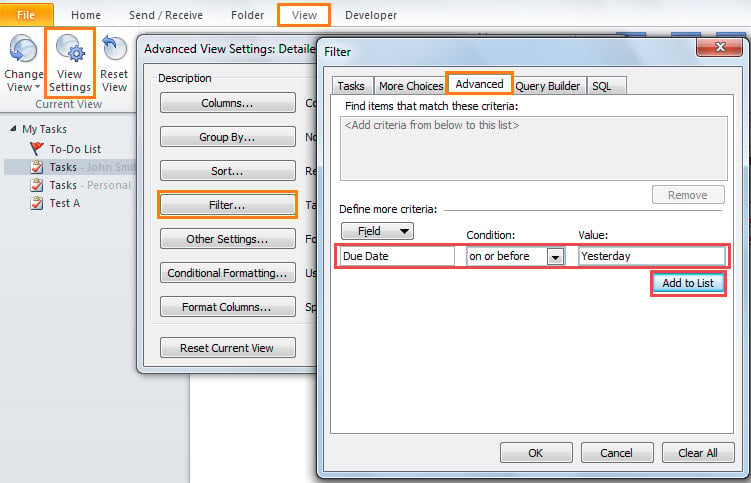
- Дараа нь "View" таб руу шилжиж, "View Settings" товчийг дарна уу.
- Шинэ гарч ирэх цонхны цонхонд “Шүүлтүүр” дээр дарна уу. Энэ нь хоёр дахь харилцах цонхыг нээх болно.
- Дараа нь “Нарийвчилсан” таб руу шилжиж дараа нь дараахь зураг шиг тодорхой шүүлтүүр нэмнэ үү.

- Үүний дараа "OK" цуврал дээр дарж шинэ харах шүүлтүүрүүдийг идэвхжүүлээд үндсэн Tasks цонх руу буцна уу.
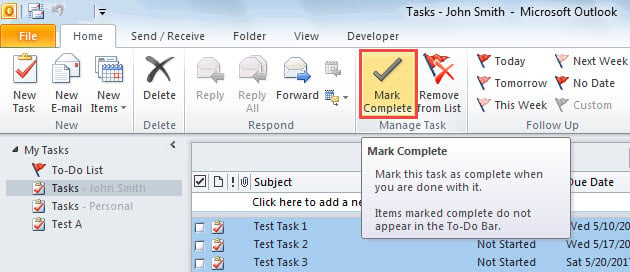
- Жагсаалтад зөвхөн хугацаа хэтэрсэн даалгаврууд байгааг харуулах болно. Та эдгээрийн аль нэгийг нь дараад дараа нь “Ctrl + A” товчийг дарж бүгдийг нь сонгож болно.
- Эцэст нь, "Нүүр хуудас" цонхны доор "Бүрэн гүйцэд тэмдэглэх" товчийг дарна уу.

Хэрэв танд олон Tasks хавтас байгаа бол View шүүлтүүрүүдийг Tasks хавтас тус бүр дээр тус тусад нь тохируулах хэрэгтэй. Энэ нь маш их уйтгартай байх болно. Тиймээс дараахь арга хэрэгслийг ашиглахыг санал болгож байгаа бөгөөд энэ нь бүх Tasks хавтас дахь хугацаа хэтэрсэн бүх даалгавруудыг бөөнөөр нь хурдан тэмдэглэх болно.
Арга 2: Outlook VBA-тай бүрэн гүйцэд гэж тэмдэглэх
- Хамгийн эхэнд Outlook-ийн үндсэн цонхонд “Alt + F11” товчлууруудыг дар.
- Дараа нь Outlook VBA редактор дээр дараахь VBA кодуудыг хуулж, хоосон модулийн цонхонд оруулна уу.
Sub BatchMarkAllOverdueTasksComplete()
    Dim objStores As Outlook.Stores
    Dim objStore As Outlook.Store
    Dim objPSTFile As Outlook.Folder
    Dim objFolders As Outlook.folders
    Dim objFolder As Object

    Set objStores = Application.Session.Stores

    'Process All PST Files
    For Each objStore In objStores
        Set objPSTFile = objStore.GetRootFolder
        For Each objFolder In objPSTFile.folders
            Call ProcessFolders(objFolder)
        Next
    Next
End Sub

Sub ProcessFolders(ByVal objCurrentFolder As Outlook.Folder)
    Dim obTasks As Outlook.Items
    Dim objTask As Outlook.TaskItem
    Dim objSubfolder As Outlook.Folder

    'Find the overdue tasks and mark complete
    If objCurrentFolder.DefaultItemType = olTaskItem Then
       Set objTasks = objCurrentFolder.Items
       For Each objTask In objTasks
           If (objTask.DueDate < Date) And (objTask.Complete = False) Then
              objTask.MarkComplete
           End If
       Next
    End If

    'Process all Task folders recursively
    If objCurrentFolder.folders.Count > 0 Then
       For Each objSubfolder In objCurrentFolder.folders
           Call ProcessFolders(objSubfolder)
       Next
    End If
End Sub
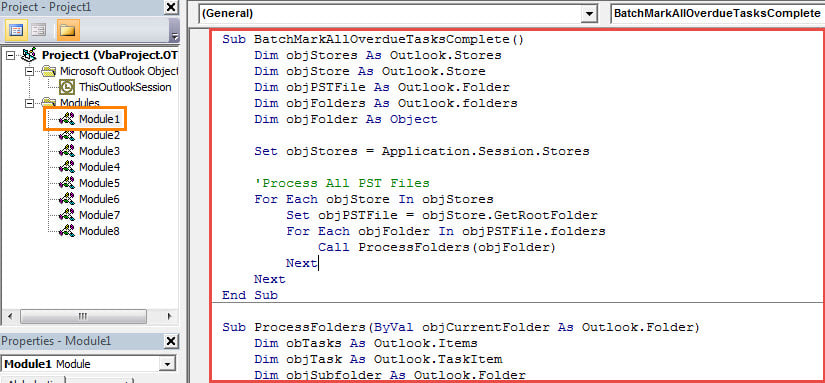
- Үүний дараа та Outlook нь макро тохиргоонд макро зөвшөөрөх ёстой.
- Эцэст нь та оролдоод үзээрэй. "BatchMarkAllOverdueTasksComplete" дэд програм дээр дарж, F5 товчийг дарж ажиллуулна уу.
- Бүх Tasks хавтас дахь бүх хугацаа хэтэрсэн ажлуудыг багцаар нь дуусгасан гэж тэмдэглэнэ.
PST өгөгдөл алдахаас зайлсхийх зөвлөмжүүд
Outlook PST файл нь алдаа, завхралд өртөмтгий тул PST датаг хамгаалахын тулд маш их хүчин чармайлт гаргахыг танаас шаардаж байна. Юуны өмнө та PST файлыг тогтмол нөөцлөх хэрэгтэй бөгөөд ингэснээр таныг аврах болно засварын газар PST гэмтсэн тохиолдолд. Түүнээс гадна хүчтэй засах хэрэгслийг урьдчилан бэлдэх нь ухаалаг хэрэг юм DataNumen Outlook Repair.
Зохиогчийн танилцуулга:
Ширли Жан бол мэдээлэл сэргээх мэргэжилтэн юм DataNumen, Үүнд мэдээлэл сэргээх технологиор дэлхийд тэргүүлэгч, Inc. mdf-ийг засах програм хангамжийн бүтээгдэхүүнийг засах хэтийн төлөв. Дэлгэрэнгүй мэдээллийг авна уу WWW.datanumen.com