
Хэрэв та захиалгат бичгийн хэрэгсэл эсвэл загвараар ирж буй имэйлийг харахыг хүсэхгүй байгаа бол энэ нийтлэлийг үзэж болно. Энд бид 2 аргыг танилцуулах болно. Та аль нэгийг нь өөрийн үзэмжээр сонгож болно.
Outlook нь хэрэглэгчдэд бичгийн хэрэгсэл, сэдвийг имэйлд хэрэглэх боломжийг олгодог. Энэ тохиолдолд хэрэглэгчид янз бүрийн бичгийн хэрэгслээр харуулсан олон имэйл хүлээн авах боломжтой. Та үүнийг хэтэрхий гайхалтай гэж бодож магадгүй бөгөөд янз бүрийн сэдвээр имэйл үзэх дургүй байдаг. Тиймээс та ирж буй имэйлийн бичгийн хэрэгслийг устгаж болно. Одоо, дараа нь бид танд 2 аргыг заах болно.
Арга 1: Мэйлийг энгийн текстээр унших
- Эхлээд Outlook програмыг ажиллуулна уу.
- Дараа нь зүүн дээд буланд байрлах "Файл" дээр дарна уу.
- "Файл" цэснээс "Сонголтууд" -ыг сонгоно уу.
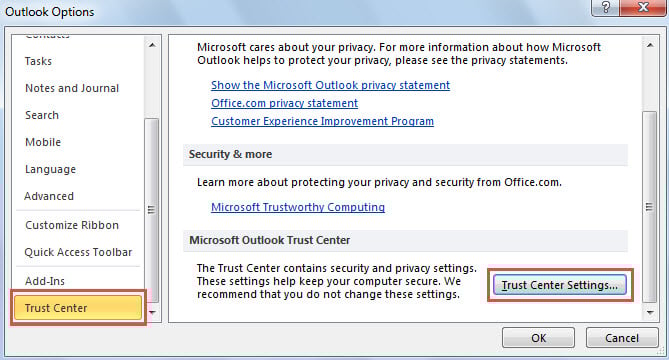
- Дараа нь шинэ цонхонд "Итгэлцлийн төв" таб руу шилжинэ үү.
- Дараа нь баруун талд байгаа "Итгэлцлийн төвийн тохиргоо" товчийг дарна уу.

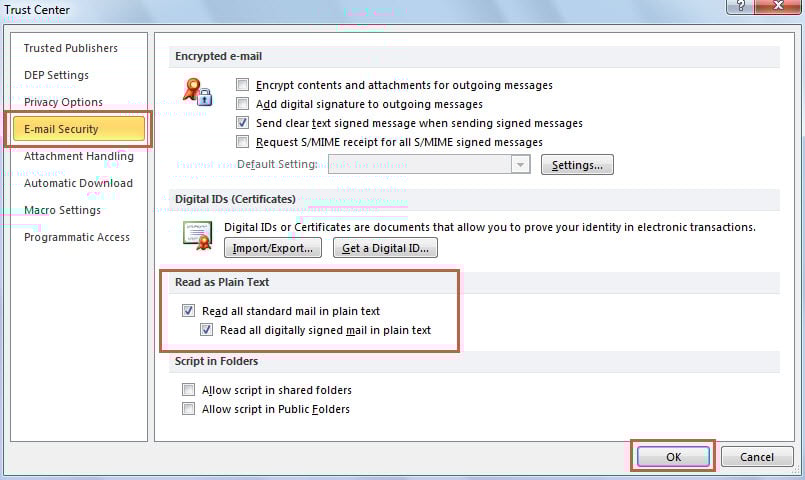
- Дараа нь шинэ цонх гарч ирэх бөгөөд та "И-мэйл аюулгүй байдал" таб руу очих хэрэгтэй.
- Дараа нь "Энгийн текстээр унших" гэсэн шошгон дээрх "Бүх стандарт захидлыг энгийн текстээр унших" болон "Бүх дижитал гарын үсэгтэй шууданг энгийн текстээр унших" гэсэн хоёр сонголтыг идэвхжүүлнэ үү.

- Эцэст нь өөрчлөлтүүдийг хадгалахын тулд "OK" товчийг дарна уу.
- Үүнээс хойш Outlook нь ирж буй имэйл бүрийг энгийн текст формат руу автоматаар өөрчлөх болно. Энгийн текстийн формат нь бичгийн хэрэгсэл эсвэл загварыг дэмждэггүй.
Тайлбар:
Хэдийгээр энэ нь хялбар боловч алдаа дутагдалтай байдаг - энэ нь энэ имэйлд суулгагдсан зургуудыг мөн устгах болно. Энэ тохиолдолд, хэрэв ирж буй имэйлд зураг байгаа бол энэ аргаар та тэдгээрийг алдах болно. Тиймээс, дараа нь бид өөр аргыг хуваалцах болно.
Арга 2: VBA-аар ирж буй имэйлийн бичгийн хэрэгсэл, сэдвийг автоматаар устгана уу
- Эхэндээ нийтлэлийн дагуу Outlook VBA засварлагч руу хандаарай - "Таны Outlook дээр VBA кодыг хэрхэн ажиллуулах вэ".
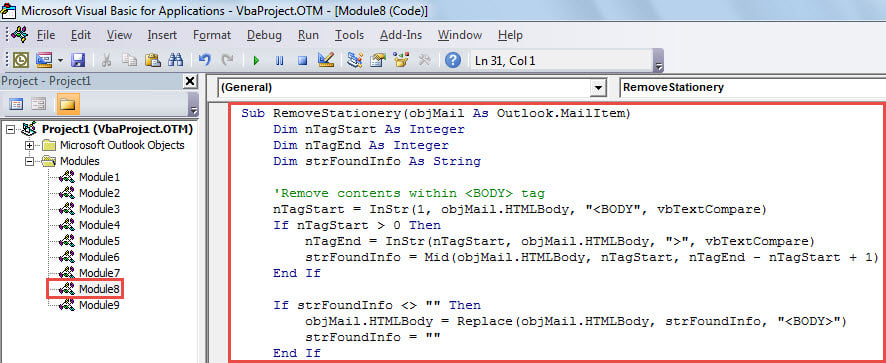
- Дараа нь, ашиглагдаагүй модуль руу дараах VBA кодыг хуулж буулгана уу.
Sub RemoveStationery(objMail As Outlook.MailItem)
    Dim nTagStart As Integer
    Dim nTagEnd As Integer
    Dim strFoundInfo As String

    'Remove contents within <BODY> tag
    nTagStart = InStr(1, objMail.HTMLBody, "<BODY", vbTextCompare)
    If nTagStart > 0 Then
       nTagEnd = InStr(nTagStart, objMail.HTMLBody, ">", vbTextCompare)
       strFoundInfo = Mid(objMail.HTMLBody, nTagStart, nTagEnd - nTagStart + 1)
    End If

    If strFoundInfo <> "" Then
       objMail.HTMLBody = Replace(objMail.HTMLBody, strFoundInfo, "<BODY>")
       strFoundInfo = ""
    End If

    'Find & replace <STYLE> tag
    nTagStart = InStr(1, objMail.HTMLBody, "<STYLE>", vbTextCompare)
    If nTagStart > 0 Then
       nTagEnd = InStr(8, objMail.HTMLBody, "</STYLE>", vbTextCompare)
       strFoundInfo = Mid(objMail.HTMLBody, nTagStart, ((nTagEnd + 8) - nTagStart))
    End If

    If strFoundInfo <> "" Then
       objMail.HTMLBody = Replace(objMail.HTMLBody, strFoundInfo, "")
    End If

    objMail.Save
End Sub
- Үүний дараа одоо байгаа цонхыг хаах хэрэгтэй.
- Дараа нь энэ скриптийг бүх ирж буй имэйл дээр ажиллуулахын тулд Outlook-ийн шинэ дүрмийг үүсгэ.
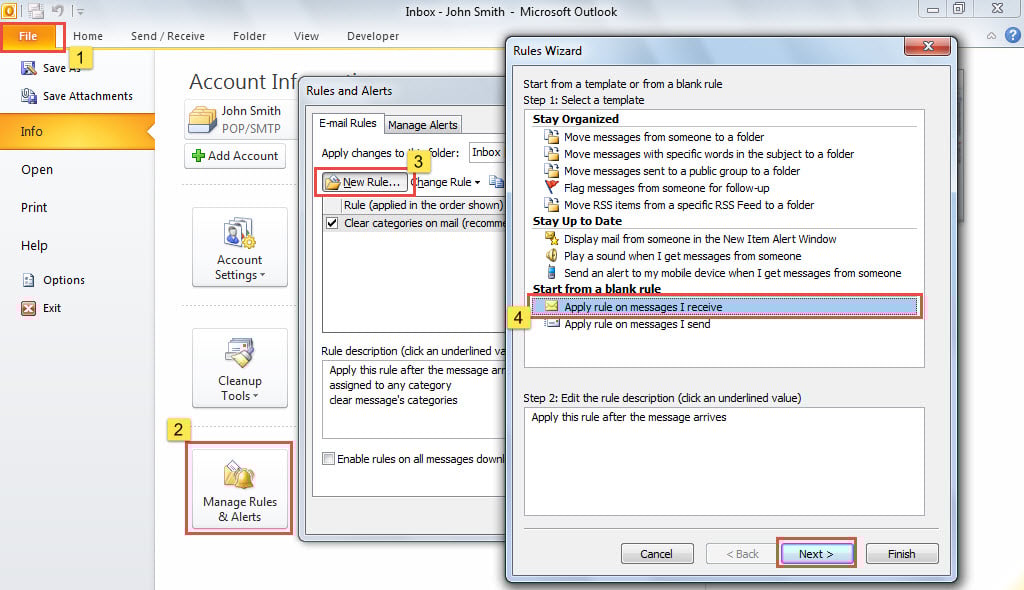
- Эхлээд "Файл" цэс рүү очно уу.
- Дараа нь "Дүрэм ба анхааруулгыг удирдах" товчийг дарна уу.
- Шинэ харилцах цонхонд "Шинэ дүрэм" товчийг дарна уу.
- Дараа нь шинэ дэлгэцэн дээр "Миний хүлээн авсан мессежүүдэд дүрмийг хэрэгжүүлэх" гэснийг сонгоод "Дараах" дээр дарна уу.

- Дараа нь "Нөхцөлүүдийг сонгох" дэлгэцээс өөрийн хэрэгцээнд нийцүүлэн дүрмийн нөхцөлийг сонгоод "Дараах" дээр дарна уу.
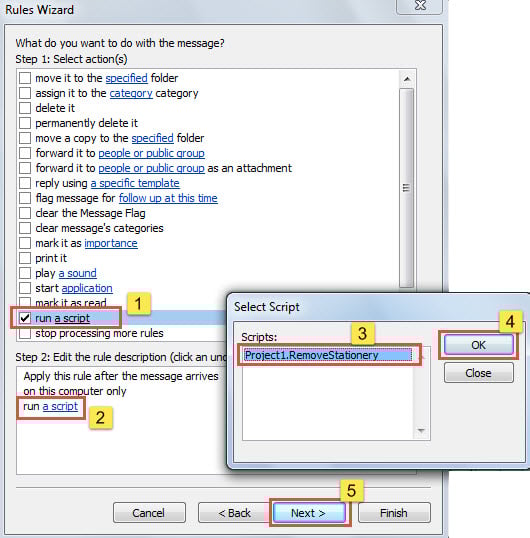
- Дараа нь "Үйлдэл сонгох" дэлгэцээс "Скрипт ажиллуулах" үйлдлийг сонгоно уу.
- Дараа нь өмнө нь нэмсэн "RemoveStationery" скриптийг сонгоно уу.
- Дараа нь "OK" болон "Дараах" дээр дарна уу.

- Эцэст нь дүрмийн тохиргоог дуусгахын тулд дэлгэцэн дээрх шидтэнг дагана уу.
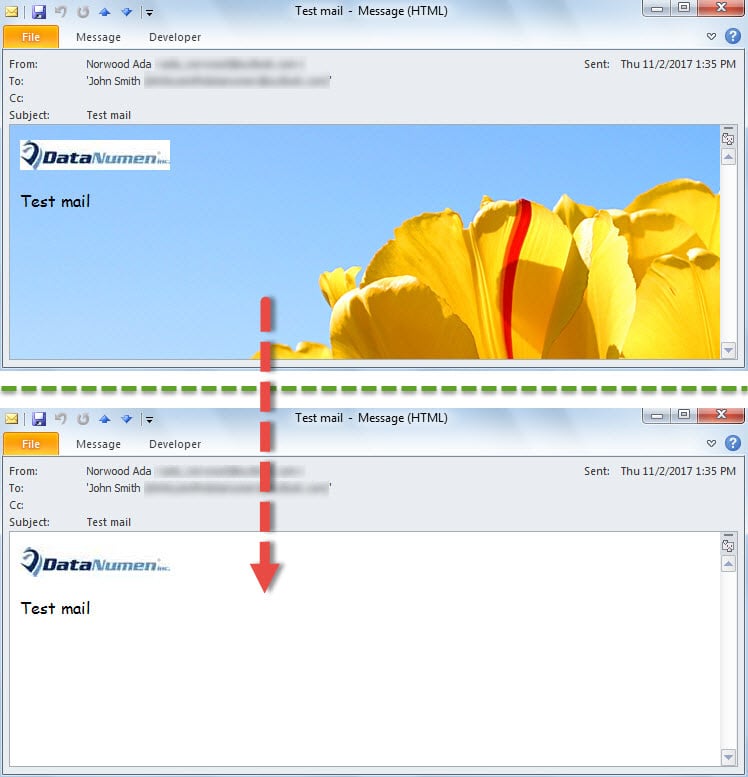
- Одооноос эхлэн таны шуудангийн хайрцагт шинэ имэйл ирэх бүрт Outlook өөрийн бичиг хэрэглүүр болон сэдвийг автоматаар устгах болно.

Outlook мэдээллээ үр дүнтэй хамгаалаарай
Олон хэрэглэгчид Outlook байнга гацдаг талаар гомдоллодог, учир нь тэд ослын үед Outlook-ийн өгөгдөл нь гэмтэх вий гэдгээс үргэлж айдаг. Тиймээс жирийн хэрэглэгчдэд дээд тал нь барьц авах нь ухаалаг хэрэг юм Outlook сэргээх гэх мэт хэрэгсэл DataNumen Outlook Repair. Таныг Outlook-д ноцтой хохирол учирсан даруйд нь аврах болно.
Зохиогчийн танилцуулга:
Ширли Жан бол мэдээлэл сэргээх мэргэжилтэн юм DataNumen, Үүнд мэдээлэл сэргээх технологиор дэлхийд тэргүүлэгч, Inc. mdf-ийг засах програм хангамжийн бүтээгдэхүүнийг засах хэтийн төлөв. Дэлгэрэнгүй мэдээллийг авна уу WWW.datanumen.com