
Энэ нийтлэлд бид Word баримтаас онцолсон текстийг гаргаж авах 2 хялбар аргыг танд үзүүлэхийг хүсч байна.
Бид баримт бичигт шилжихдээ текстийг өнгөөр тодруулдаг. Эдгээр бүх бичвэрүүд нийтлэлийг бүхэлд нь тойрон тархаж болох ч бидний анхаарлыг татах нь гарцаагүй. Тиймээс бид дараагийн удаад хурдан хянаж үзэхийн тулд тэдгээрийг өөр баримт бичигт экспортлож, цэгцлэх боломжтой бөгөөд ингэснээр хулганын дугуйг дахин дахин гүйлгэхээс хамгаална.
Арга 1: "Нарийвчилсан хайлт" функцийг ашиглана уу
- Эхлээд "Нүүр хуудас" таб дээр товшоод, "Ол" гэдгийн ард доош доош байрлах товчийг дарна уу.
- Дараа нь "Нарийвчилсан хайлт" гэснийг сонгоод "Олох ба солих" харилцах цонхыг нээнэ үү.

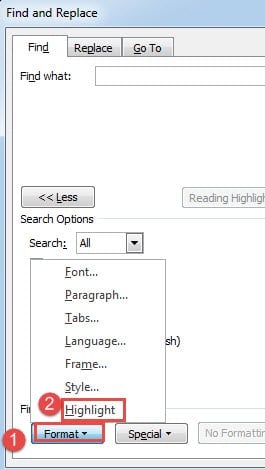
- Хайрцагт "Юуг олох" текстийн талбарт курсорыг тавиад "Илүү" дээр дарна уу.
- Дараа нь "Формат" товчийг дараад "Тодруулга" -г сонгоно уу.
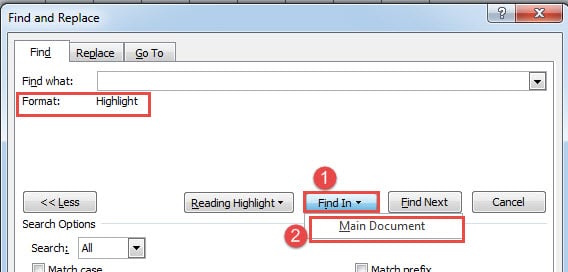
- Дараа нь "Find In" таб дээр товшоод "Үндсэн баримт бичиг" -ийг сонгоно уу.

Одоо та бүх онцлох бичвэрүүд сонгогдсоныг дараах байдлаар харах болно.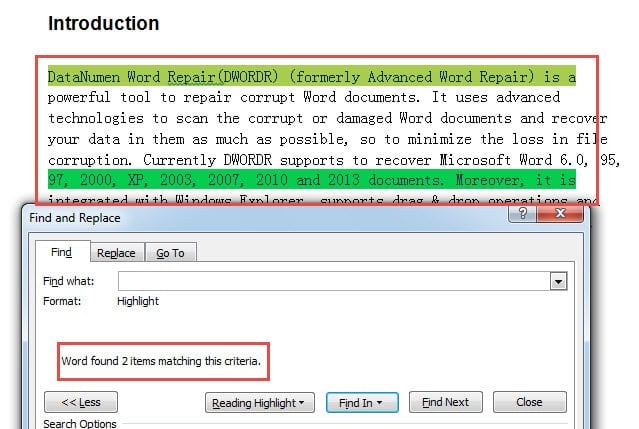
Та тэдгээрийг шинэ баримт бичигт хуулж, буулгаж болно.
Арга 2: Word VBA ашиглана уу
Бидний жишээн дээр харуулсанчлан, олон текстийг өөр өөр өнгөөр тодруулах нь ердийн зүйл биш юм. Одоо эхлээд бүх агуулгыг ижил өнгөөр тодруулах арга замын талаар ярилцъя.
- Юуны өмнө VBA засварлагчийг нээхийн тулд "Alt" + "F11" товчийг дарна уу.
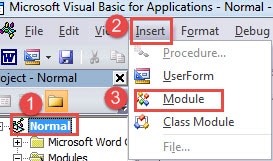
- Дараа нь "Хэвийн" дээр дарна уу.
- Тэгээд "Оруулах" дээр дарна уу.
- Дараа нь "Модуль" -ыг сонгоно уу.

- Кодлох зайг гаргахын тулд шинэ модуль дээр давхар товшино уу.
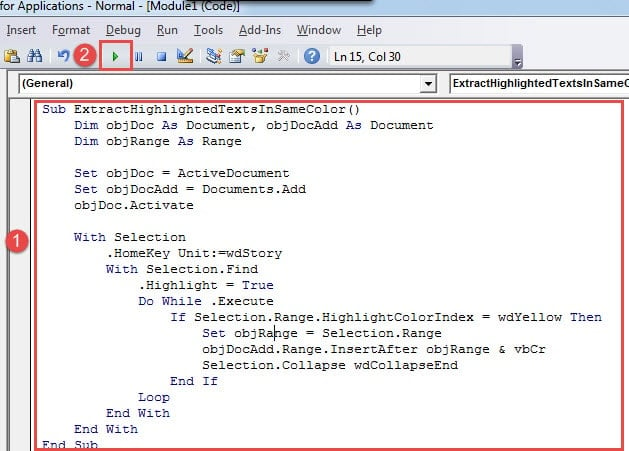
- Одоо дараах кодыг наана уу:
Sub ExtractHighlightedTextsInSameColor()
  Dim objDoc As Document, objDocAdd As Document
  Dim objRange As Range

  Set objDoc = ActiveDocument
  Set objDocAdd = Documents.Add
  objDoc.Activate

  With Selection
    .HomeKey Unit:=wdStory
     With Selection.Find
       .Highlight = True
       Do While .Execute
         If Selection.Range.HighlightColorIndex = wdYellow Then
           Set objRange = Selection.Range
           objDocAdd.Range.InsertAfter objRange & vbCr
           Selection.Collapse wdCollapseEnd
         End If
       Loop
     End With
  End With
End Sub
- Дараа нь "Run" товчийг дарна уу.

Танд бүх тодруулсан текст бүхий шинэ баримт бичиг байх болно.
Дараа нь олон баримтаас ижил өнгөтэй бүх тодруулсан текстийг цуглуулах боломжтой өөр макро байна. Таны хийх ёстой зүйл бол бүгдийг нэг хавтсанд зохион байгуулж, дээрх алхмуудыг хийх боловч макрог үүнтэй солих явдал юм.
Sub ExtractHighlightedTextsInSameColorFromMultiDoc()
  Dim objDoc As Document, objDocAdd As Document
  Dim strFile As String, strFolder As String
  Dim objRange As Range

  '  Initialization
  strFolder = "C:\Users\Public\Documents\New folder\"
  strFile = Dir(strFolder & "*.docx", vbNormal)

  Set objDocAdd = Documents.Add

  '  Precess each file in the file folder.
  While strFile <> ""
  Set objDoc = Documents.Open(FileName:=strFolder & strFile)

  With Selection
    .HomeKey Unit:=wdStory
    With Selection.Find
      .Highlight = True
      Do While .Execute
        If Selection.Range.HighlightColorIndex = wdYellow Then
          Set objRange = Selection.Range
          objDocAdd.Range.InsertAfter objRange & vbCr
          Selection.Collapse wdCollapseEnd
        End If
      Loop
    End With
  End With

  objDoc.Close
  strFile = Dir()
  Wend
End Sub
Тайлбар:
- Таны харж байгаагаар эхлээд 2 макро нь бүх текстийг шараар гаргаж авдаг. Та мэдээж кодыг сольж болно "wdШар” бусад өнгөтэй. Энд та зочилж болох холбоос байна: https://docs.microsoft.com/en-us/previous-versions/office/developer/office-2003/aa172829(v=office.11)
- Хоёрдугаарт, хэрэв та тодруулсан бүх текстийг өөр өнгөөр цуглуулахыг хүсвэл "Хэрэв Selection.Range.HighlightColorIndex = wdYellow Дараа нь"Болон"Хэрэв үгүй бол” мөрүүд.
- Гуравдугаарт, кодын мөрөнд "strFolder = “C:\Users\Public\Documents\Шинэ хавтас\” хоёр дахь макро дээр байгаа хавтасны мөрийн замыг солих хэрэгтэй. Мөн нэмэхээ бүү мартаарай "\" төгсгөлд нь.
Нөөцлөх нь хэзээ ч оройтдоггүй
Нэг үгээр хэлбэл, бид нөөцлөлтөд маш их ач холбогдол өгсөн тул та нарын ихэнх нь одоо хэр чухал болохыг мэдэх ёстой. Тиймээс бид тогтмол нөөцлөлт хийх боломжгүй хэвээр байж магадгүй юм. Үнэн хэрэгтээ нөөцлөлтгүйгээр ганцхан сонголт л үлддэг. докторын авлига Мэдээлэл олж авах хэрэгсэл авах явдал юм.
Зохиогчийн танилцуулга:
Вера Чен бол мэдээлэл сэргээх мэргэжилтэн юм DataNumen, Үүнд мэдээлэл сэргээх технологиор дэлхийд тэргүүлэгч, Inc. xlsx засвар болон pdf програм хангамжийн бүтээгдэхүүнийг засах. Дэлгэрэнгүй мэдээллийг авна уу WWW.datanumen.com