
Энэ нийтлэлд танд зураг, файлын хэвлэмэл текстийг Word баримт бичигт OCR-ээр дамжуулан задлах 2 арга бий.
Word нь Оптик тэмдэгт таних (OCR) -ийг дэмждэг. Энэ функцын тусламжтайгаар та зураг эсвэл файлын хэвлэхээс текстийг Word баримт бичигт гаргаж авах боломжтой. Ийм гайхалтай хэрэгсэл нь эдгээр текстүүдэд нэмэлт өөрчлөлт хийх боломжийг бидэнд олгодог. Үүнийг хийх 2 нарийвчилсан аргыг энд оруулав.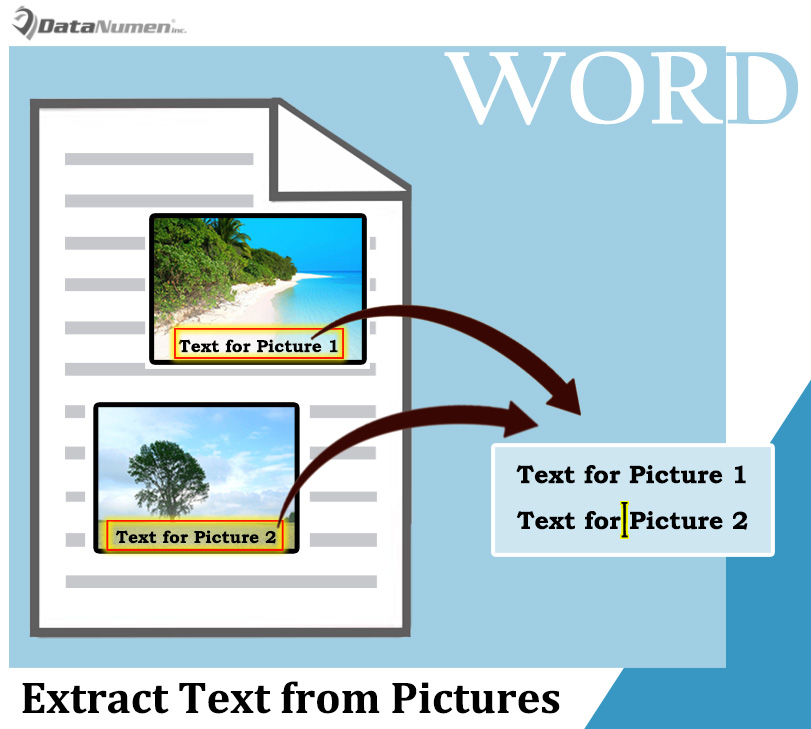
Арга 1: Word 2003 дээр Microsoft Office Document Image Writer програмыг ашигла
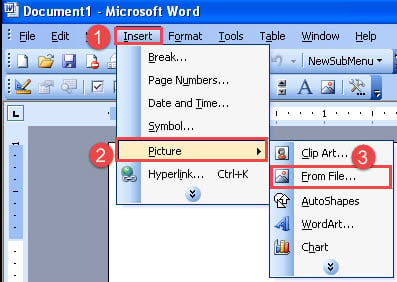
- Нэгдүгээрт, Word 2003 програмыг нээнэ үү. Цэсний мөрөнд "Insert" таб дээр дараад "Picture" командыг сонгоно уу.
- Дараа нь "Файлаас" -г сонгоно уу.

- Баримтанд олон зураг оруулахын тулд та дээрх 2 алхамыг давтаж хийж болно.
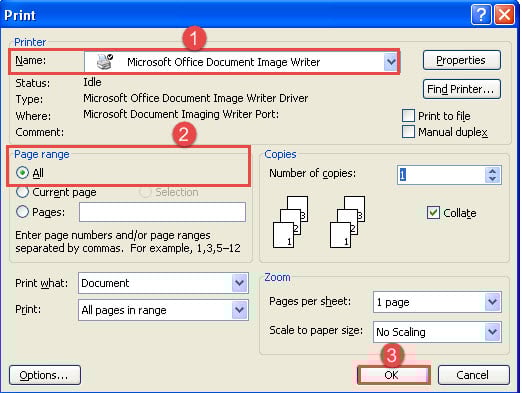
- Дараа нь "Файл", дараа нь "Хэвлэх" дээр дарж "Хэвлэх" харилцах цонхыг ажиллуулна уу. Эсвэл оронд нь "Ctrl + P" товчийг дарна уу.
- “Хэвлэх” харилцах цонхноос “Microsoft Office Document Image Writer” принтерийг сонгоно уу.
- “Хуудасны хүрээ” -нд “Бүгдийг” сонгосон эсэхийг шалгана уу.
- Дараа нь "OK" дээр дарна уу.

- "Хадгалах" нүдэн дээрээс хадгалах газрыг сонгоод "Хадгалах" дээр дарна уу.
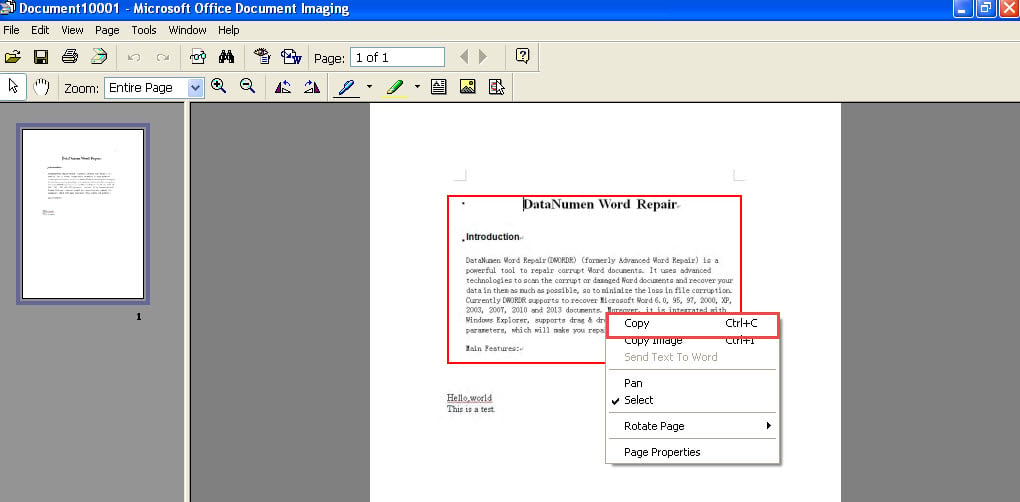
- Одоо "Microsoft Office Document Imaging" цонхонд хулганаар дөрвөлжин хайрцаг зурж, текстийг задлах хэсгийг оруулна уу.

- Дараа нь хулганы баруун товчийг дараад “Хуулбарлах” -ыг сонгоно уу. Дараагийн харах зүйл бол сонгосон хайрцган доторх бүх текстүүд юм.

- Эцэст нь хэлэхэд, Word баримт бичгийг нээгээд текстийг доор байрлуул.

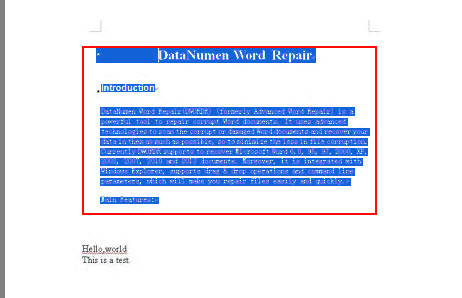
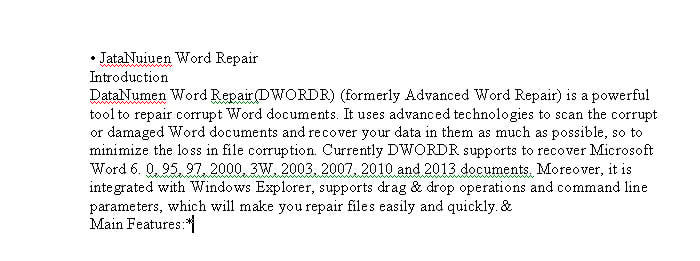
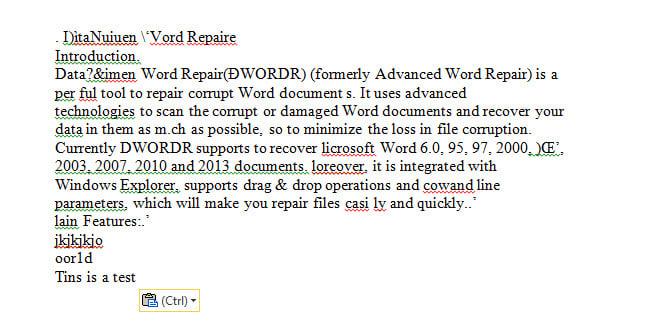
Таны харж байгаагаар бүх үгсийг зөв таньж чадахгүй. Гэхдээ тэдгээрийг гараар бичихээс хамаагүй хурдан юм.
Арга 2: Word 2010 дээр OneNote дээр OCR ашиглах
- Юуны өмнө Word баримт бичигт зураг оруулах.
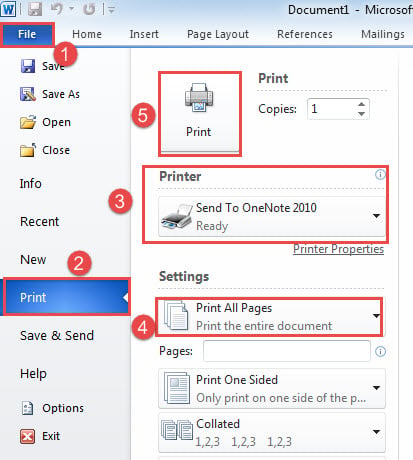
- Дараа нь "File" tan товчийг дараад "Print" дээр дарна уу.
- Дараа нь "OneNote 2010 руу илгээх" принтерийг сонгоно уу.
- Бүх хуудсыг хэвлэхийг сонгоорой.
- "Хэвлэх" товчийг дарна уу.

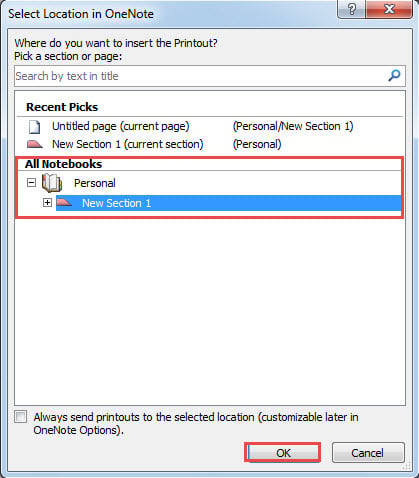
- Одоо та OneNote-ийг өдөөсөн. "OneNote дээр байршлыг сонгох" цонхонд агуулгыг хэвлэхийн тулд "Гарчиггүй хуудас" эсвэл "Шинэ хэсэг 1" -ийг сонгоно уу.
- Дараа нь “OK” дээр дарна уу.

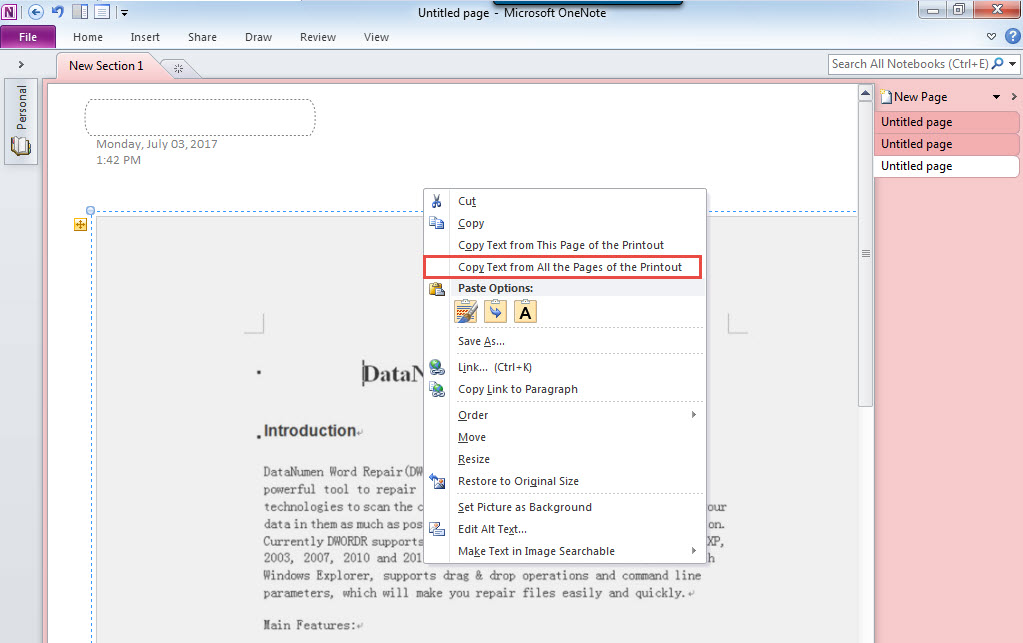
- Дараа нь хэвлэмэл дээр дараад хулганы баруун товчийг дарна уу.
- "Хэвлэлийн бүх хуудсаас текст хуулах" -ыг сонгоно уу.

- Хоосон Word документыг нээгээд текстээ наа.

Үгийн баримтаа хамгаалаарай
Үг нь авлигаас ангид биш гэдгийг ойлгоход хялбар байдаг. Үнэндээ ямар ч програм хангамж байдаггүй. Тиймээс урьдчилан сэргийлэх зарим арга хэмжээ авах шаардлагатай байна. Жишээлбэл, та баримт бичгүүдийг байнга нөөцлөх боломжтой. Түүнээс гадна засах хэрэгсэл авах нь бас ухаалаг хэрэг юм авлигач docx.
Зохиогчийн танилцуулга:
Вера Чен бол мэдээлэл сэргээх мэргэжилтэн юм DataNumen, Үүнд мэдээлэл сэргээх технологиор дэлхийд тэргүүлэгч, Inc. Excel сэргээх болон pdf програм хангамжийн бүтээгдэхүүнийг засах. Дэлгэрэнгүй мэдээллийг авна уу WWW.datanumen.com