
Excel-ийн ажлын номны хуучин форматуудад та зарим шинэ функцуудыг ашиглах боломжгүй. Тиймээс бид файлын форматыг хөрвүүлэх хоёр үр дүнтэй аргыг санал болгож байна.
Хэрэв файлын формат нь хуучин хувилбар бол та Excel програмын шинэ хувилбарт шинэ боломжуудыг ашиглах боломжгүй. Гэсэн хэдий ч шинэ боломжууд нь танд маш их цаг хугацаа, эрч хүчийг хэмнэх болно. Тиймээс шинэ боломжуудыг ашиглахын тулд та файлын форматыг хөрвүүлэх хэрэгтэй. Excel-ийн ажлын номыг шинэ файл хэлбэрээр хадгалах хоёр өөр аргыг доор харуулав.
Арга 1: Хөрвүүлэх функцийг ашиглана уу
Хэрэв таны засварлаж байгаа файл хуучин хувилбар бол та файлын нэрний ойролцоох толгой хэсэгт "Тохирох горим"-ыг харах болно. Эхний аргын алхамуудыг доор харуулав.
- Туузан дээрх "Файл" таб дээр дарна уу.
- Дараа нь та Excel-ийн арын хэсэгт "Хөрвүүлэх" товчийг харах болно. Одоо энэ товчийг дарна уу.
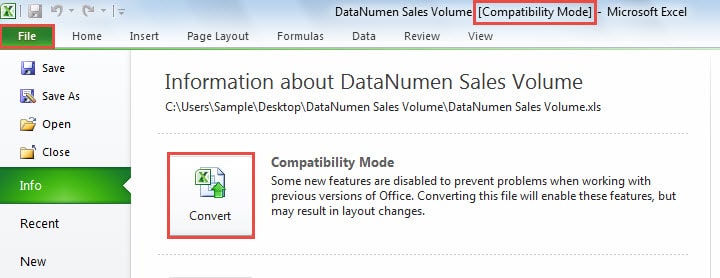
- Дараа нь та доорх дэлгэцийн агшин шиг энэ мэдээллийг харах болно.


Таныг энэ ажлын номыг хөрвүүлэх үед анхны ажлын ном нь компьютерээс устах болно. Тиймээс, хэрэв та анхны ажлын дэвтрийг хадгалахыг хүсвэл энд "Цуцлах" товчийг дарна уу. Дараа нь та энэ файлыг нөөцлөх хэрэгтэй. Дараа нь та хөрвүүлэх үйл явцыг үргэлжлүүлж болно.
- Одоо цонхон дээр өөрийн хэрэгцээнд нийцүүлэн "Дахин надаас ажлын ном хөрвүүлэх талаар бүү асуу" гэсэн сонголтыг шалгана уу.
- Хэрэв та энэ үйл явцын талаар илүү ихийг мэдэхийг хүсвэл энэ харилцах цонхны "Надад илүү ихийг хэлээрэй" товчийг дарж болно. Дараа нь та "Excel тусламж" цонхыг харах болно.

- Дараа нь "OK" товчийг дарна уу.
- Дараа нь та шинэ мэдээллийг харах болно. Энэ нь таныг файлын форматыг амжилттай хөрвүүлсэн болохыг харуулж байна. Одоо энэ цонхон дээрх "Тийм" товчийг дарна уу.

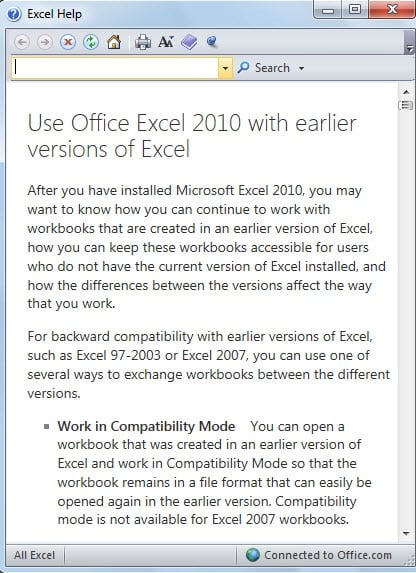

Тэр даруй Excel ажлын ном хурдан нээгдэнэ. Одоо толгой хэсэгт "Тохирох горим" байхгүй болно. Энэ нь одоогийн файл нь Excel-ийн шинэ файлын формат гэсэн үг юм.
Арга 2: Шинэ форматаар хадгалах
Энд бид хоёр дахь аргыг танилцуулах болно.
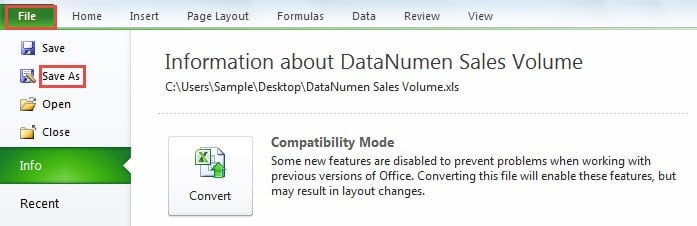
- Туузан дээрх "Файл" таб дээр дарна уу.
- Дараа нь "Хадгалах" сонголтыг дарна уу.

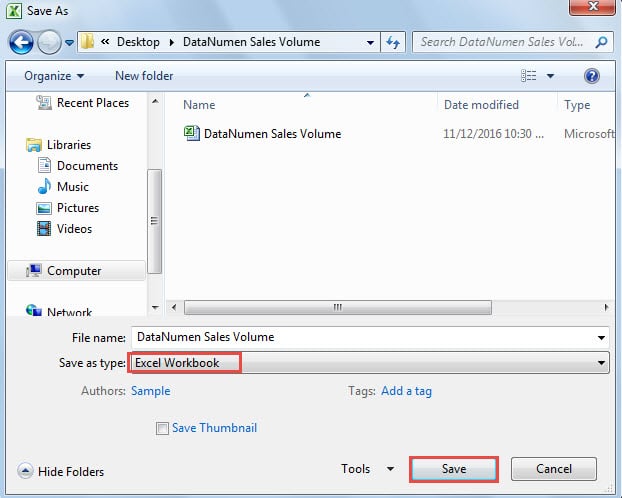
- "Хадгалах" цонхноос замыг сонгож, шаардлагатай бол файлын нэрийг тохируулна уу.
- Дараа нь "Хадгалах төрлөөр" "Excel Workbook" форматыг сонгоно уу.

- Үүний дараа "Хадгалах" товчийг дарна уу. Тиймээс шинэ форматтай файлыг заасан замд хадгалах болно. Энд анхны ажлын дэвтэр таны компьютерт үлдэх болно.
Хоёр аргын харьцуулалт
|
харьцуулалт |
Хөрвүүлэх функцийг ашиглана уу |
Шинэ форматаар хадгалах |
|
давуу тал |
Excel нь энэ функцээр дамжуулан танд файлын форматыг автоматаар сонгох болно. | Эх файл нь таны компьютерт үлдэх болно. Мөн та нөөцлөх шаардлагагүй. |
|
Сул тал |
Энэ функц нь таны эх файлыг устгах болно. Тиймээс та анхны ажлын дэвтрээ нөөцлөх хэрэгтэй. | Файлыг хадгалахдаа файлын форматыг гараар сонгох хэрэгтэй. |
Тиймээс, дараагийн удаа та хуучин файлын форматыг шинэ формат руу хөрвүүлэх шаардлагатай бол өөрийн хэрэгцээнд нийцүүлэн аль нэг аргыг сонгож болно.
Мэдээллийн гамшиг болох нь гарцаагүй
Өгөгдөл байгаа газар өгөгдлийн гамшиг тохиолддог. Тиймээс бараг хүн бүр өгөгдлийн гамшигтай тулгардаг. Хэрэв та өгөгдлийн гамшигтай тулгарвал сандрах хэрэггүй. Өгөгдлийн гамшгийн үед алдагдлаас зайлсхийхийн тулд та олон арга хэрэглэж болно. Бүх аргуудын дотроос сэргээх хэрэгсэл ашиглах нь хамгийн үр дүнтэй арга юм. Энэ хэрэгсэл нь Excel өгөгдлийг засах Та алдагдсан өгөгдөл болон мэдээллээ хурдан хугацаанд авах боломжтой.
Зохиогчийн танилцуулга:
Анна Ма бол мэдээлэл сэргээх мэргэжилтэн юм DataNumen, Үүнд мэдээлэл сэргээх технологиор дэлхийд тэргүүлэгч, Inc. docx баримт бичгийн эвдрэлийг засах програм хангамжийн бүтээгдэхүүнийг засах хэтийн төлөв. Дэлгэрэнгүй мэдээллийг авна уу WWW.datanumen.com