
Өнөөдрийн бичлэгт бид танд Word баримт бичигт сонголтоо хадгалах 2 хялбар аргыг үзүүлж байгаадаа баяртай байна. PDF файл.
Одоо бид эцсийн баримт бичгийг дараах байдлаар хадгалах магадлалтай PDF файлыг санамсаргүйгээр өөрчлөхөөс сэргийлнэ. Баримт бичгийн зөвхөн нэг хэсгийг хадгалах шаардлагатай тохиолдол бас байдаг PDF файл. Аз болоход гарах арга замууд аль хэдийн бий. Та юу олж болохыг харахын тулд уншина уу.
Арга 1: "Хадгалах" командыг ашиглана уу
Эхлээд хүлээгдэж буй үр дүнд хүрэх боломжтой суулгасан тушаал байна.
- Эхлээд экспортлохыг хүсч буй текстээ сонгоно уу.
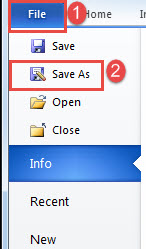
- Дараа нь "Файл" таб дээр дарна уу.
- Дараа нь "Save As" дээр дарж "Save As" цонхыг нээнэ үү.
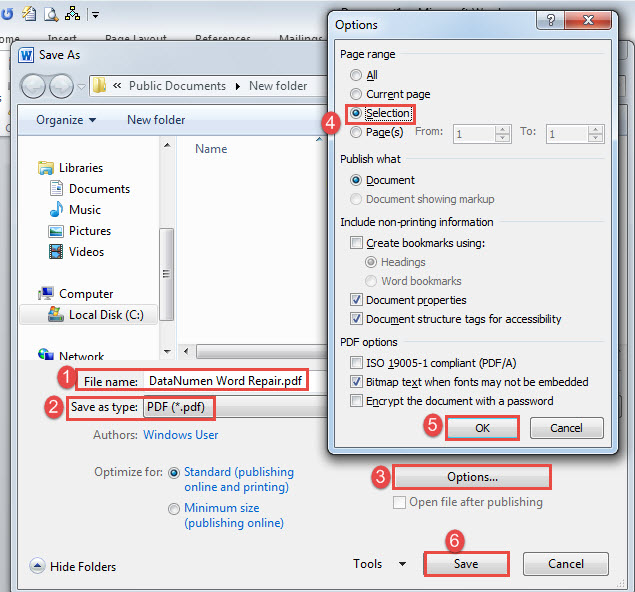
- Одоо нээгдсэн "Save As" цонхонд эхлээд шинэ файлын нэрийг оруулна уу.
- Дараа нь хадгалах төрлөөс "PDF"-ийг сонгоно уу.
- Мөн хадгалах газрыг сонгохоо бүү мартаарай.
- Дараа нь ижил нэртэй харилцах цонхыг нээхийн тулд "Сонголтууд" дээр дарна уу.
- "Хуудасны хүрээ" хэсэгт "Сонголт" -ыг сонгоод "OK" дээр дарна уу.
- Хамгийн сүүлд гэхдээ "Хадгалах" дээр дарна уу.


Арга 2: Word макро ажиллуулах
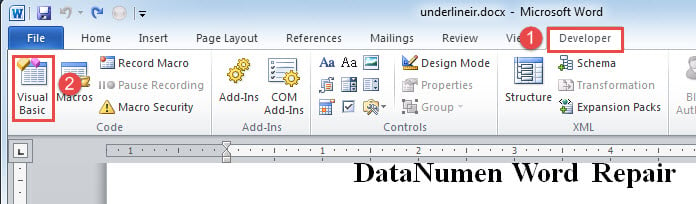
- Юуны өмнө текстүүдийг сонгоод "Хөгжүүлэгч" таб дээр дараад "Visual Basic" дээр дарж VBA засварлагчийг нээнэ үү. Өөр нэг арга бол "Alt+ F11" товчийг дарах явдал юм.

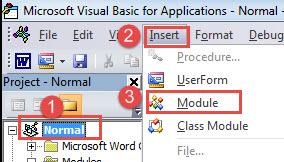
- Дараа нь "Хэвийн" дээр дарна уу.
- Дараа нь "Оруулах" табыг дарж, түүний доош унах цэснээс "Модуль" -г сонгоно уу.

- Модуль дээр давхар товшоод баруун талд кодчиллын зайтай болно.
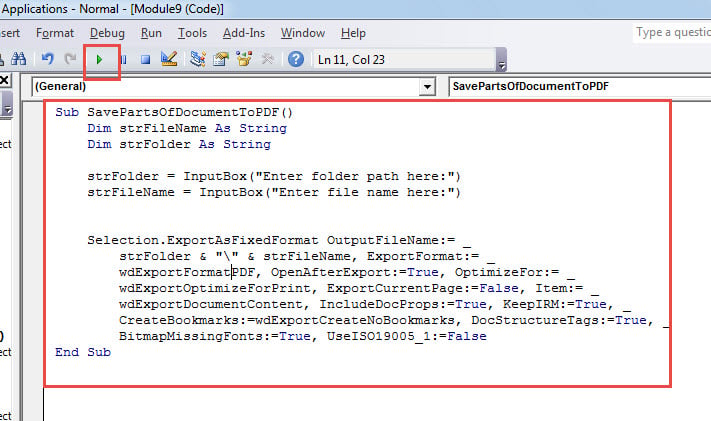
- Дараах кодыг тэнд байрлуул:
Sub SavePartsOfDocumentToPDF()
  Dim strFileName As String
  Dim strFolder As String

  strFolder = InputBox("Enter folder path here:")
  strFileName = InputBox("Enter file name here:")

  Selection.ExportAsFixedFormat OutputFileName:= _
    strFolder & "\" & strFileName, ExportFormat:= _
    wdExportFormatPDF, OpenAfterExport:=True, OptimizeFor:= _
    wdExportOptimizeForPrint, ExportCurrentPage:=False, Item:= _
    wdExportDocumentContent, IncludeDocProps:=True, KeepIRM:=True, _
    CreateBookmarks:=wdExportCreateNoBookmarks, DocStructureTags:=True, _
    BitmapMissingFonts:=True, UseISO19005_1:=False
End Sub
- Дараа нь "Ажиллуулах" дээр дарна уу.

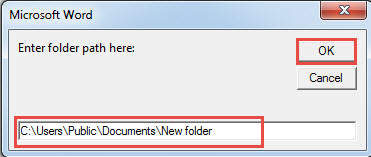
- Эхлээд хавтасны замыг оруулахыг хүссэн оруулах хайрцаг гарч ирнэ. Үүнийг дуусгаад "OK" дээр дарна уу.

- Дараа нь энд файлын нэрийг оруулах шаардлагатай өөр нэг хайрцаг байна. Үүнийг хийгээд "OK" дээр дарна уу.
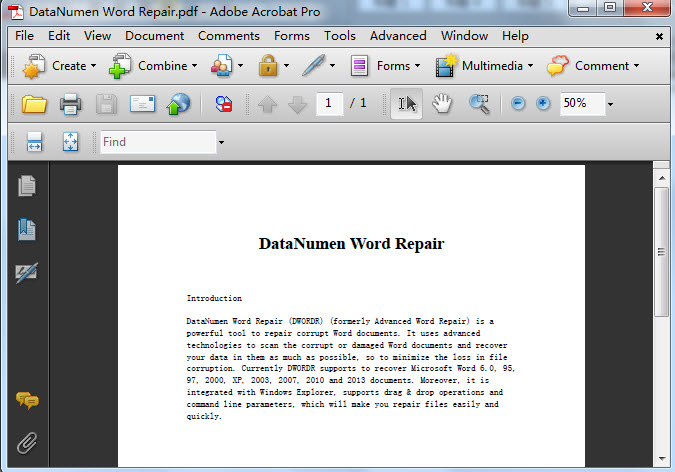
Үр дүн нь 1-р аргынхтай адил байна. 2-р аргын давуу тал нь "Хадгалах" цонхонд бүх сонголтыг хийх шаардлагагүй болсон.
Баримт бичгийн алдааг засах шийдэл
Word дээр алдаа гарсаар байна. Заримдаа тэдгээр нь бидний баримт бичгийн бүрэн бүтэн байдалд нөлөөлдөггүй. Мөн заримдаа тэд тэгдэг. Дараа нь цорын ганц гарц бол үр дүнтэй хэрэгсэл олж авах явдал юм засвар docx. Сэргээх хэрэгсэл аль болох хурдан оролцох ёстой бөгөөд ингэснээр баригдсан өгөгдлийг аль болох ихээр татаж авах хэрэгтэй.
Зохиогчийн танилцуулга:
Вера Чен бол мэдээлэл сэргээх мэргэжилтэн юм DataNumen, Үүнд мэдээлэл сэргээх технологиор дэлхийд тэргүүлэгч, Inc. Excel-ийг сэргээх болон pdf програм хангамжийн бүтээгдэхүүнийг засах. Дэлгэрэнгүй мэдээллийг авна уу WWW.datanumen.com